
Para que serve
O delivery próprio da sua loja, sem comissão por pedido.
O Aplik Cardápio dá para a sua loja um link com o cardápio completo. O cliente abre no celular, monta o pedido, paga no Pix e acompanha tudo pelo WhatsApp. Você recebe o pedido no painel, com alerta sonoro, já com itens, endereço, troco e observações. E não paga nenhuma porcentagem por venda: só a mensalidade.
Para quem é
Restaurante, pizzaria, hamburgueria, lanchonete, açaí, marmitaria, doceria, pastelaria e qualquer negócio que vende comida por entrega ou retirada.
Como o pedido e o dinheiro andam
As etapas de um pedido
Pedido em dinheiro ou cartão já entra como Novo. Pedido no Pix só vira Novo quando o pagamento cai. Se o Pix não for pago em 30 minutos, o pedido se cancela sozinho.
O que o seu cliente vê
Do link até o pedido entregue. Tudo no navegador do celular, sem baixar aplicativo e sem criar conta. Faça você também um pedido de teste na loja de demonstração.
1Abrir o link da loja
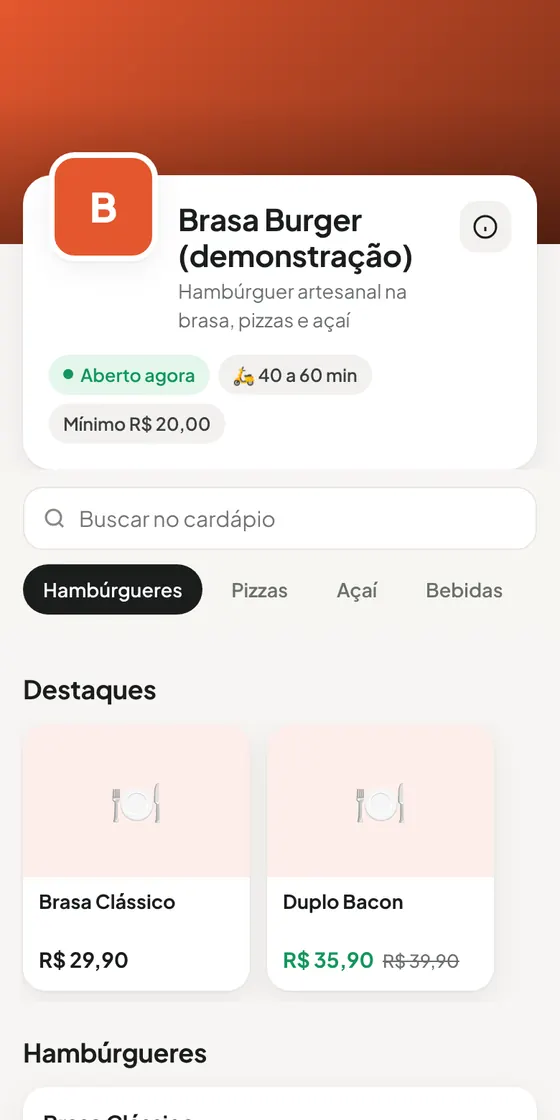
O cliente toca no link que você divulgou (Instagram, WhatsApp, Google ou QR Code) e cai direto no cardápio da sua loja.
| No topo | O que mostra |
|---|---|
| Capa e logo | A foto de capa, a logo e a cor que você escolheu em Minha loja. |
| Aberto agora | Fica verde quando a loja está aberta e vermelho fora do horário. |
| 40 a 60 min | O tempo médio de entrega que você informou. |
| Mínimo | O pedido mínimo, se você tiver um. |
| Botão ⓘ | Abre horários, endereço e taxas. |
| Destaques | Os produtos que você marcou como destaque. |
2Horários e endereço
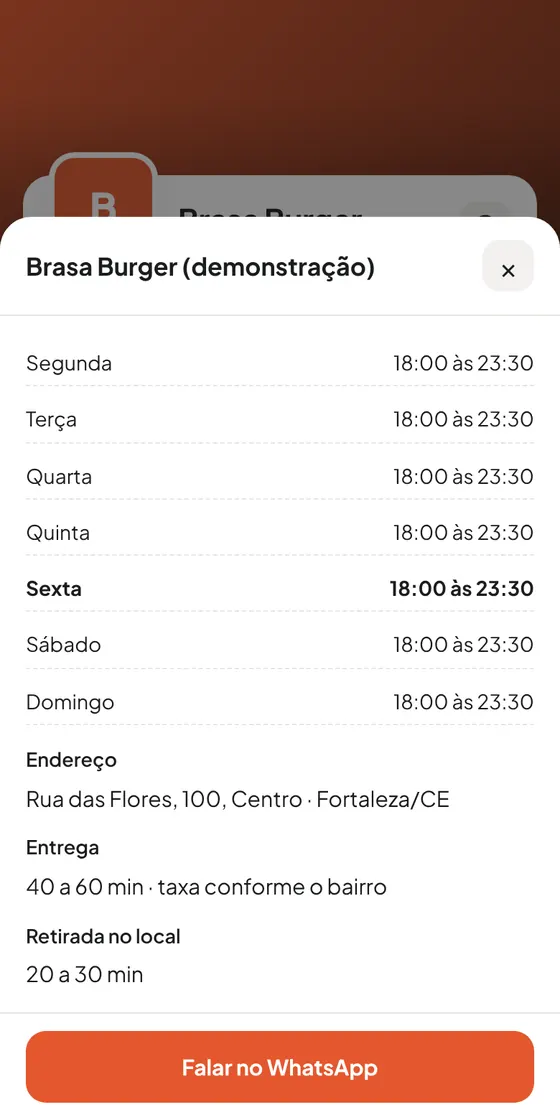
No botão ⓘ o cliente vê os horários de cada dia (o dia de hoje fica em negrito), o endereço da loja, o tempo de entrega e de retirada, e um botão para falar com você no WhatsApp.
3Categorias e busca
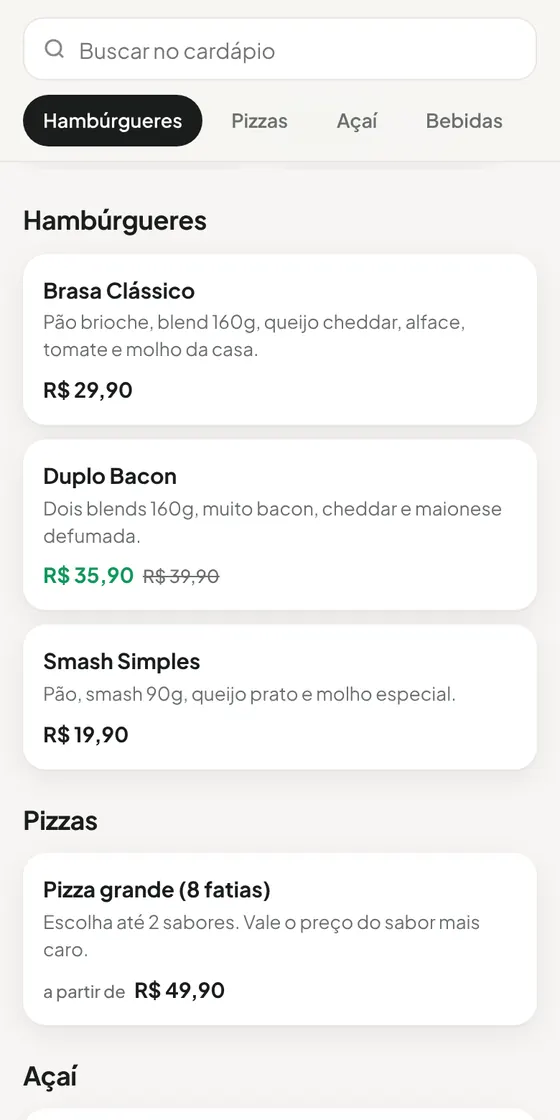
A barra com a busca e as categorias fica presa no topo enquanto o cliente rola a tela. Tocando numa categoria, ele vai direto até ela.
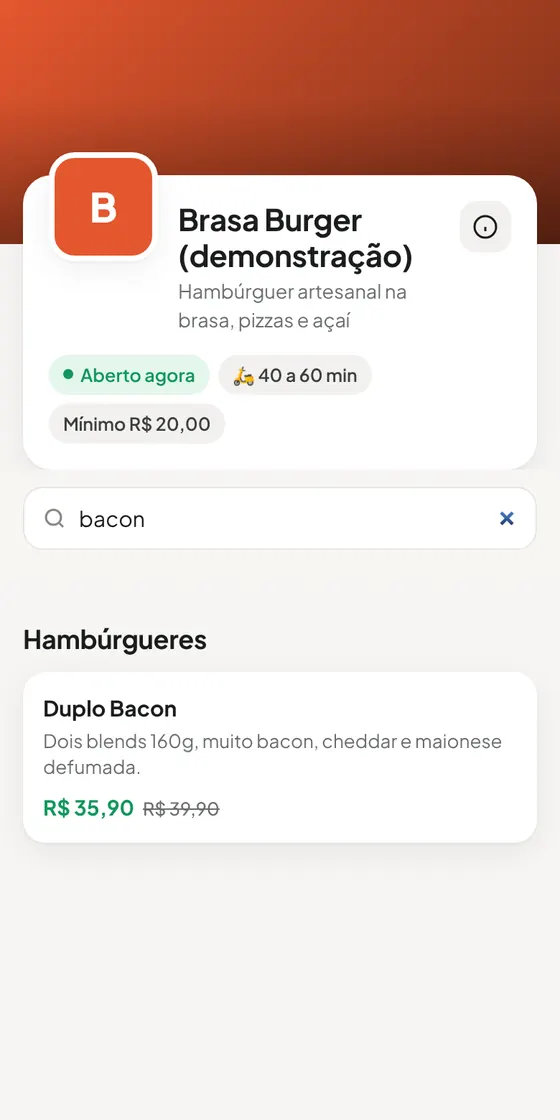
Na busca ele digita qualquer palavra (ex.: "bacon") e aparecem só os produtos com ela no nome ou na descrição.
Cada produto mostra nome, descrição, foto e preço. Preço promocional aparece em verde com o antigo riscado. Pizza e açaí, que dependem do sabor ou tamanho, mostram "a partir de".
4Escolher o produto e as opções
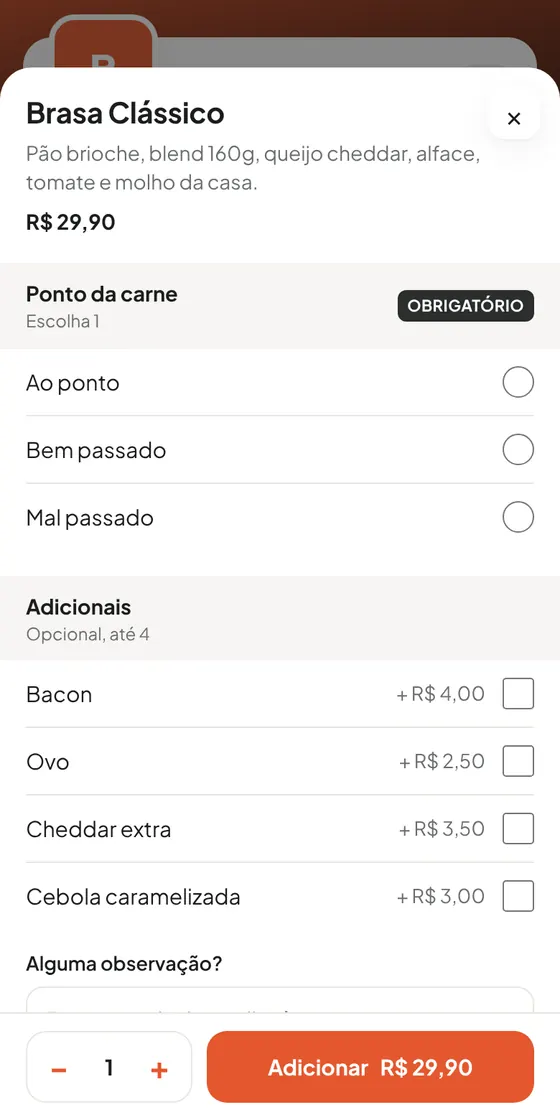
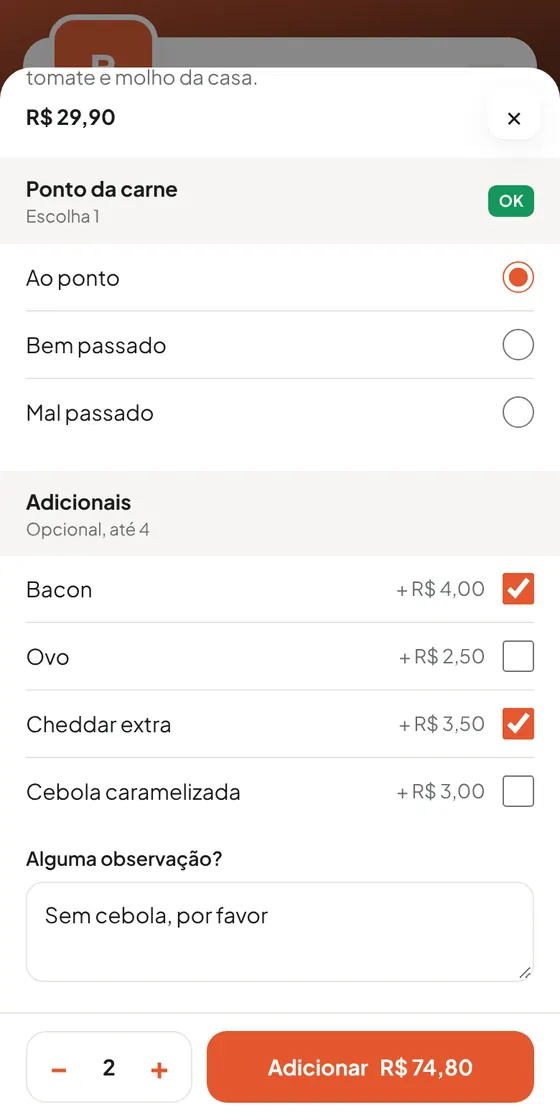
Tocando no produto, abre a ficha dele com as opções que você cadastrou.
- Grupo com a etiqueta OBRIGATÓRIO (ex.: ponto da carne) precisa ser escolhido. Quando o cliente escolhe, a etiqueta vira OK em verde.
- Grupos opcionais (ex.: adicionais) mostram o limite, como "Opcional, até 4".
- O preço de cada adicional aparece ao lado.
- Em Alguma observação? ele escreve pedidos como "sem cebola".
- Nos botões − e + escolhe a quantidade. O botão Adicionar já mostra o valor somado.
5Pizza meio a meio
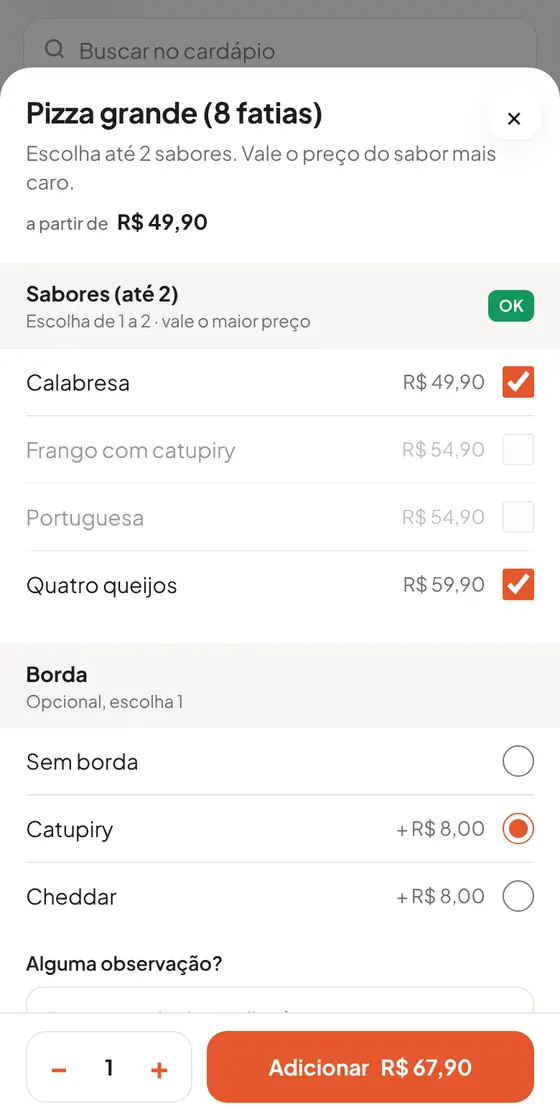
Na pizza, o cliente escolhe até 2 sabores. Quando chega no limite, os outros ficam apagados. O valor segue a regra que você definiu: o sabor mais caro ou a média dos dois. A borda soma por cima.
O mesmo jeito serve para açaí por tamanho, marmita por proteína, combos e qualquer produto montado.
6A sacola
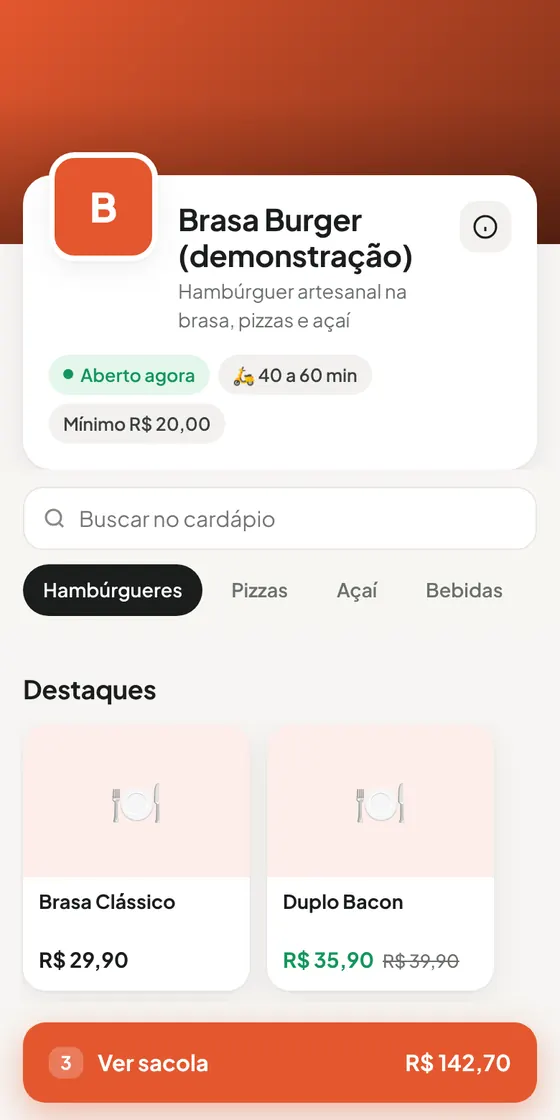
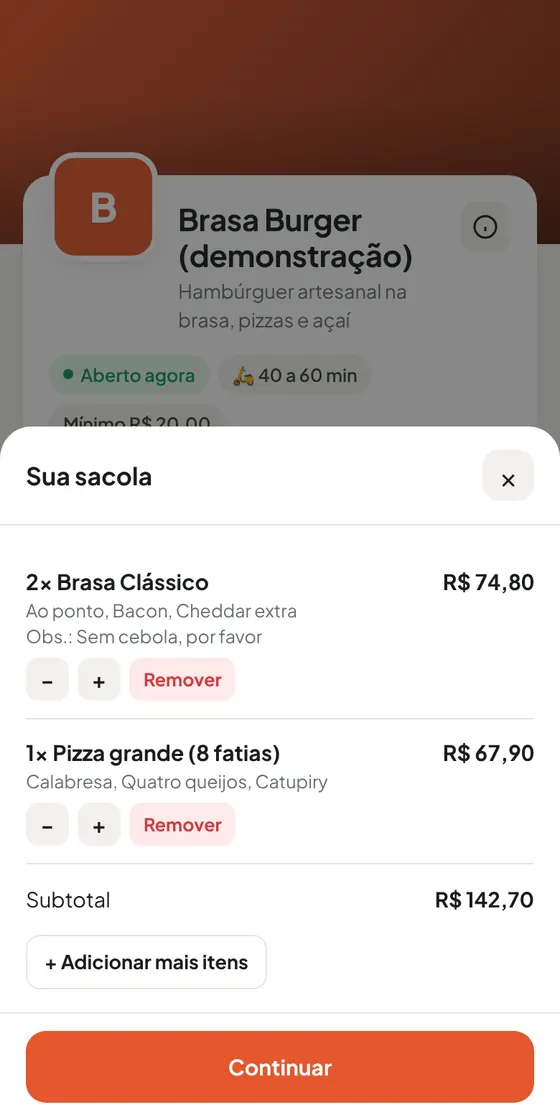
Depois do primeiro item aparece a barra Ver sacola no rodapé, com a quantidade e o total.
Na sacola o cliente vê cada item com as opções e a observação, muda a quantidade, remove o que não quer e volta para escolher mais.
Se o total estiver abaixo do pedido mínimo, aparece quanto falta e o botão Continuar só libera quando chegar no mínimo. A sacola fica guardada no celular dele, mesmo se fechar a página.
7Entrega ou retirada, nome e WhatsApp
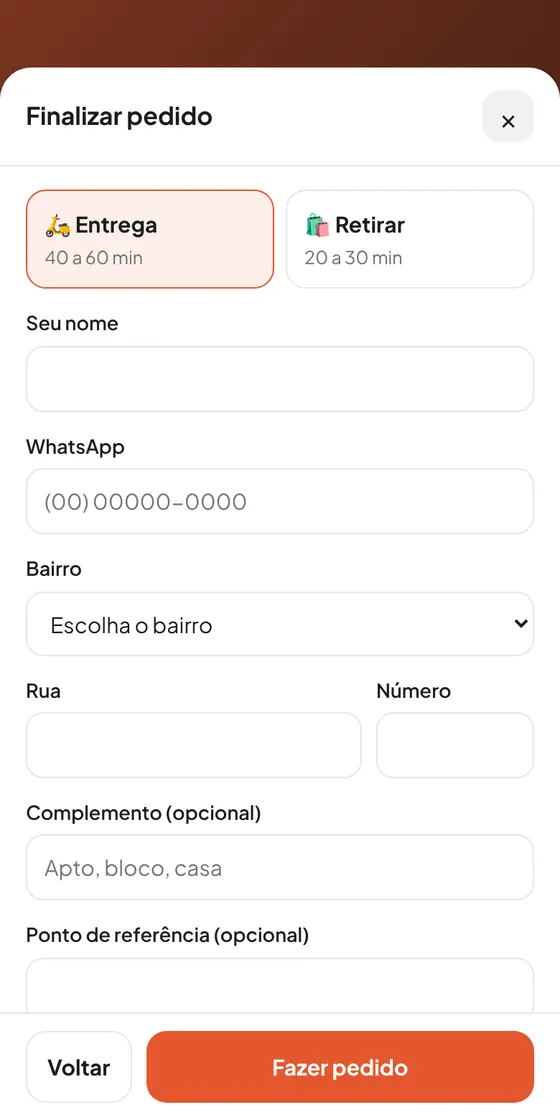
O cliente escolhe Entrega ou Retirar (só aparece o que você liga no painel) e informa nome e WhatsApp. É por esse número que ele recebe os avisos do pedido.
8Endereço e taxa de entrega
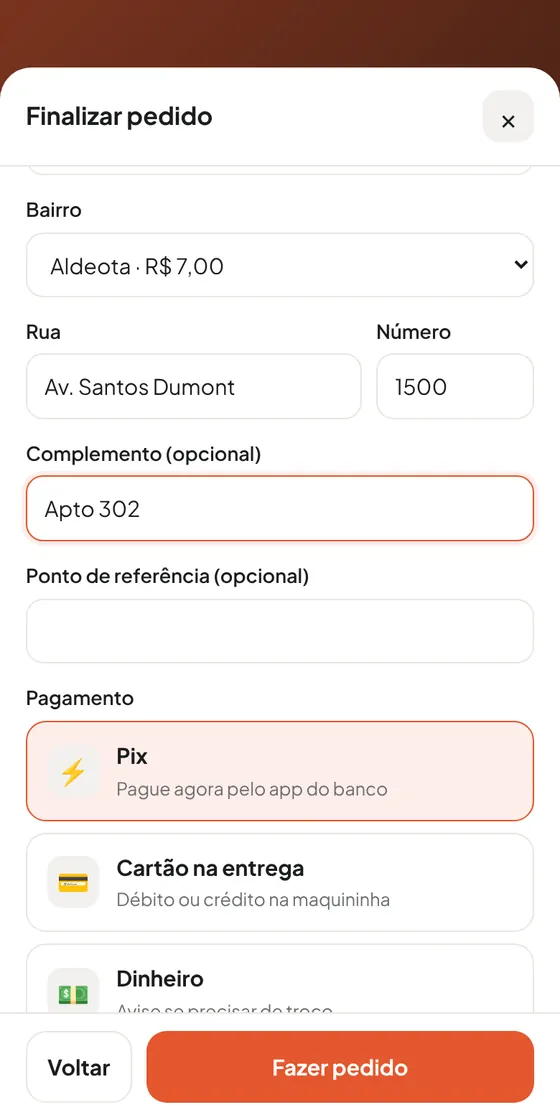
Na entrega, ele escolhe o bairro na lista, que já mostra a taxa de cada um, e preenche rua, número, complemento e ponto de referência.
Se você permitir, aparece a opção Outro bairro, que usa a sua taxa padrão.
Se a loja cobra por distância, o cliente preenche a rua e o número ou toca em 📍 Usar minha localização. A taxa aparece na hora, conforme a faixa de km. Se o endereço passar do limite, o cardápio avisa que a loja não entrega ali.
9Forma de pagamento e troco
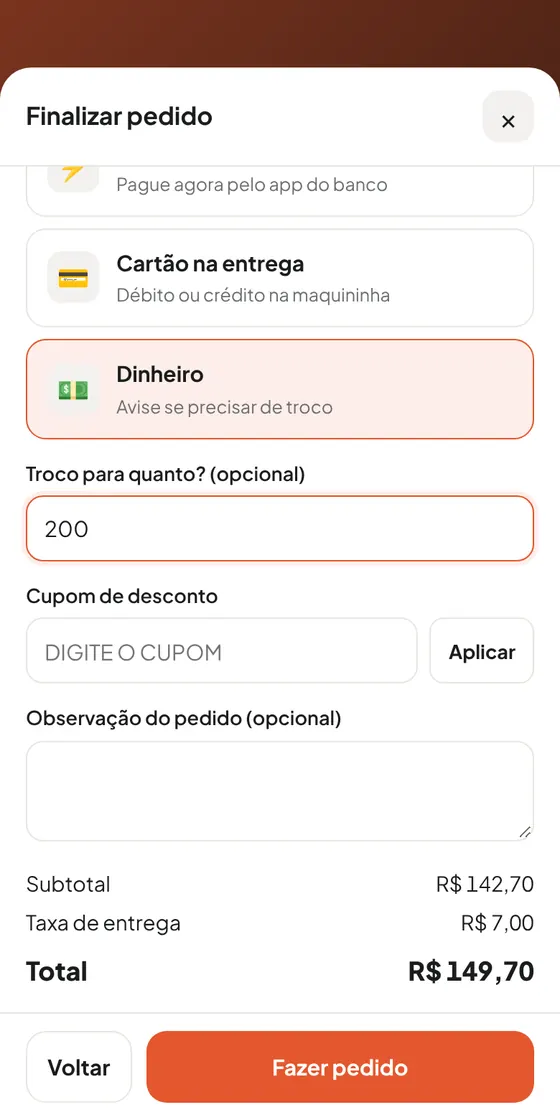
| Opção | Como funciona |
|---|---|
| ⚡ Pix | Paga na hora pelo app do banco. Pede o CPF, que é exigência do Asaas. |
| 💳 Cartão | Paga na maquininha, na entrega ou na retirada. |
| 💵 Dinheiro | Pode informar troco para quanto. O troco aparece no seu painel e na comanda. |
10Cupom e total
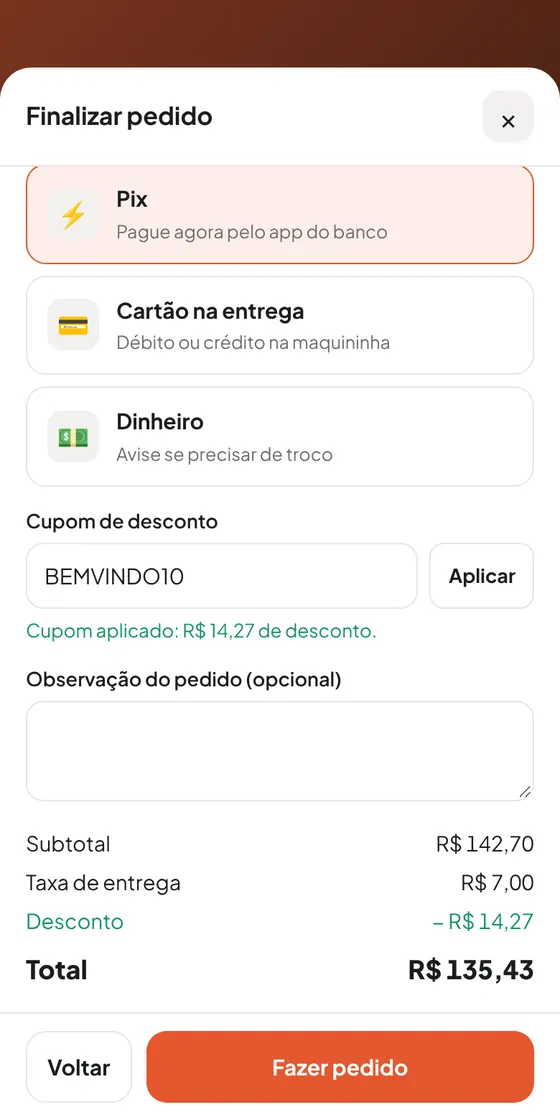
Se a loja tem cupom ativo, aparece o campo Cupom de desconto. Ao tocar em Aplicar, o sistema confere a validade e o mínimo, e mostra o desconto em verde.
No fim ficam o subtotal, a taxa de entrega, o desconto e o total. Ele pode deixar uma observação geral do pedido e tocar em Fazer pedido.
11Pagar no Pix
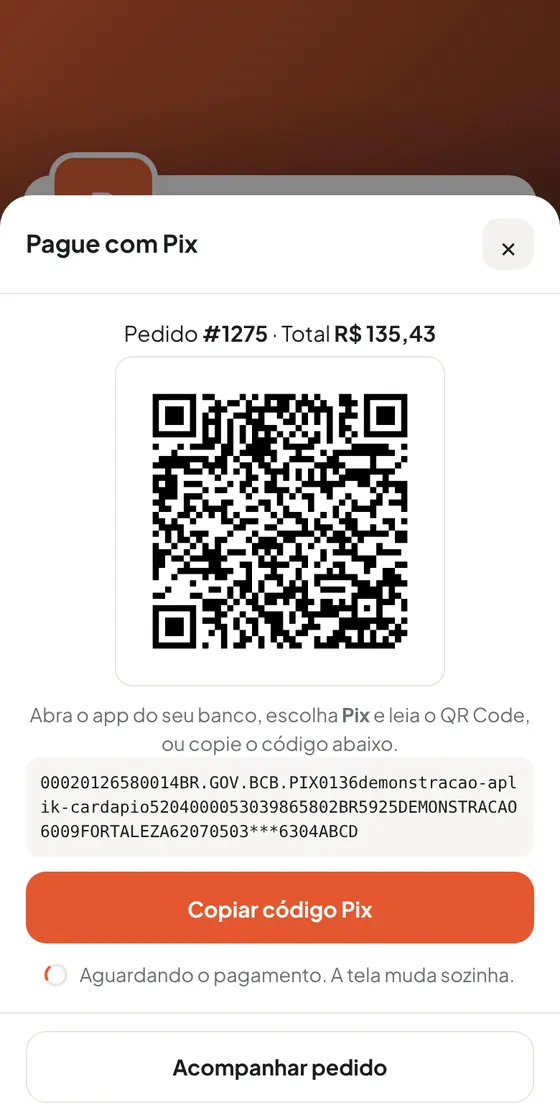
Se escolheu Pix, aparece o QR Code e o botão Copiar código Pix (copia e cola). Ele paga pelo app do banco e a tela muda sozinha quando o pagamento cai, sem precisar mandar comprovante.
12Acompanhar o pedido
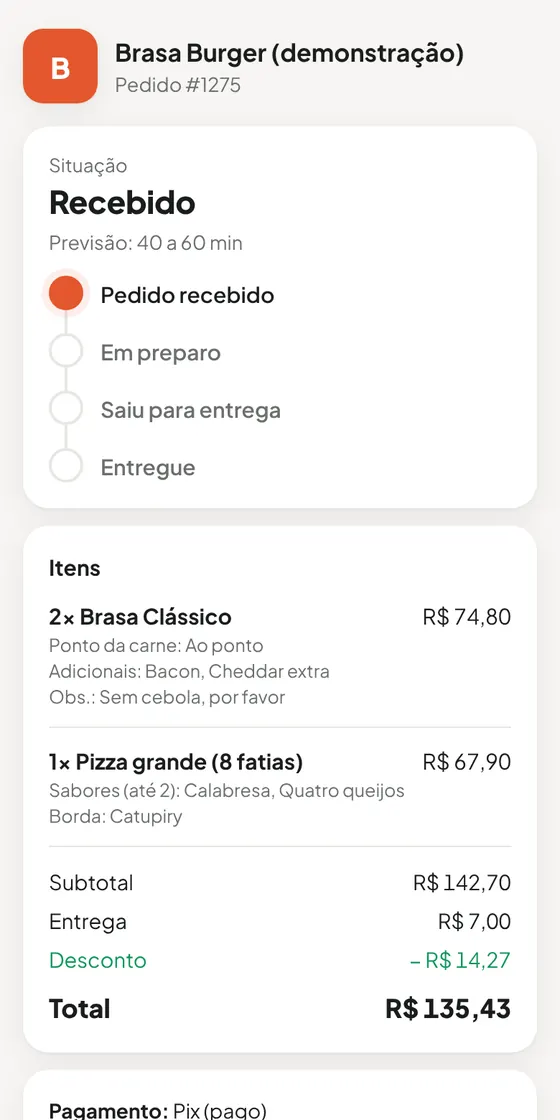
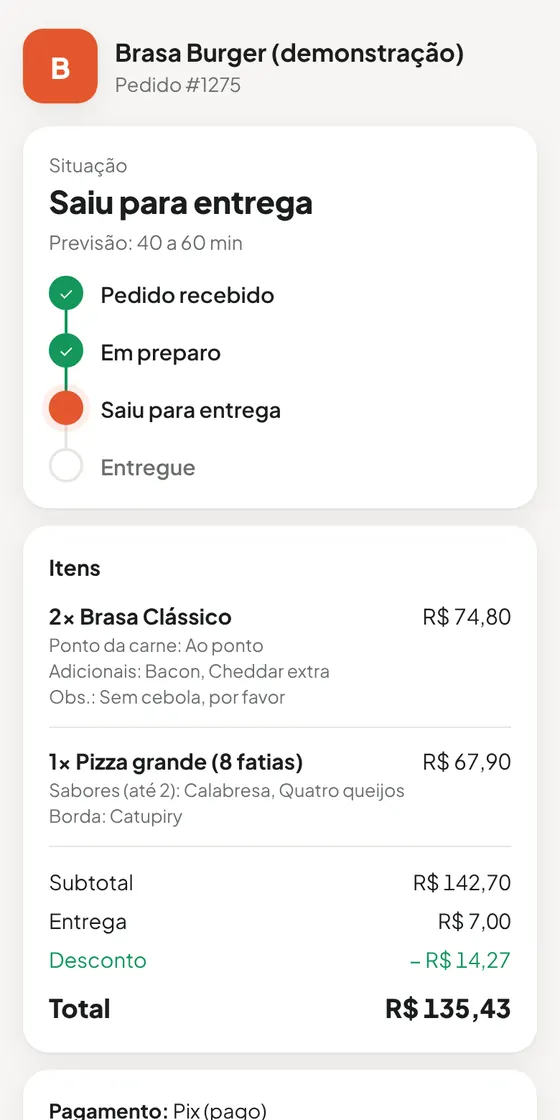
Depois do pedido, abre a página de acompanhamento com o número do pedido, a previsão e a linha do tempo: recebido, em preparo, saiu para entrega (ou pronto para retirar) e entregue. Ela atualiza sozinha a cada mudança que você faz no painel. Quando a loja usa entregadores, aparece também quem está levando o pedido.
Embaixo ficam os itens, os valores, a forma de pagamento, o endereço e os botões Falar com a loja e Ver cardápio. Se voltar ao cardápio, aparece um atalho para o último pedido.
13Mensagens no WhatsApp
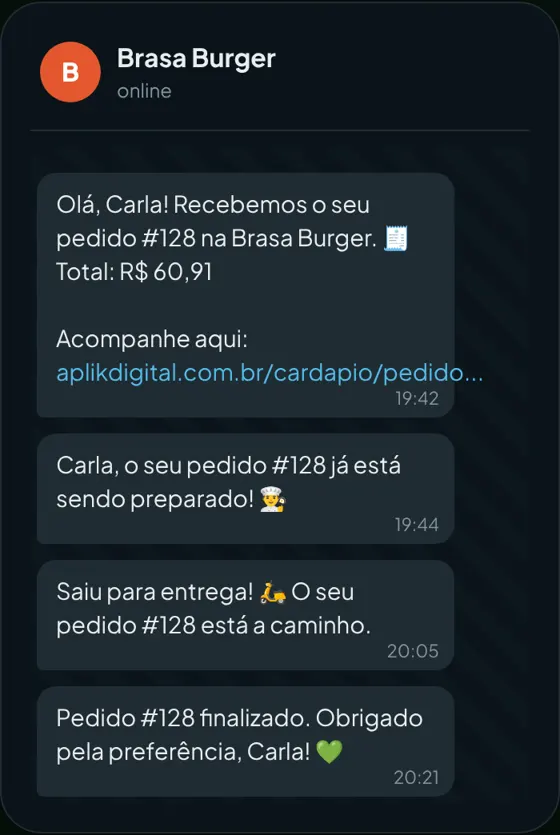
Se a loja ligou os avisos, o cliente recebe no WhatsApp, saindo do número da loja, uma mensagem a cada etapa, com o link para acompanhar. Os textos podem ser trocados no painel.
14Quando a loja está fechada
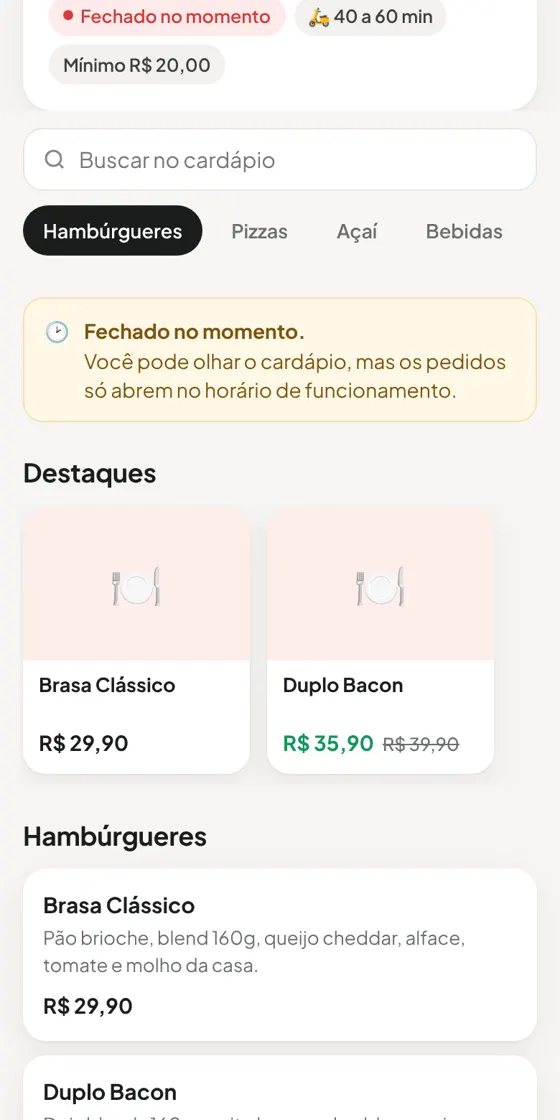
Fora do horário, ou quando você aperta Fechar agora, o cliente continua vendo o cardápio, mas aparece o aviso de fechado com o horário em que a loja abre. Ele não consegue finalizar o pedido até a loja abrir.
O painel do dono da loja
Todas as telas e opções. O painel funciona no computador e no celular, em aplikdigital.com.br/cardapio/painel.
1Cadastro da loja
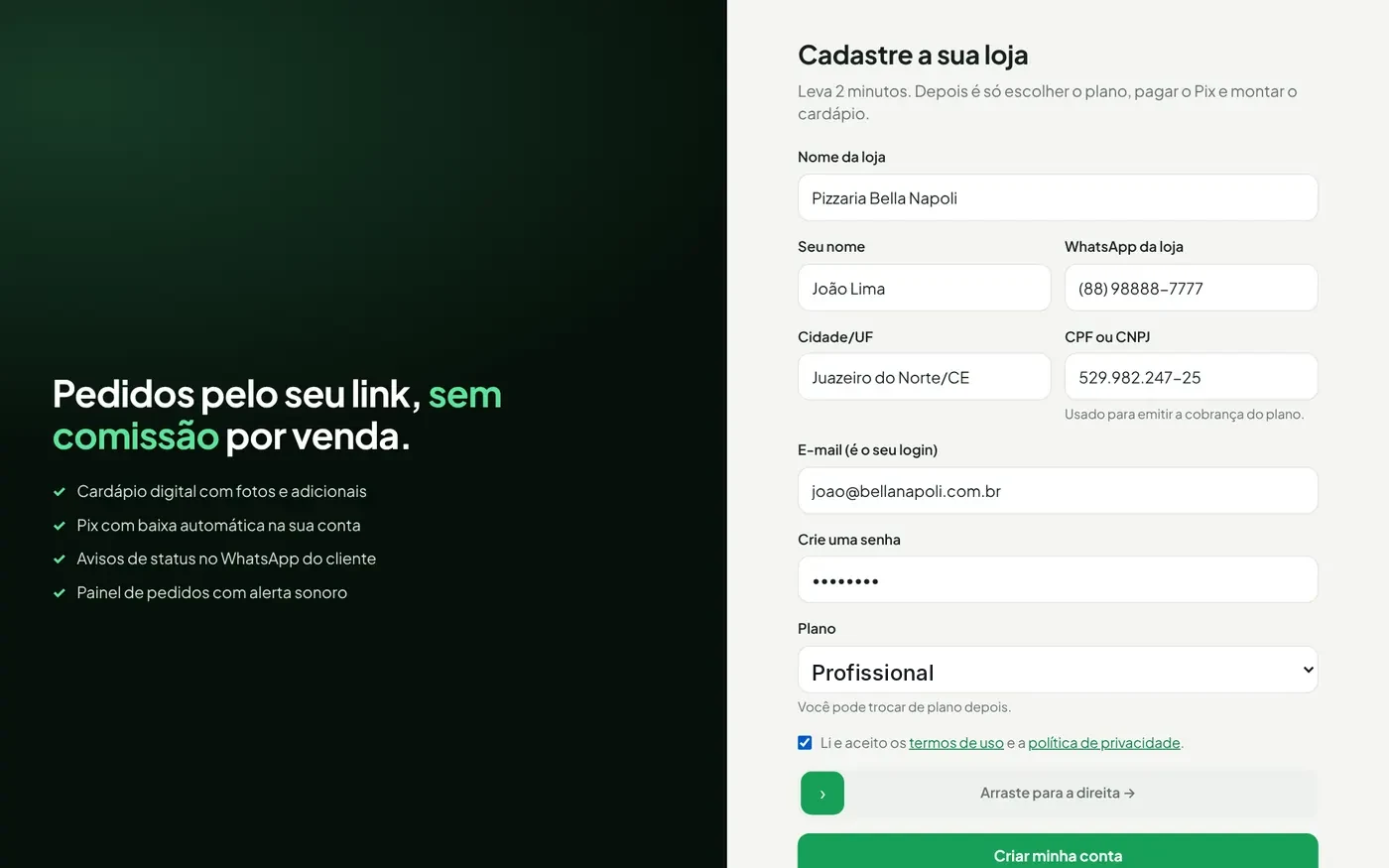
| Campo | Para que serve |
|---|---|
| Nome da loja | Aparece no topo do cardápio e vira o endereço do link (dá para mudar depois). |
| Seu nome | Responsável pela conta. |
| WhatsApp da loja | Recebe os avisos de pedido novo e aparece no botão "Falar com a loja". |
| Cidade e CPF/CNPJ | O CPF ou CNPJ é usado para emitir a cobrança do plano. |
| E-mail e senha | São o seu login no painel. |
| Plano | O plano que você quer assinar. Pode trocar depois. |
| Arraste para a direita | Proteção contra robôs. Arraste a barra até o fim antes de criar a conta. |
2Plano e pagamento
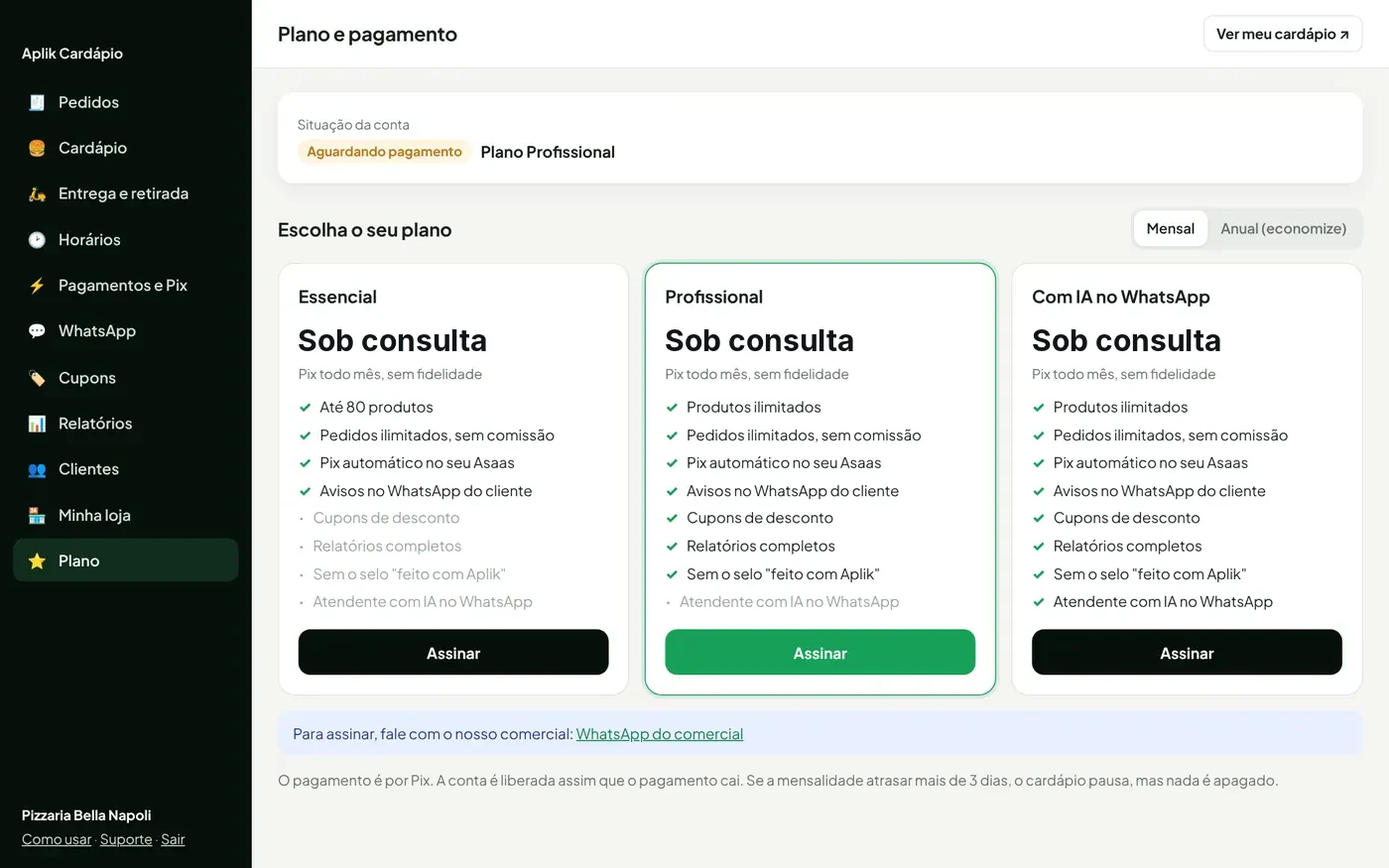
Logo depois do cadastro você cai nesta tela. No topo aparece a situação da conta. Escolha Mensal ou Anual (o anual sai mais barato por mês) e clique em Assinar: abre a fatura com o Pix. Quando o Pix cai, a conta fica Ativa e o cardápio entra no ar.
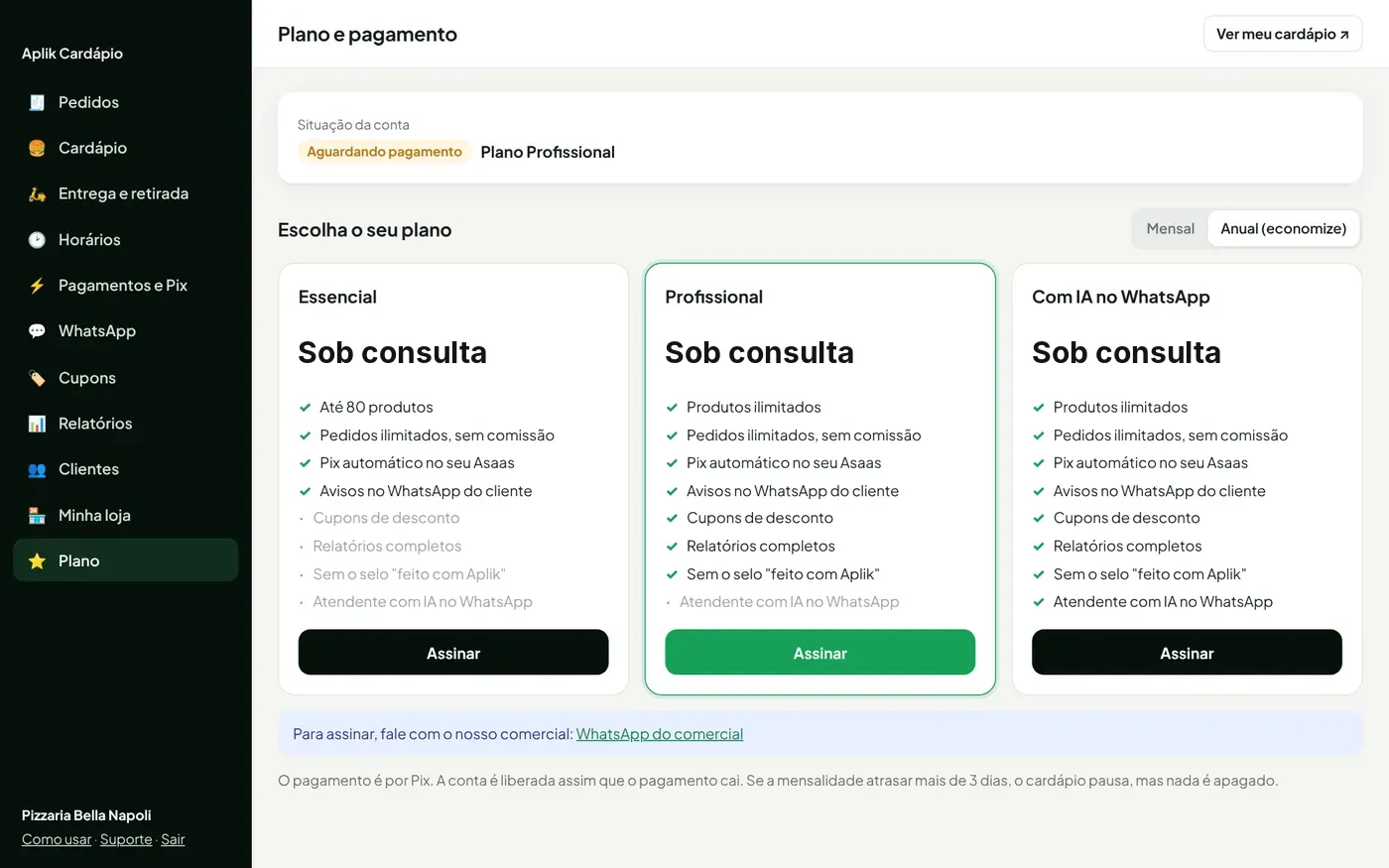
| Situação | O que significa |
|---|---|
| Aguardando pagamento | Conta criada. Você já monta tudo, mas o cardápio ainda não recebe pedidos. |
| Em teste | Teste liberado pela Aplik até a data mostrada. |
| Ativa | Tudo funcionando. Mostra até quando está pago. |
| Pausada | Mensalidade atrasada mais de 3 dias. O cardápio para de receber pedidos, mas nada é apagado. Pagou, voltou. |
Embaixo fica a lista de faturas, com o link para pagar ou ver o comprovante.
3Entrar no painel
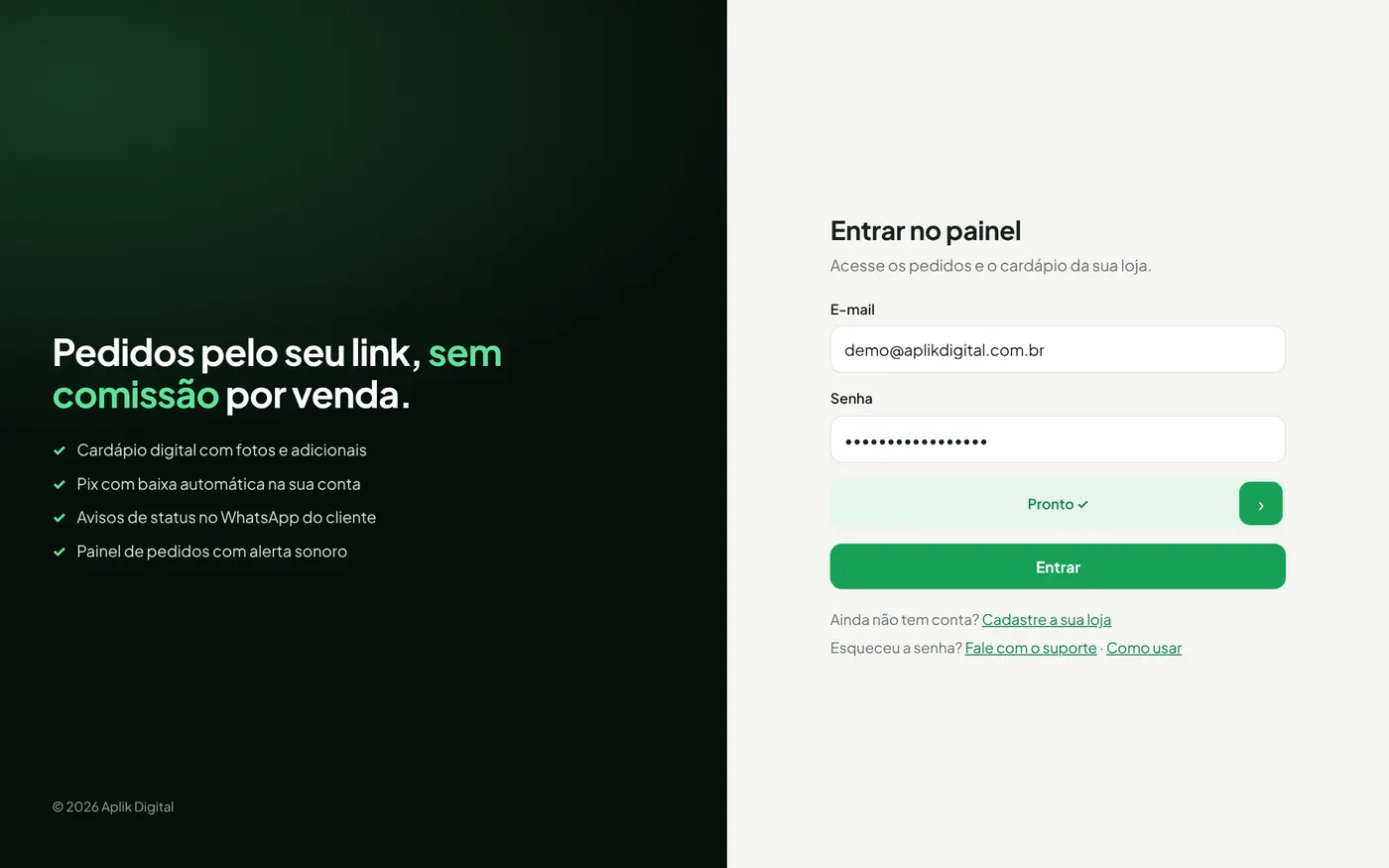
Em aplikdigital.com.br/cardapio/painel, informe e-mail e senha, arraste a barra para a direita e clique em Entrar. O acesso fica lembrado no aparelho por 30 dias.
4Primeiros passos
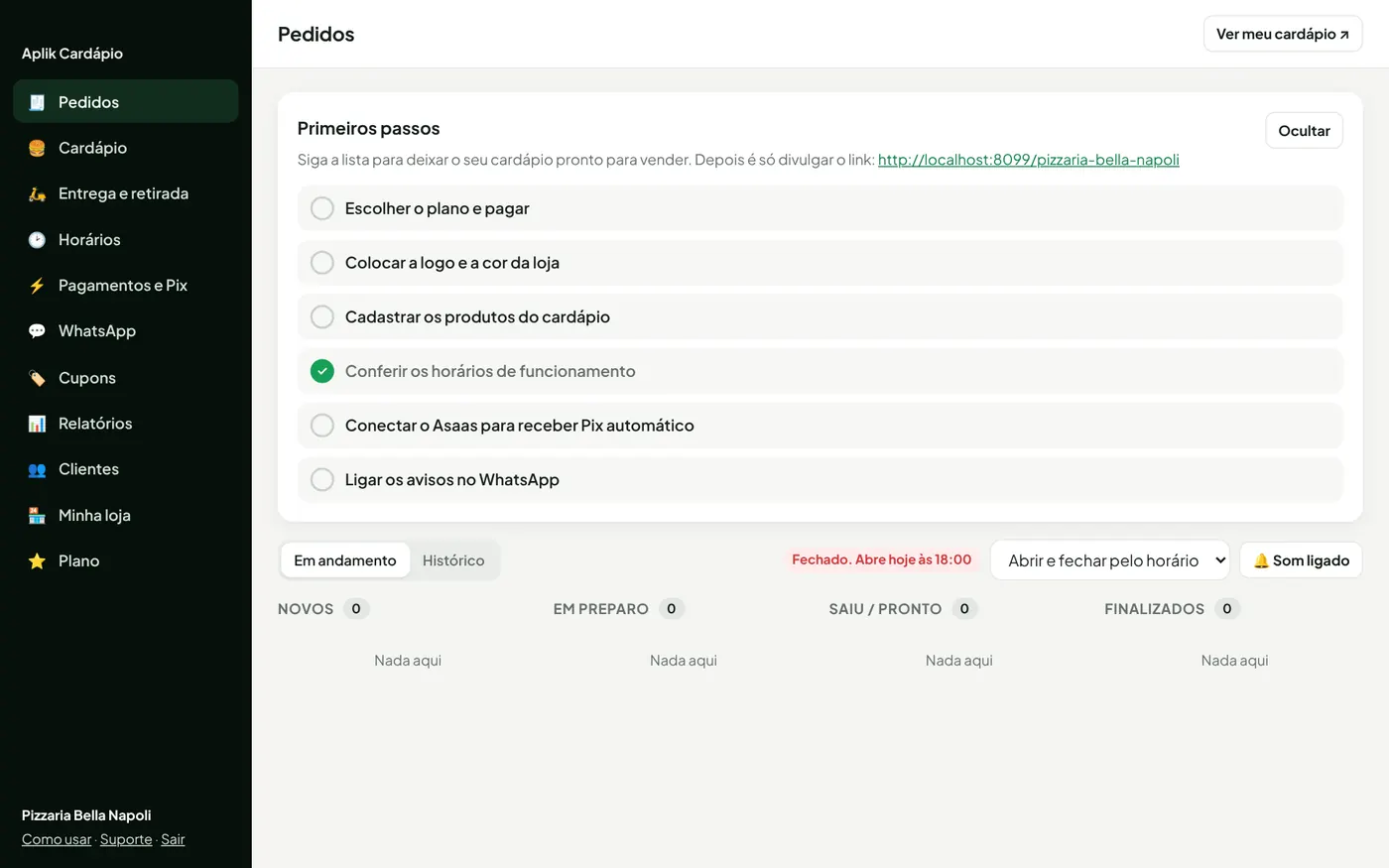
Enquanto a loja não está toda configurada, a tela de Pedidos mostra uma lista do que falta, com o link para cada tela: plano, logo e cor, produtos, horários, Asaas e WhatsApp. Cada item fica verde quando estiver pronto. O botão Ocultar esconde a lista.
5Pedidos: a tela do dia a dia
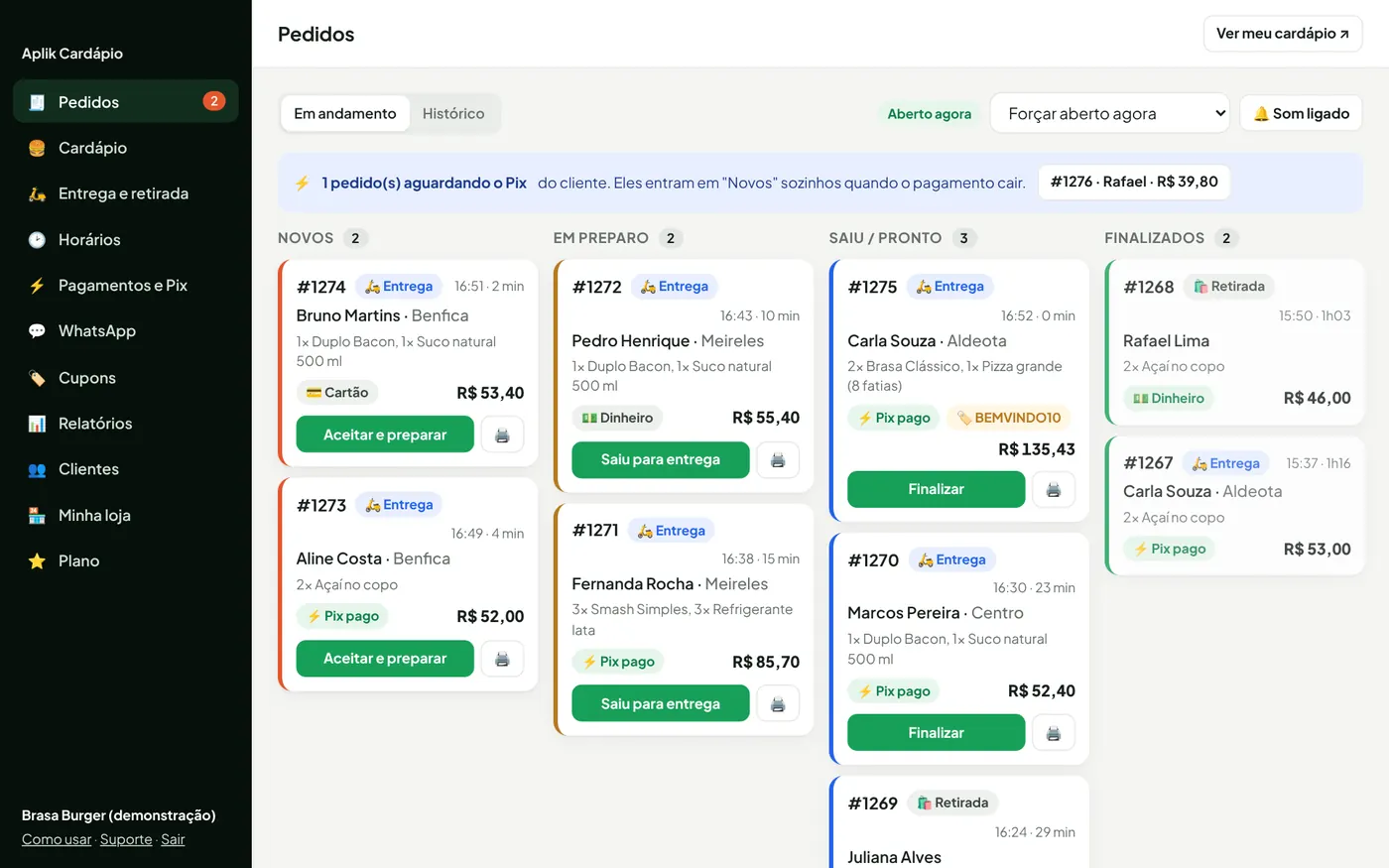
Deixe esta tela aberta durante o expediente. Ela atualiza sozinha a cada 8 segundos e toca um alerta quando chega pedido novo. Toque uma vez na tela para o navegador liberar o som.
| Parte da tela | O que faz |
|---|---|
| Em andamento / Histórico | Pedidos ativos agora ou os de um dia escolhido. |
| Aberto agora | Mostra se a loja está aceitando pedidos neste momento. |
| Seletor de abertura | Abrir e fechar pelo horário, forçar aberto ou fechar agora (veja o item 8). |
| 🔔 Som ligado | Liga e desliga o alerta sonoro. |
| Faixa azul ⚡ | Pedidos esperando o Pix do cliente. Entram em Novos sozinhos quando o pagamento cai. |
| Novos | Pedidos que acabaram de chegar (borda laranja piscando). |
| Em preparo | O que está na cozinha. |
| Saiu / pronto | Saiu com o entregador ou está pronto no balcão. |
| Finalizados | Entregues e cancelados das últimas horas. |
| 🛵 no cartão | Situação do entregador daquele pedido (veja o item 17). |
O que cada cartão mostra
Número do pedido, entrega ou retirada, horário e há quanto tempo chegou, nome e bairro do cliente, os itens, a forma de pagamento (com Pix pago em verde), o cupom usado e o total.
O botão verde de cada cartão
Aceitar e preparar → Saiu para entrega (ou Pronto p/ retirar) → Finalizar. A cada toque o pedido muda de coluna e o cliente recebe o aviso no WhatsApp. O 🖨️ imprime a comanda.
6Detalhe do pedido
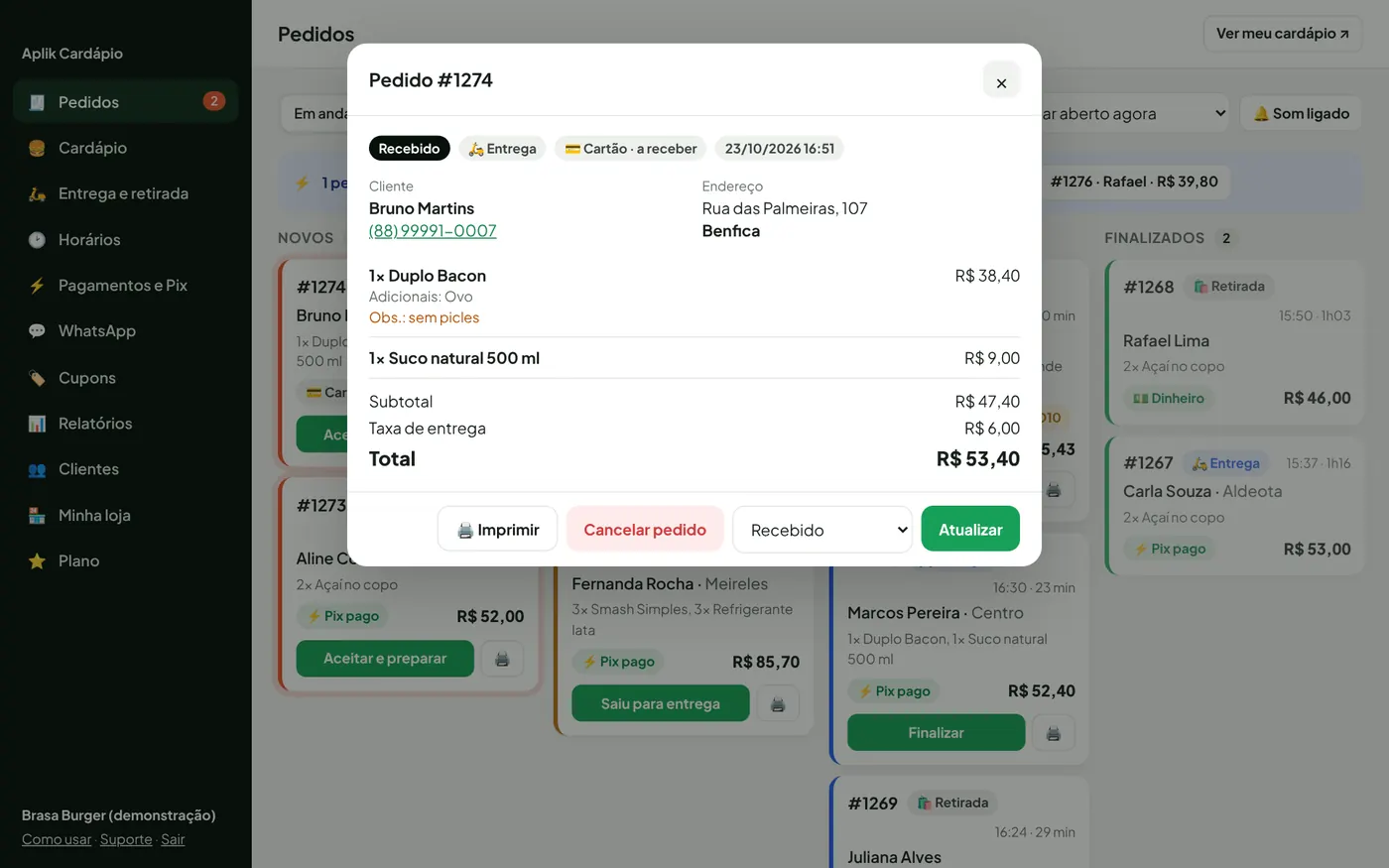
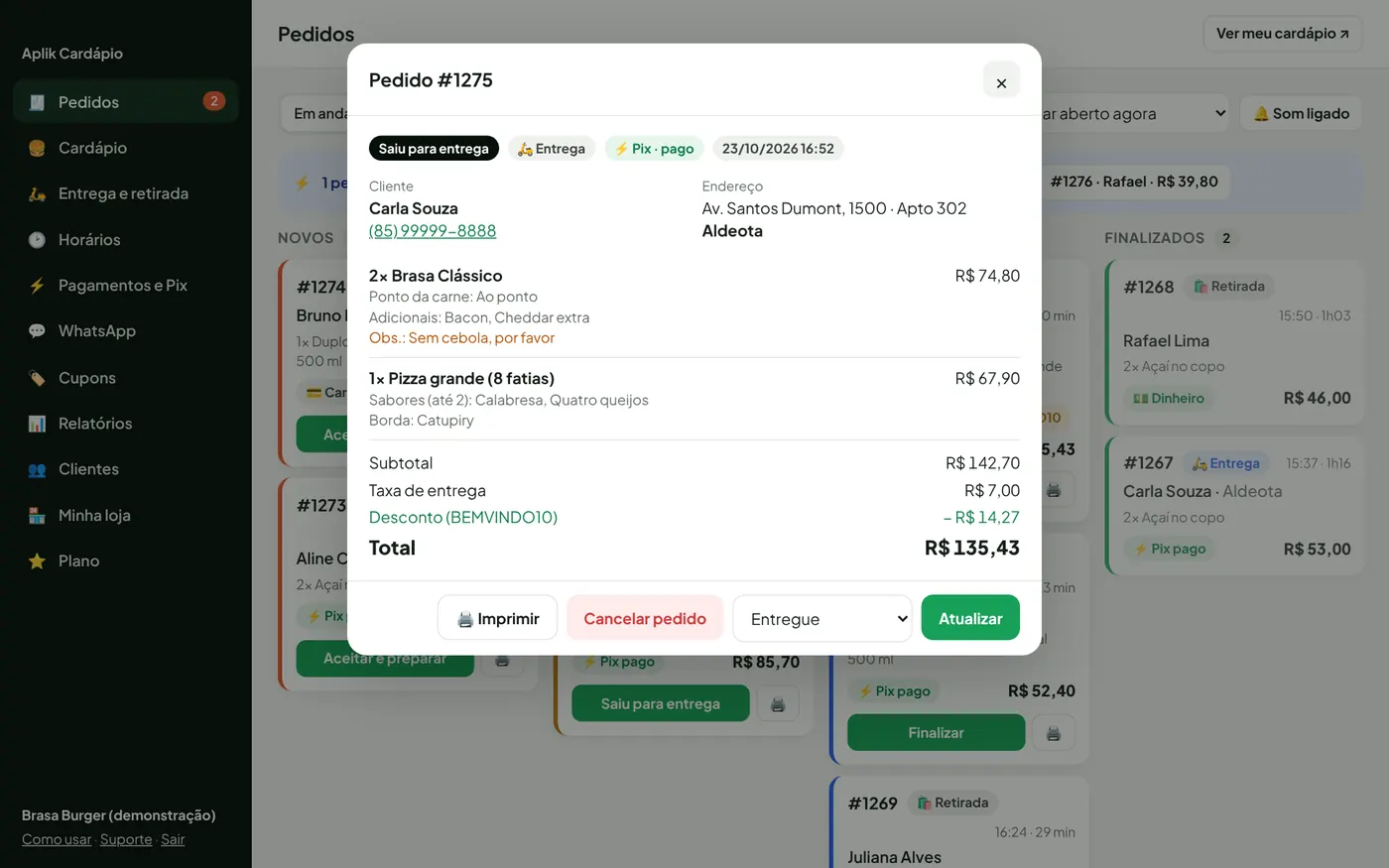
| Opção | O que faz |
|---|---|
| Cliente | Nome e WhatsApp, que é um link para chamar direto. |
| Endereço | Rua, número, complemento, referência e bairro. |
| Itens | Cada produto com opções e observação (em laranja). |
| Troco | Quanto levar de troco e o valor exato a devolver. |
| 🖨️ Imprimir | Imprime a comanda. |
| Cancelar pedido | Cancela e avisa o cliente. Se o Pix já foi pago, faça o estorno pelo Asaas. |
| Seletor + Atualizar | Muda o pedido para qualquer etapa, inclusive voltar uma etapa se tocou errado. |
7Comanda impressa
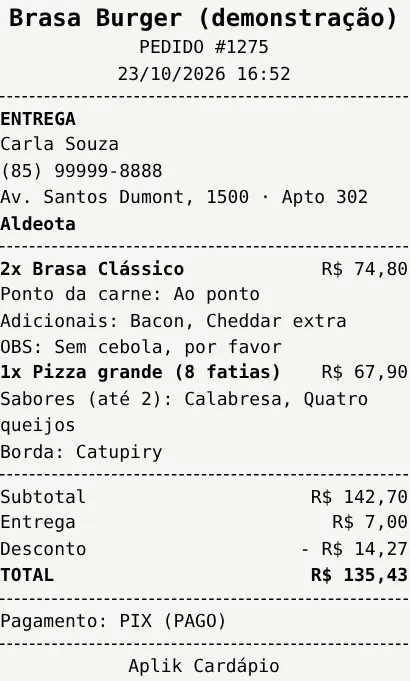
O botão 🖨️ abre a impressão já no tamanho da impressora térmica de 80 mm: nome da loja, número, data, entrega ou retirada, cliente, telefone, endereço, itens com opções e observações, valores, forma de pagamento e troco.
8Abrir e fechar a loja

| Opção | Quando usar |
|---|---|
| Abrir e fechar pelo horário | O normal. A loja abre e fecha sozinha conforme a tela Horários. |
| Forçar aberto agora | Abriu antes ou vai fechar mais tarde hoje. |
| Fechar agora (pausa) | Cozinha cheia, acabou o gás, imprevisto. Volte para "pelo horário" quando normalizar. |
9Histórico
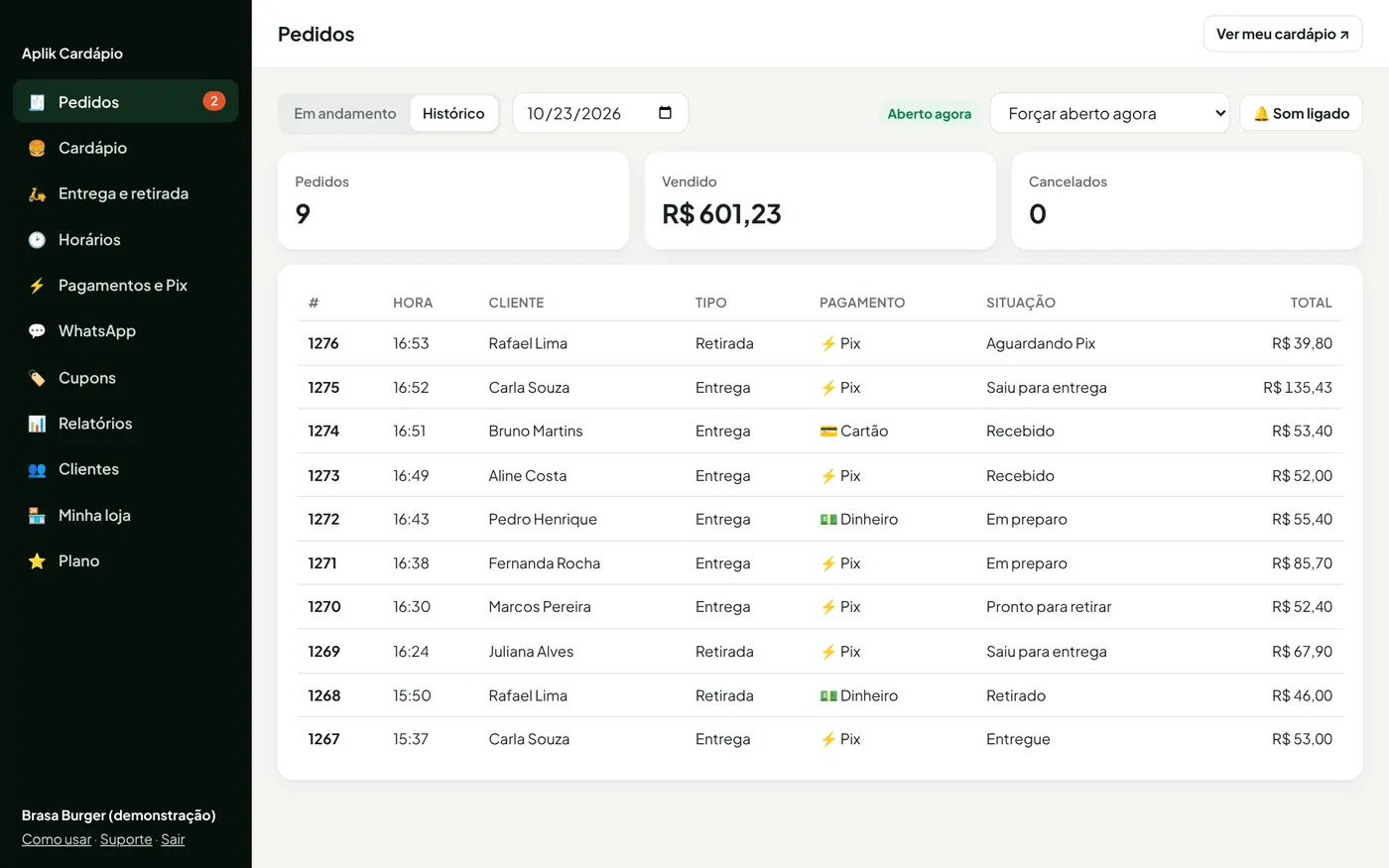
Em Histórico, escolha o dia no calendário. Aparecem o número de pedidos, o total vendido, os cancelados e a lista completa. Clique em qualquer linha para ver o pedido.
10Cardápio
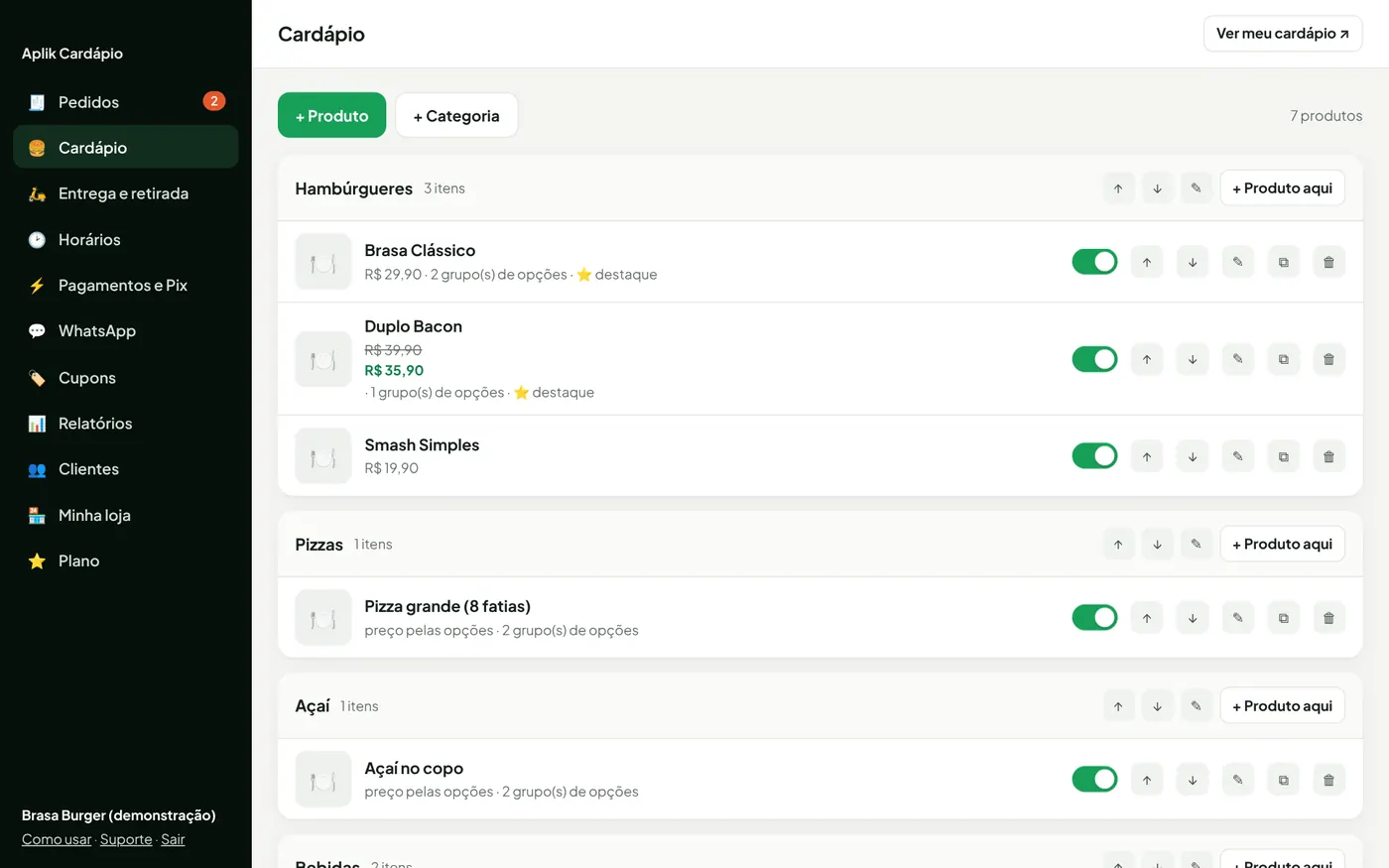
| Botão | O que faz |
|---|---|
| + Produto | Cria um produto novo. |
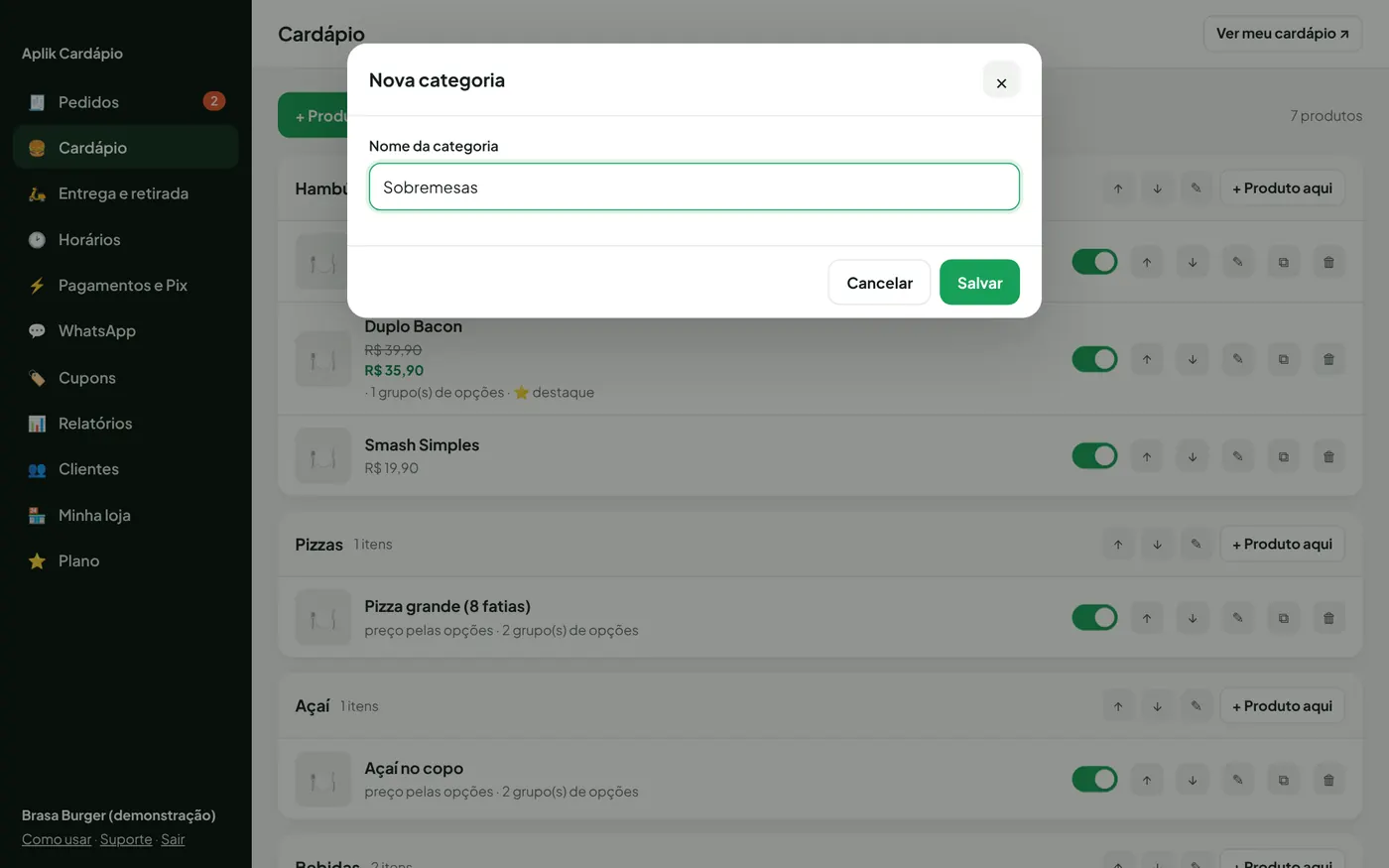
| + Categoria | Cria uma categoria (ex.: Sobremesas). |
| + Produto aqui | Cria o produto já dentro daquela categoria. |
| ↑ ↓ | Muda a ordem das categorias e dos produtos no cardápio. |
| ✎ | Edita a categoria ou o produto. |
| Chave verde | Disponível. Desligue quando acabar o produto: ele some do cardápio até você ligar de novo. |
| ⧉ | Duplica o produto já com todas as opções (ótimo para sabores parecidos). |
| 🗑 | Apaga o produto. |
No topo aparece quantos produtos você tem. No plano Essencial o limite é 80. No Profissional é ilimitado.
11Produto
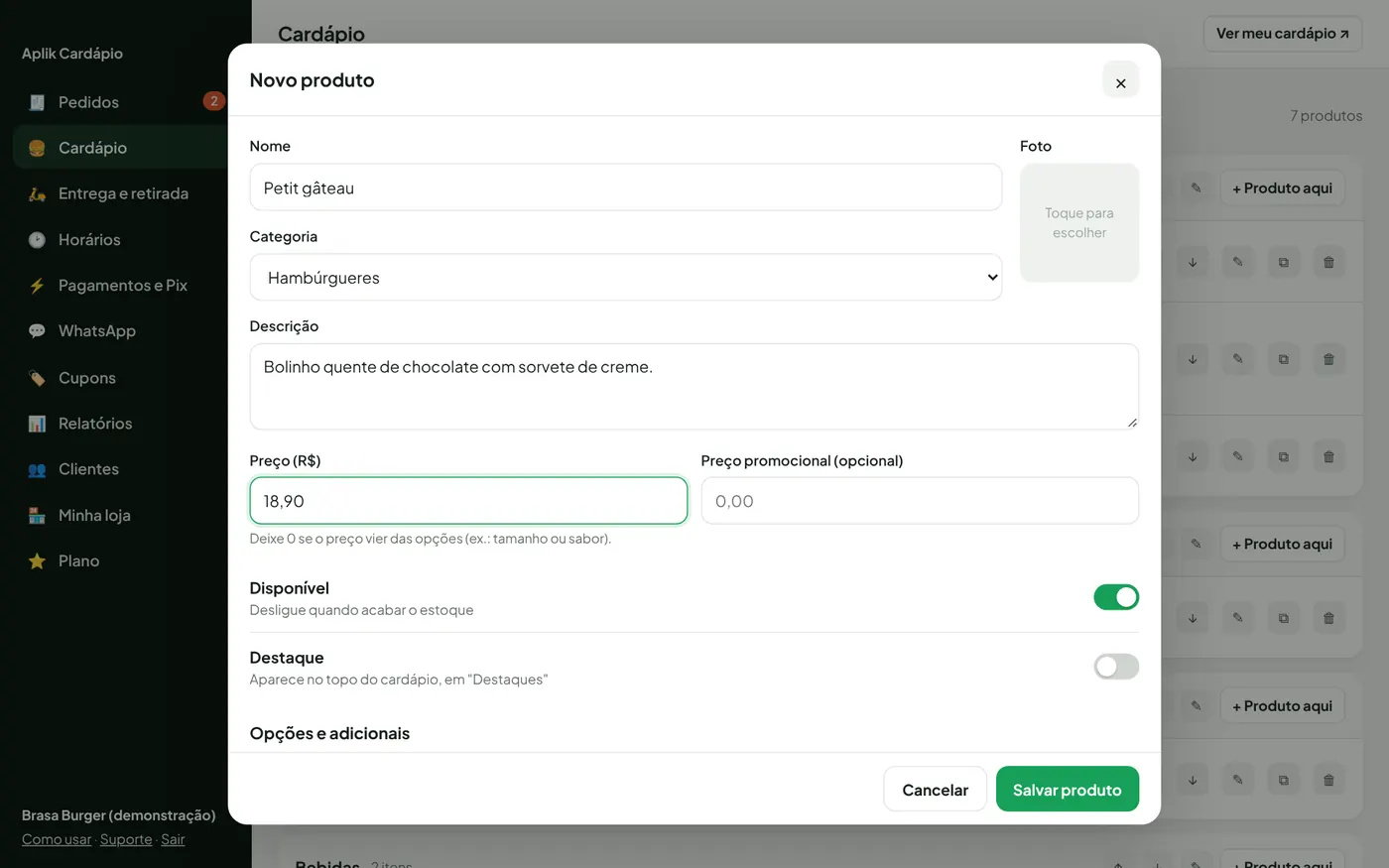
| Campo | Para que serve |
|---|---|
| Nome e categoria | Como aparece e em qual seção do cardápio. |
| Foto | Toque no quadrado para escolher. Pode ser foto do celular: o sistema ajusta o tamanho sozinho. |
| Descrição | Ingredientes, tamanho e o que acompanha. |
| Preço | Deixe 0 quando o preço vier das opções (pizza por sabor, açaí por tamanho). |
| Preço promocional | Mostra o preço antigo riscado e o novo em verde. |
| Disponível | Liga e desliga o produto no cardápio. |
| Destaque | Coloca o produto na faixa "Destaques" do topo. |
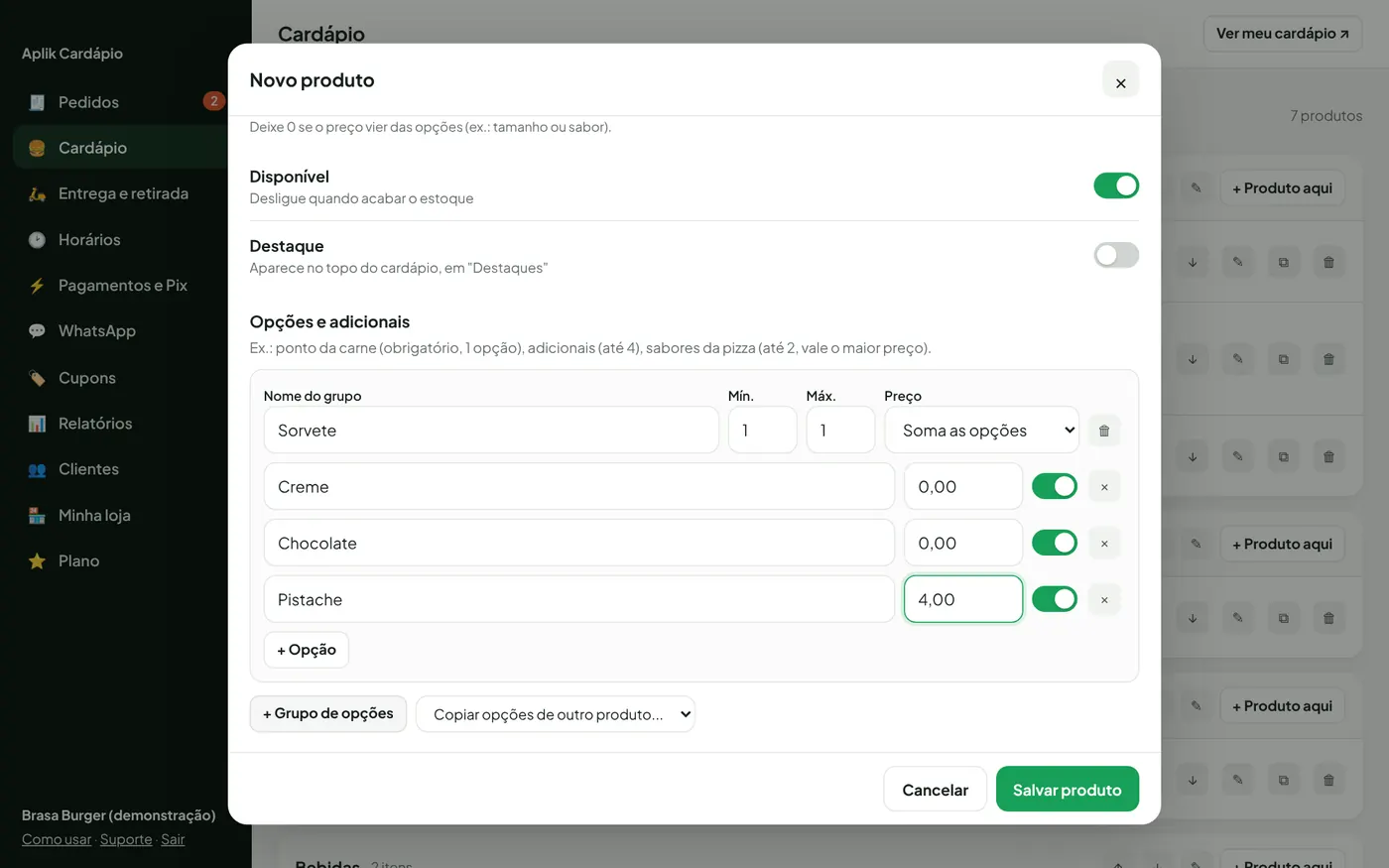
12Opções e adicionais
| Campo | Para que serve |
|---|---|
| + Grupo de opções | Cria um grupo dentro do produto (ex.: Ponto da carne, Adicionais, Sabores). |
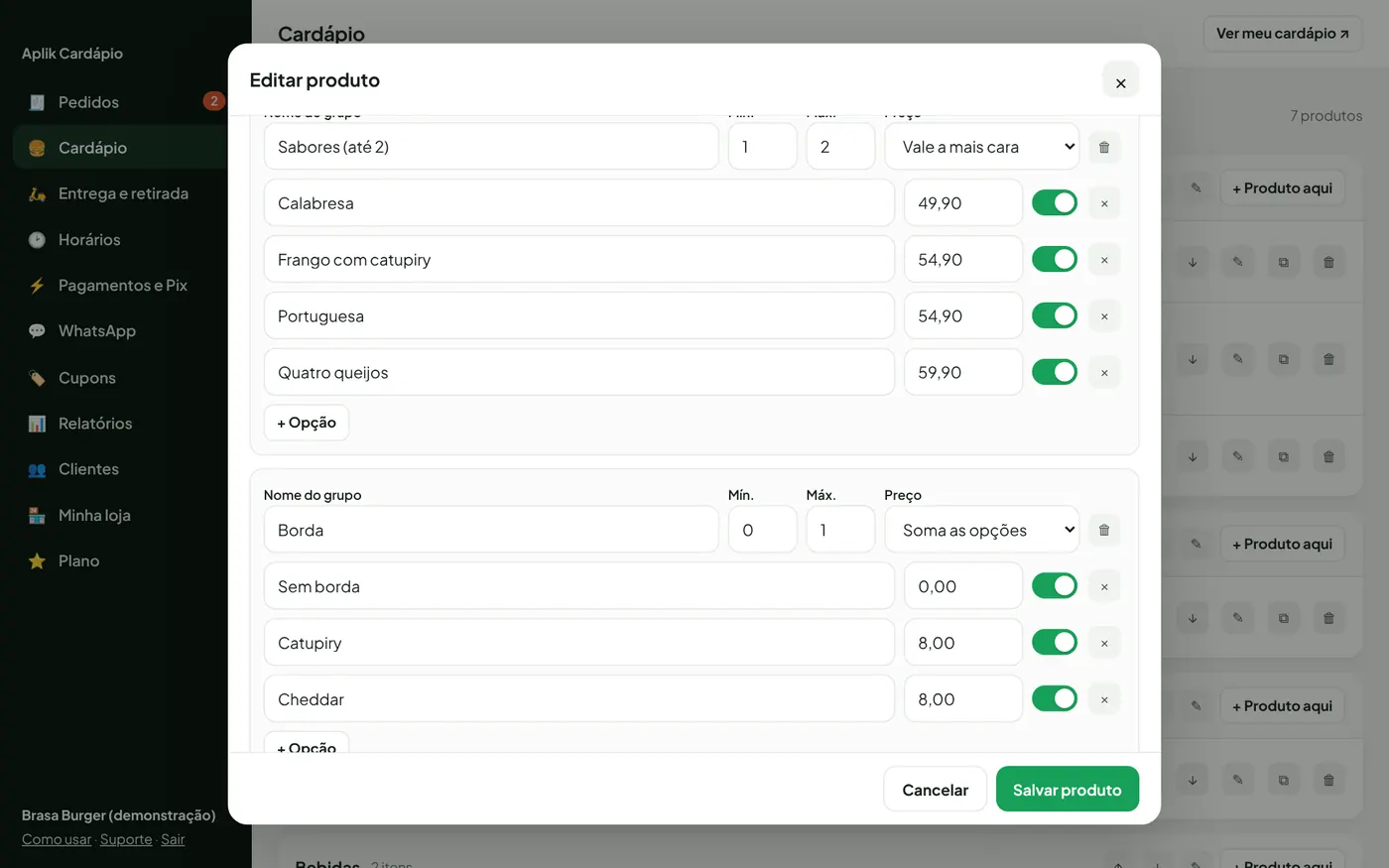
| Mín. | Quantas o cliente precisa escolher. 0 = opcional. 1 ou mais = obrigatório. |
| Máx. | Quantas ele pode escolher no máximo. |
| Preço: Soma as opções | Cada opção escolhida soma no valor (adicionais, tamanhos, bordas). |
| Preço: Vale a mais cara | Pizza meio a meio cobrando o sabor mais caro. |
| Preço: Média | Pizza meio a meio cobrando a média dos sabores. |
| + Opção | Adiciona uma opção ao grupo, com nome e preço extra. |
| Chave da opção | Desliga só aquela opção quando acabar (ex.: acabou o bacon). |
| Copiar opções de outro produto | Traz os grupos de outro produto sem digitar de novo. |
13Entrega por bairro ou por km
| Opção | Para que serve |
|---|---|
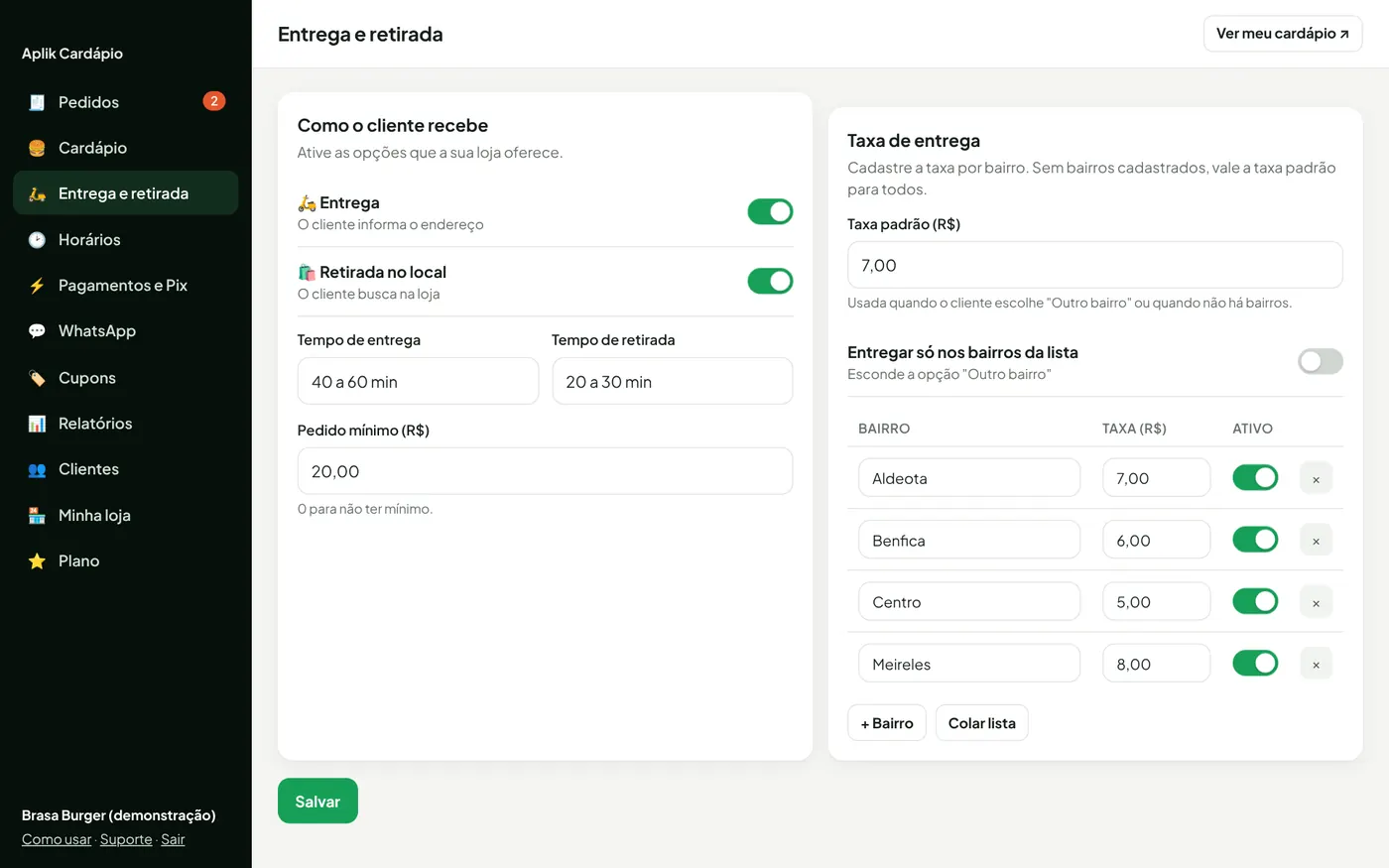
| Entrega / Retirada | Liga o que a loja oferece. Pode ter as duas. |
| Tempo de entrega e de retirada | Aparecem no cardápio e nas mensagens ao cliente. |
| Pedido mínimo | Valor mínimo dos produtos para fechar o pedido. 0 = sem mínimo. |
| Taxa padrão | Vale para quem escolhe "Outro bairro" ou para todos, se você não cadastrar bairros. |
| Só nos bairros da lista | Esconde "Outro bairro": só entrega onde está cadastrado. |
| Bairros | Nome, taxa e chave para pausar a entrega naquele bairro. |
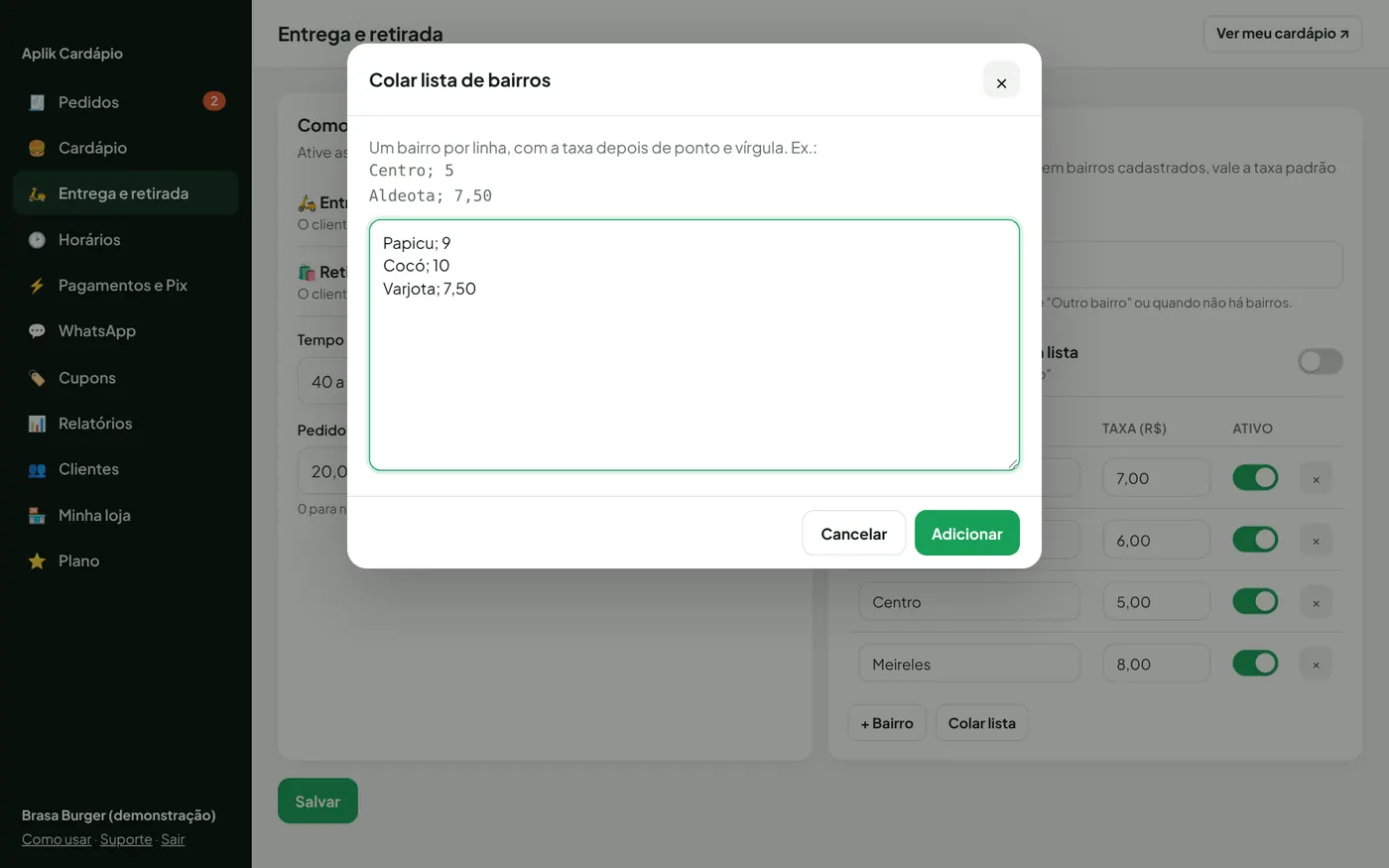
| + Bairro / Colar lista | Adiciona um por um ou cola vários de uma vez. |
| Por bairro / Por distância (km) | Escolha cobrar pela lista de bairros ou pela distância, contada a partir da loja. |
| Local da loja | No modo por distância, marque a loja no mapa: digite o endereço e toque em Achar, toque em Usar a localização deste aparelho ou arraste o marcador. |
| Faixas de km | Cada faixa tem o limite em km e a taxa (por exemplo: até 5 km, até 10 km, até 15 km, até 20 km). Acima da última faixa a loja não entrega. |
| Medir pelo caminho de carro | Ligado, conta o caminho pela rua. Desligado, conta em linha reta. |
14Horários
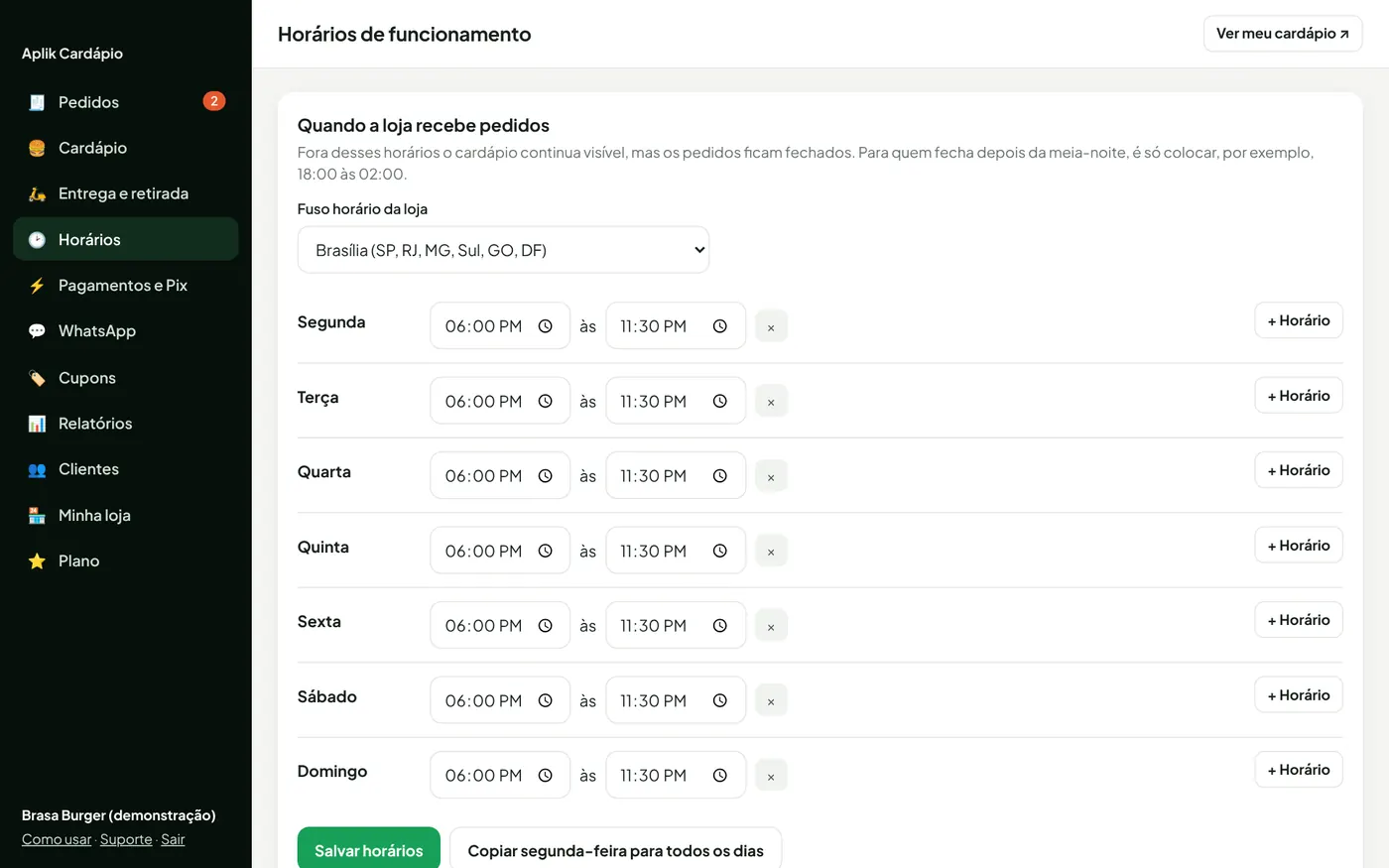
- Fuso horário: escolha o da sua cidade para a loja abrir na hora certa.
- + Horário: adiciona um horário no dia. Pode ter mais de um (almoço e jantar).
- × remove um horário. Dia sem horário fica fechado.
- Fecha depois da meia-noite? Coloque, por exemplo,
18:00às02:00. - Copiar segunda-feira para todos os dias repete os horários de segunda na semana toda.
15Pagamentos e Pix
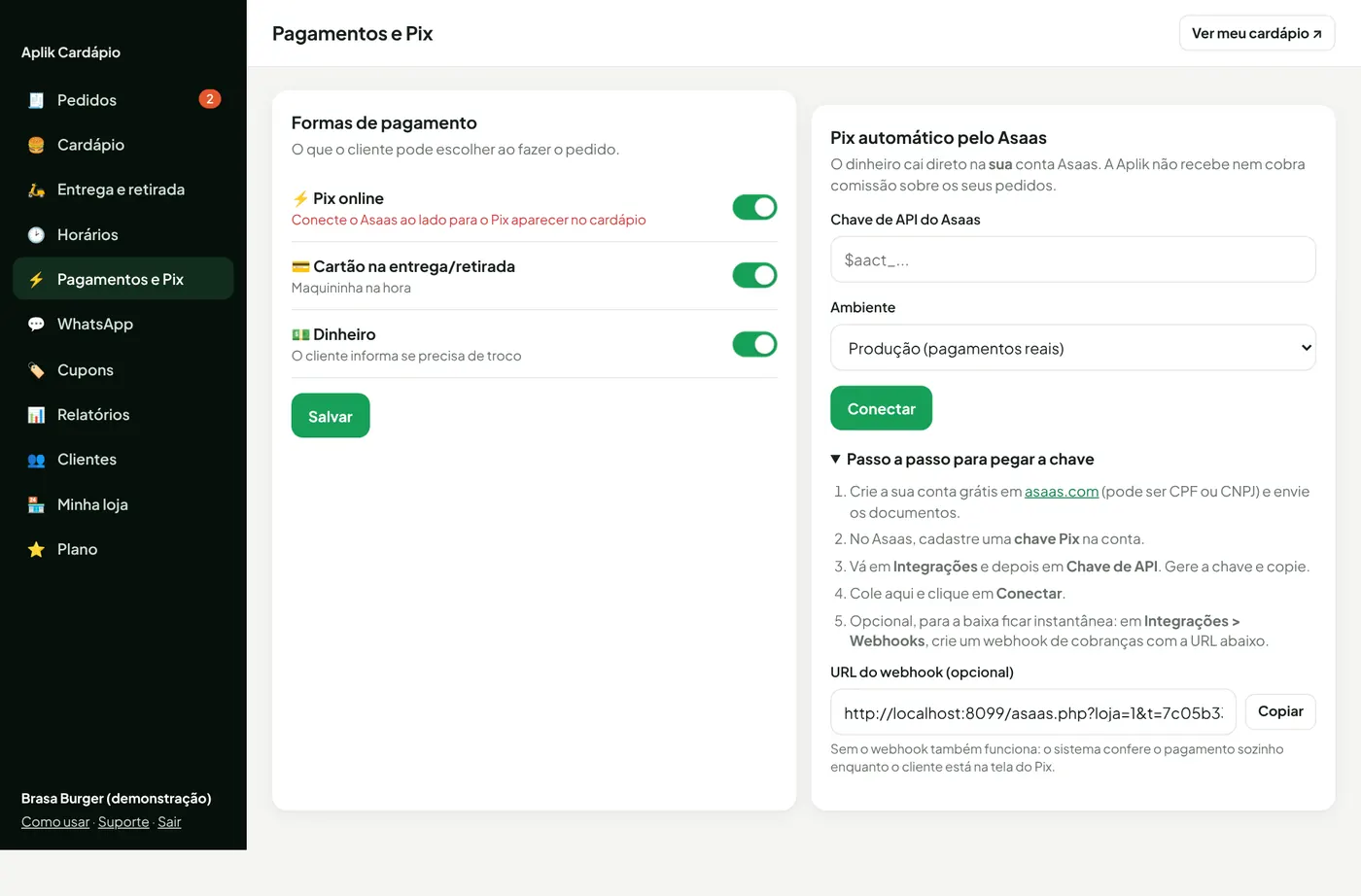
Formas de pagamento
Ligue ou desligue Pix online, Cartão na entrega/retirada e Dinheiro. Pelo menos uma precisa ficar ligada.
Conectar o Asaas (para o Pix automático)
- Crie a sua conta grátis em asaas.com e envie os documentos.
- Cadastre uma chave Pix na conta do Asaas.
- No Asaas, vá em Integrações e depois em Chave de API. Gere a chave e copie.
- Cole no campo Chave de API do Asaas, deixe o ambiente em Produção e clique em Conectar. Aparece o nome da sua conta confirmando.
- Opcional: em Integrações > Webhooks do Asaas, cadastre a URL mostrada no painel. A baixa fica instantânea. Sem ela também funciona, porque o sistema confere o pagamento sozinho.
Os botões Testar conexão e Desconectar aparecem depois de conectar.
16WhatsApp
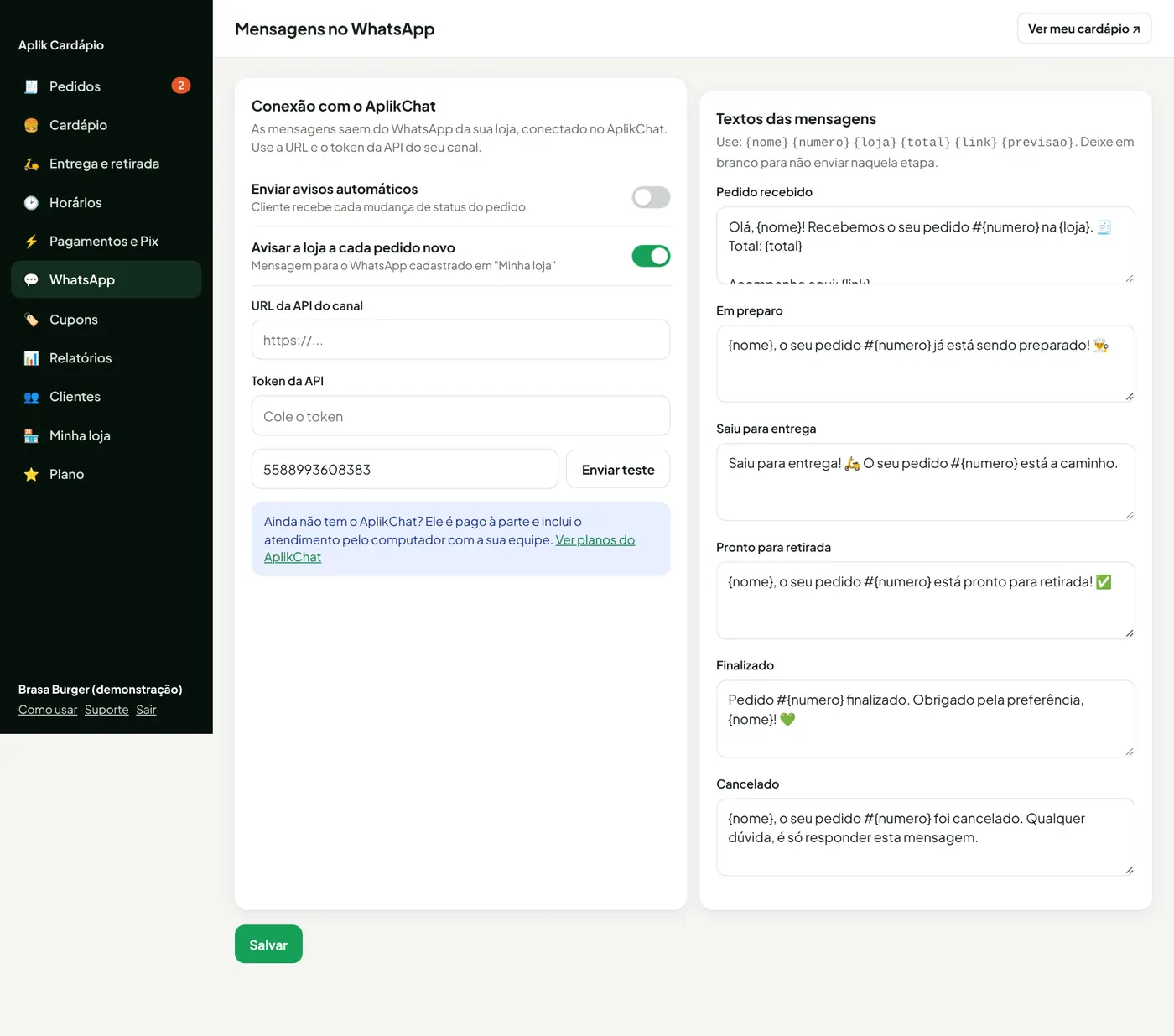
| Opção | Para que serve |
|---|---|
| Enviar avisos automáticos | Liga as mensagens para o cliente a cada etapa. |
| Avisar a loja a cada pedido novo | Manda uma mensagem para o WhatsApp da loja quando entra pedido. |
| URL da API e Token | Os dados do canal do seu WhatsApp no AplikChat (a nossa equipe passa para você). |
| Enviar teste | Manda uma mensagem de teste para o número informado. |
| Textos das mensagens | Um texto para cada etapa. Deixe em branco para não enviar naquela etapa. |
Nos textos você pode usar: {nome} primeiro nome do cliente, {numero} número do pedido, {loja} nome da loja, {total} valor, {link} link de acompanhamento e {previsao} tempo previsto.
17Entregadores
Para quem tem motoboy próprio. Você cadastra os seus entregadores, o sistema avisa quem está disponível a cada entrega e o primeiro que aceitar leva, como nos apps de delivery, mas sem comissão. O entregador marca a saída e a entrega pelo celular e o cliente recebe cada aviso no WhatsApp com o nome dele.
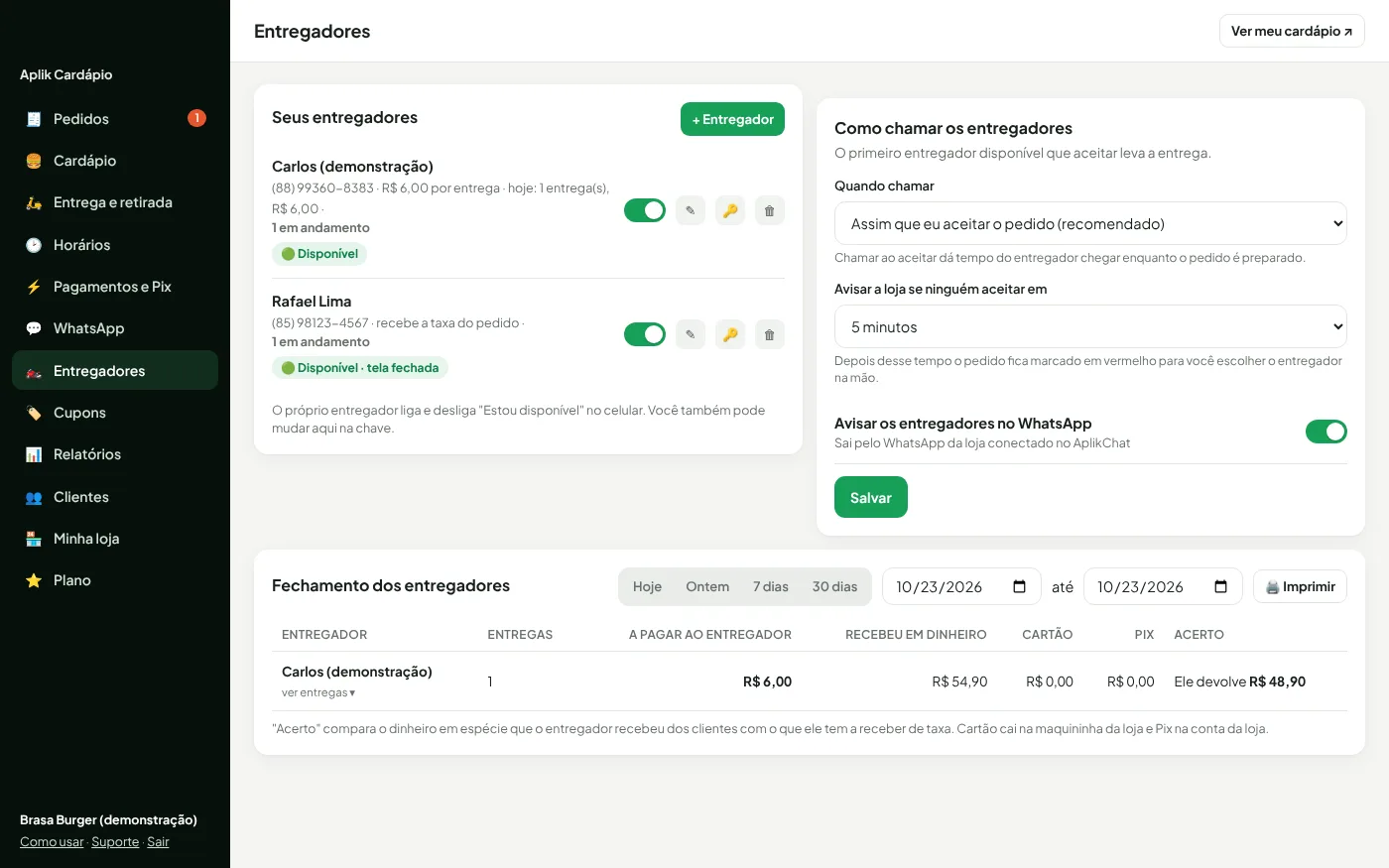
Cadastrar um entregador
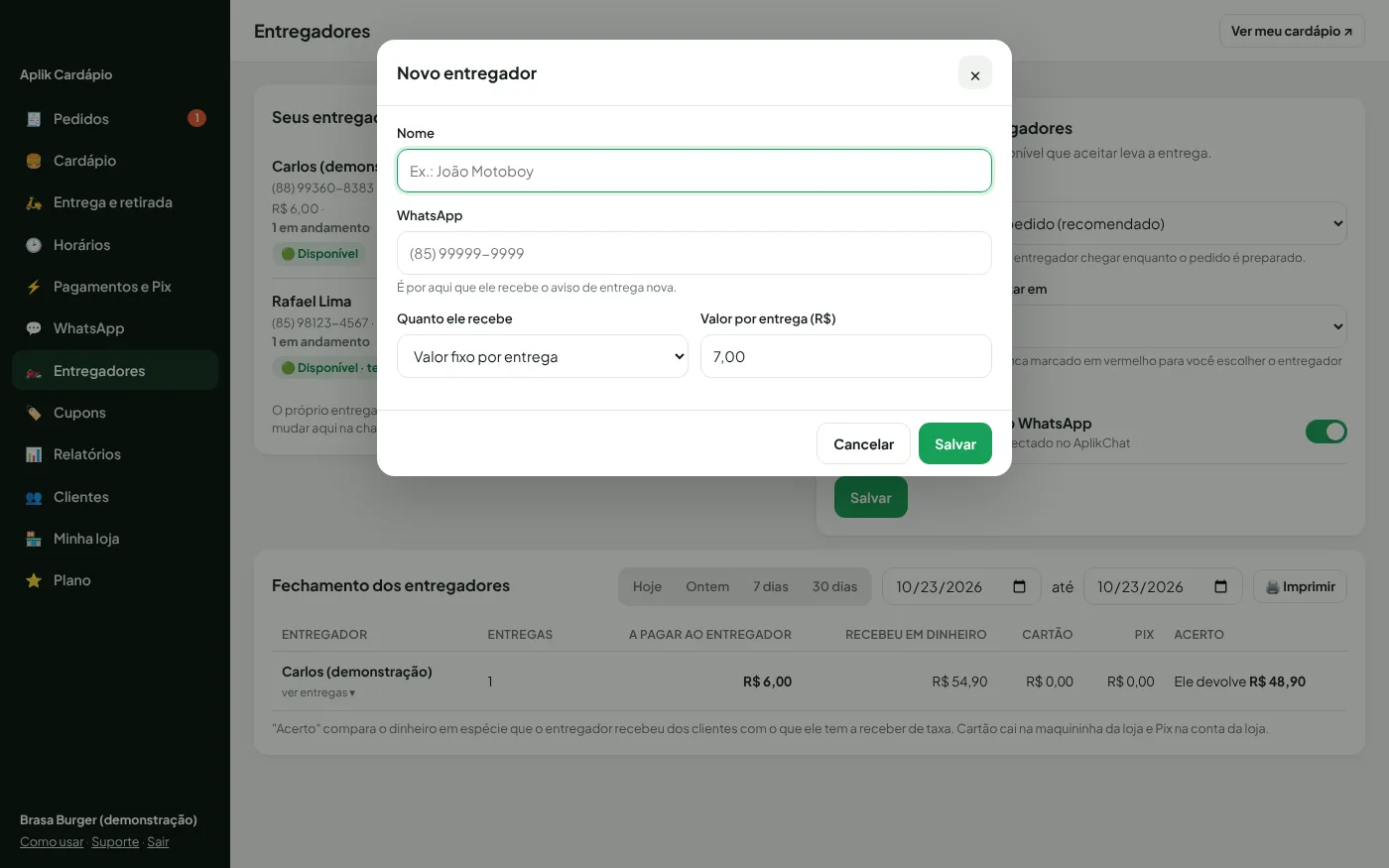
| Campo | Para que serve |
|---|---|
| Nome e WhatsApp | É pelo WhatsApp que ele recebe o aviso de entrega nova. |
| Quanto ele recebe | Valor fixo por entrega (o mesmo valor em qualquer bairro) ou a taxa de entrega que o cliente pagou (muda conforme o bairro). |
| Ativo | Desligue quando ele sair da equipe. O histórico dele continua no fechamento. |
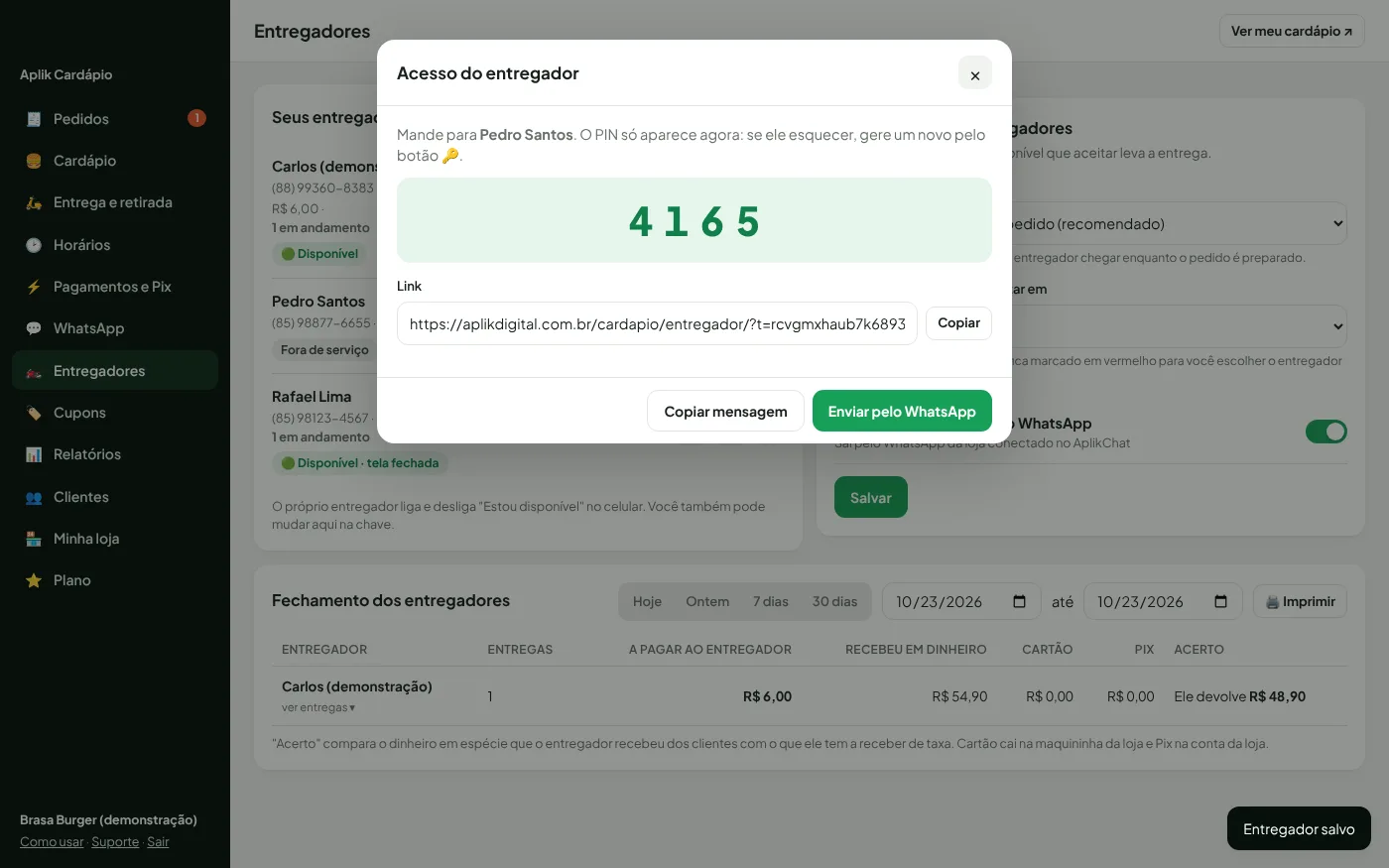
Na lista de entregadores
| Item | O que faz |
|---|---|
| 🟢 Disponível / Fora de serviço | Só quem está disponível recebe as entregas. O próprio entregador liga no celular, mas você também pode mudar pela chave. |
| tela fechada | Ele está disponível, mas não abriu a tela nos últimos minutos. Os avisos continuam chegando pelo WhatsApp. |
| Hoje / em andamento | Quantas entregas ele fez hoje, quanto tem a receber e quantas estão com ele agora. |
| ✎ 🔑 🗑 | Editar, gerar novo acesso e apagar. |
Como chamar os entregadores
| Opção | Para que serve |
|---|---|
| Quando chamar | Assim que eu aceitar o pedido (recomendado): ao tocar em Aceitar e preparar, os disponíveis já são avisados e o entregador chega enquanto a comida fica pronta. Ou só quando eu tocar em Chamar entregador. |
| Avisar a loja se ninguém aceitar em | Passado esse tempo sem ninguém aceitar, o pedido fica marcado em vermelho para você escolher o entregador na mão. |
| Avisar os entregadores no WhatsApp | Manda a entrega nova para o WhatsApp de cada entregador disponível, saindo do número da loja conectado no AplikChat. |
No pedido
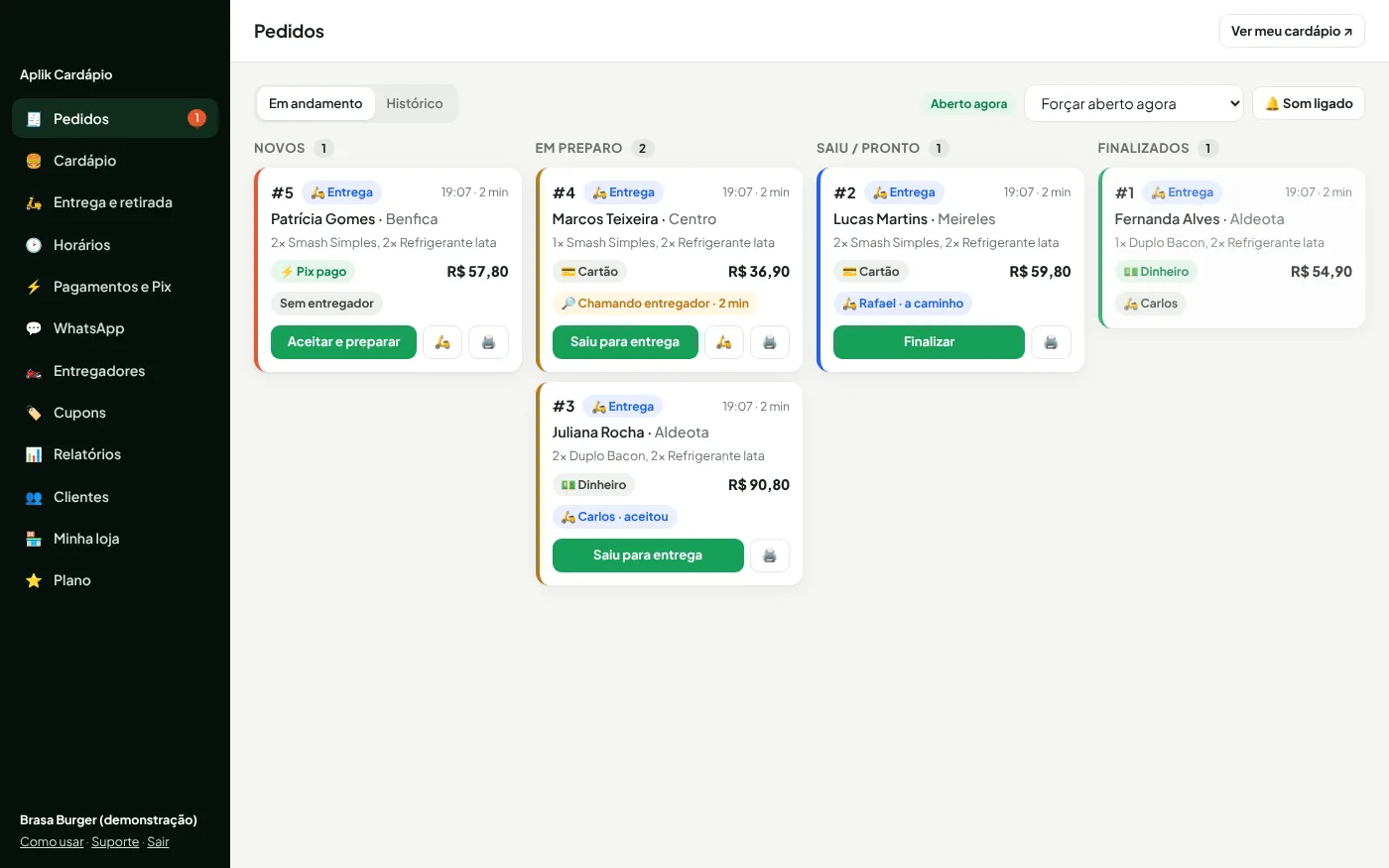
| Aviso no cartão | O que quer dizer |
|---|---|
| 🔎 Chamando entregador | Os disponíveis foram avisados e ninguém aceitou ainda. |
| 🛵 Carlos · aceitou | Ele aceitou e vai buscar o pedido na loja. |
| 🛵 Rafael · a caminho | Ele marcou "Saí para entrega". O cliente já foi avisado. |
| ⚠️ Ninguém aceitou | Passou o tempo de espera. Abra o pedido e escolha o entregador. |
| ⚠️ Nenhum entregador disponível | Ninguém está como disponível agora. Escolha um na lista ou peça para alguém ligar o "Estou disponível". |
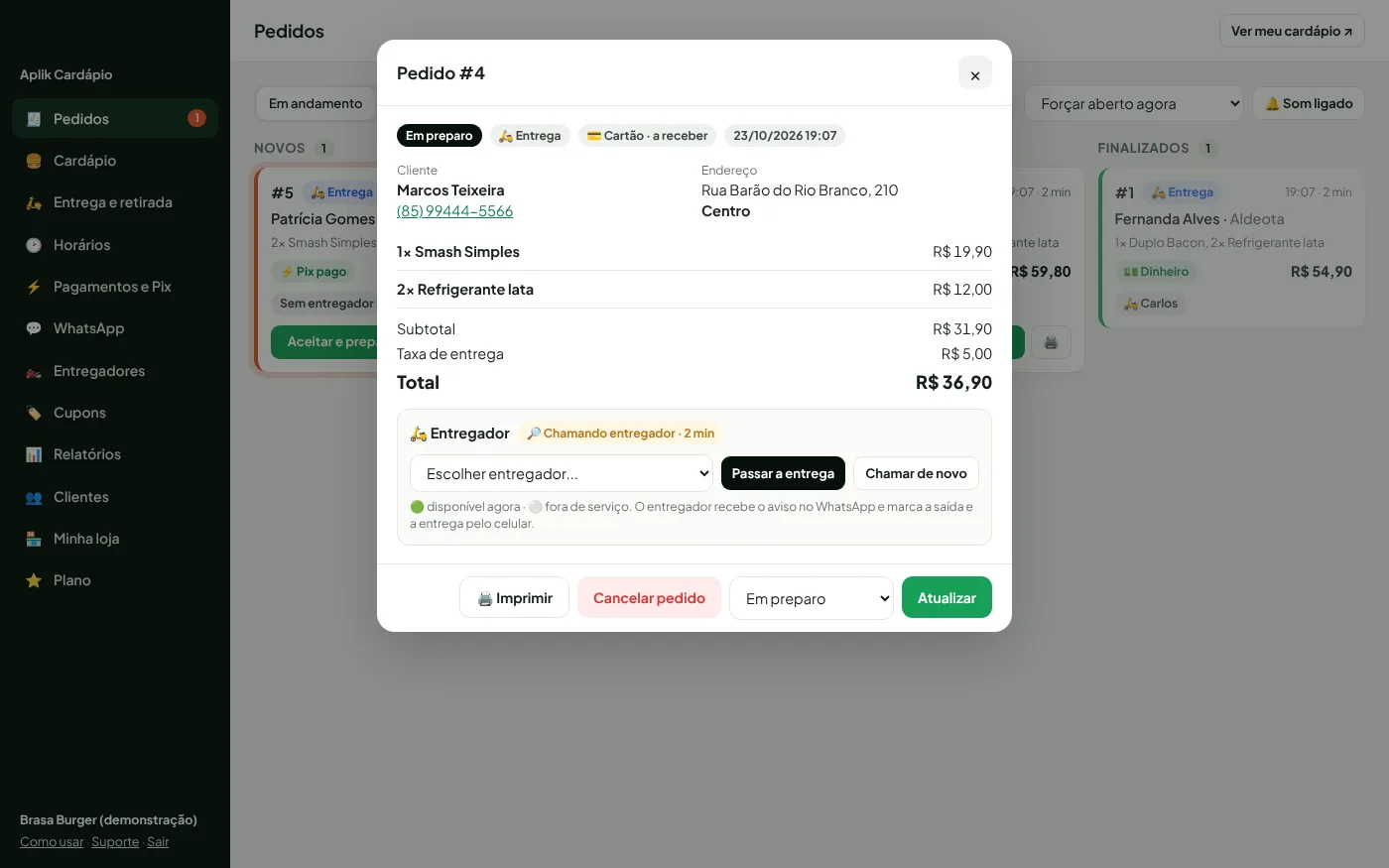
Se o pedido for cancelado, o entregador que estava com ele recebe o aviso no WhatsApp. Você também pode continuar marcando "Saiu para entrega" e "Finalizar" pelo painel, como antes.
Fechamento dos entregadores
Escolha o dia ou o período (Hoje, Ontem, 7 dias, 30 dias ou as datas). Para cada entregador aparecem:
| Coluna | O que é |
|---|---|
| Entregas | Quantas ele finalizou. Toque no nome para ver uma por uma. |
| A pagar ao entregador | A soma do que ele recebe por entrega. |
| Recebeu em dinheiro | O dinheiro em espécie que ele cobrou dos clientes. |
| Cartão / Pix | Cartão cai na maquininha da loja e Pix na conta da loja. |
| Acerto | Ele devolve o dinheiro que recebeu menos o que tem a receber, ou Loja paga quando a taxa dele é maior. |
18Cupons de desconto
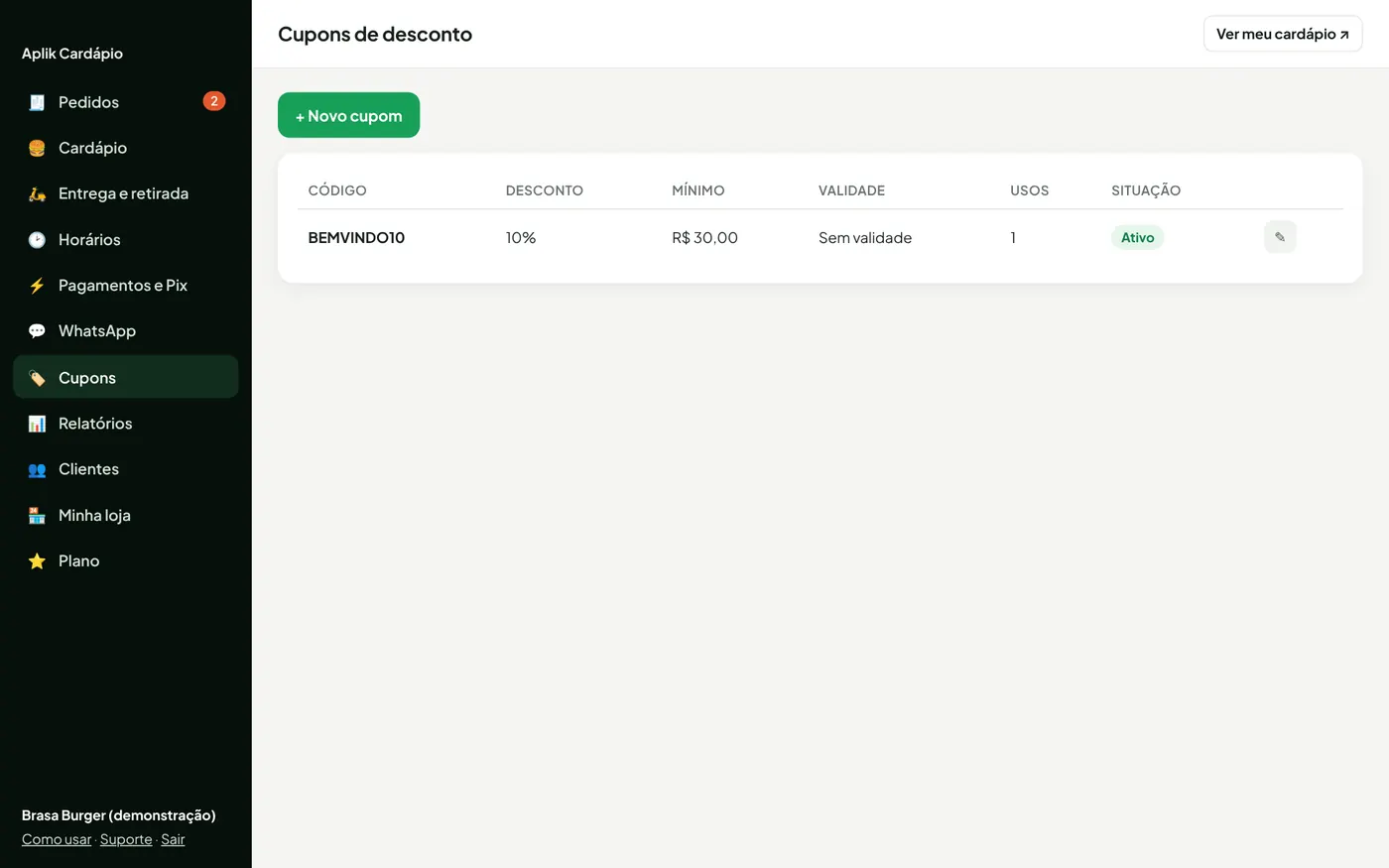
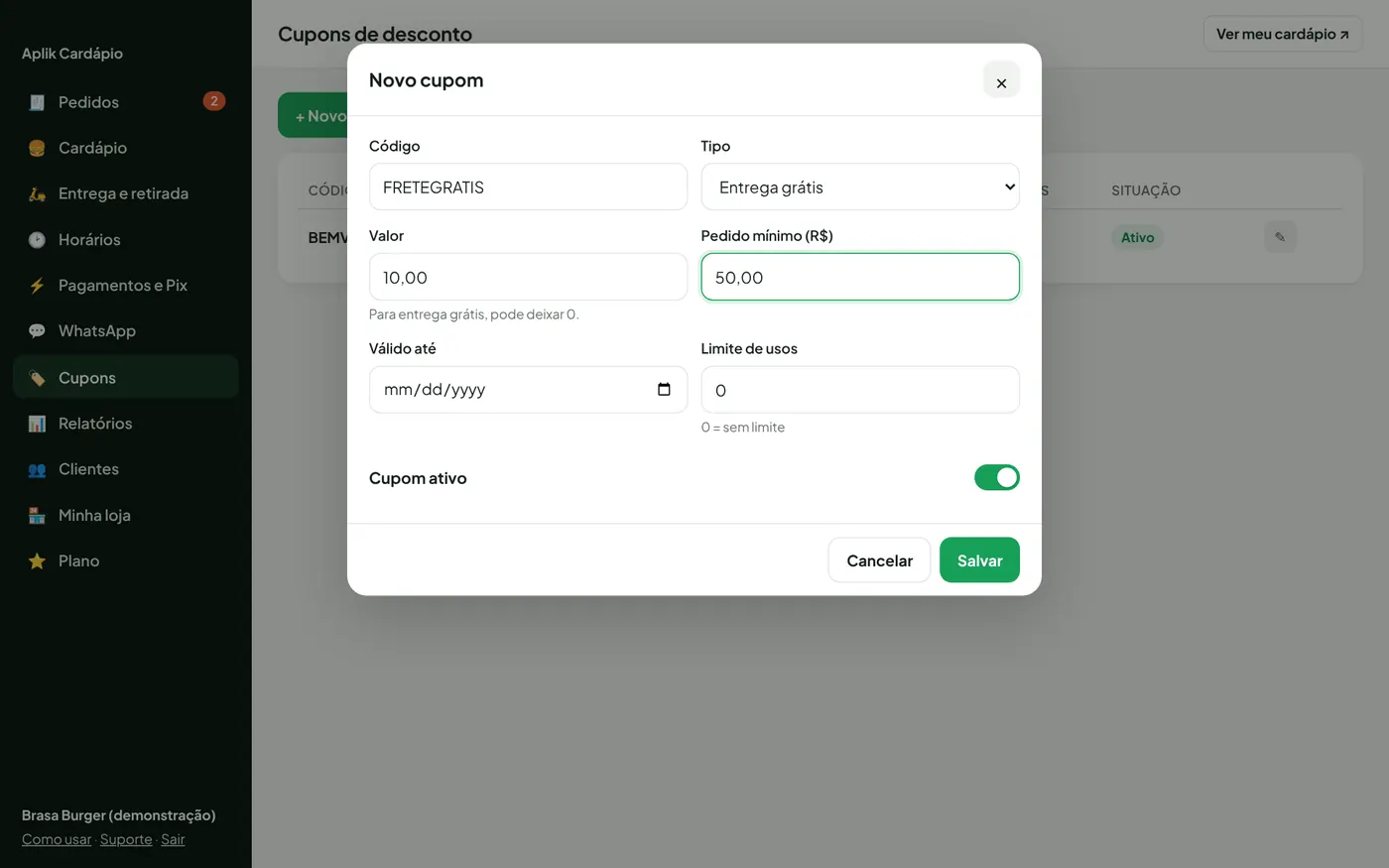
| Campo | Para que serve |
|---|---|
| Código | O que o cliente digita (ex.: PRIMEIRACOMPRA). |
| Tipo | % de desconto, valor fixo em reais ou entrega grátis. |
| Valor | Quanto de desconto. Na entrega grátis pode ficar 0. |
| Pedido mínimo | Só vale a partir desse valor. |
| Válido até | Data de vencimento. Em branco = sem validade. |
| Limite de usos | Quantas vezes pode ser usado no total. 0 = sem limite. |
| Cupom ativo | Liga e pausa o cupom sem apagar. |
A lista mostra quantas vezes cada cupom já foi usado. Cupons fazem parte do plano Profissional ou superior.
19Relatórios
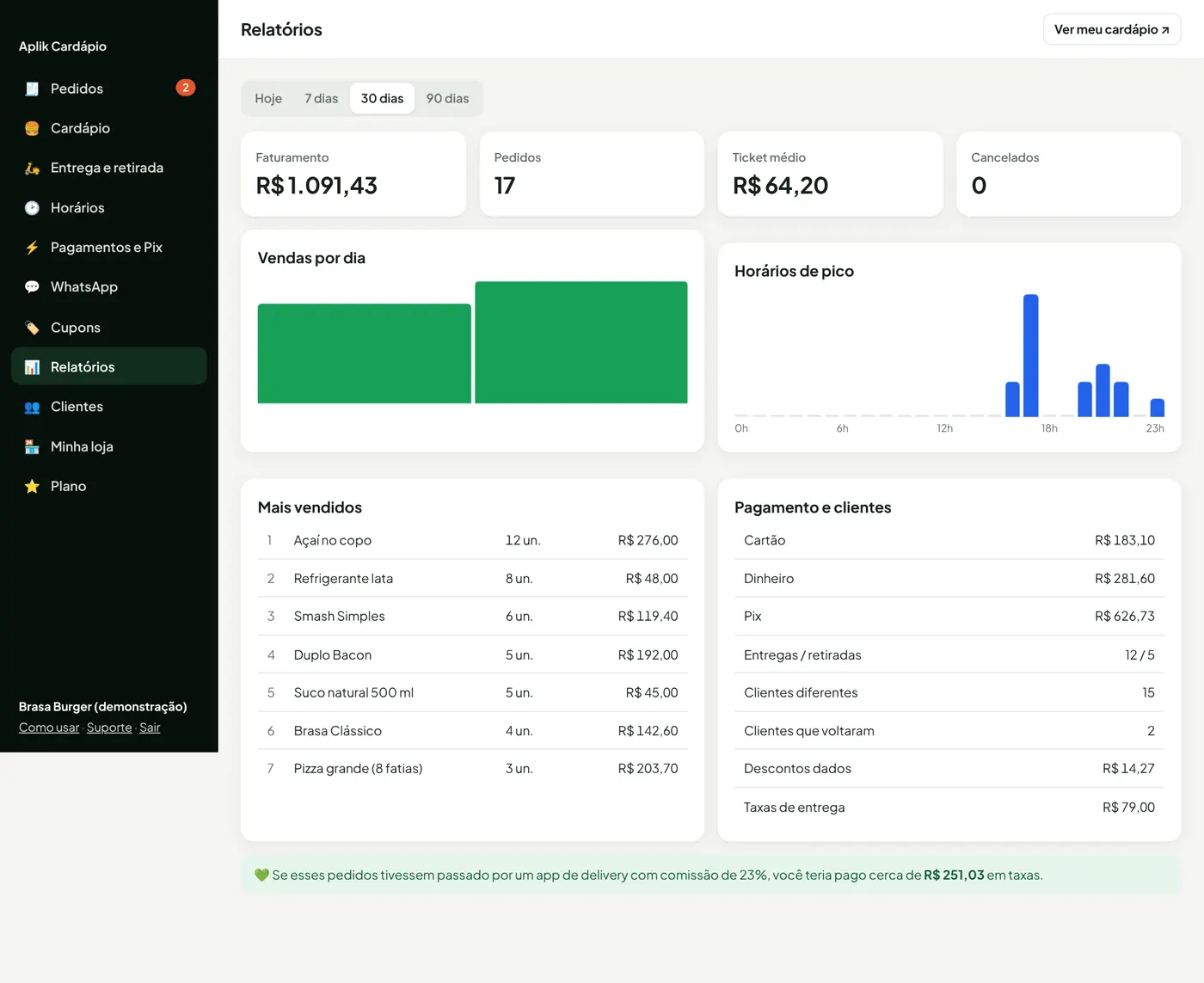
Escolha Hoje, 7, 30 ou 90 dias. Aparecem faturamento, número de pedidos, ticket médio e cancelados. No plano Profissional também:
- Vendas por dia: passe o mouse na barra para ver o valor.
- Horários de pico: em que horas chegam mais pedidos.
- Mais vendidos: os 10 produtos campeões, com quantidade e valor.
- Pagamento e clientes: quanto entrou em Pix, cartão e dinheiro, entregas e retiradas, clientes diferentes e quantos voltaram, descontos dados e taxas de entrega.
- Quanto você teria pago de comissão num app de delivery.
20Clientes
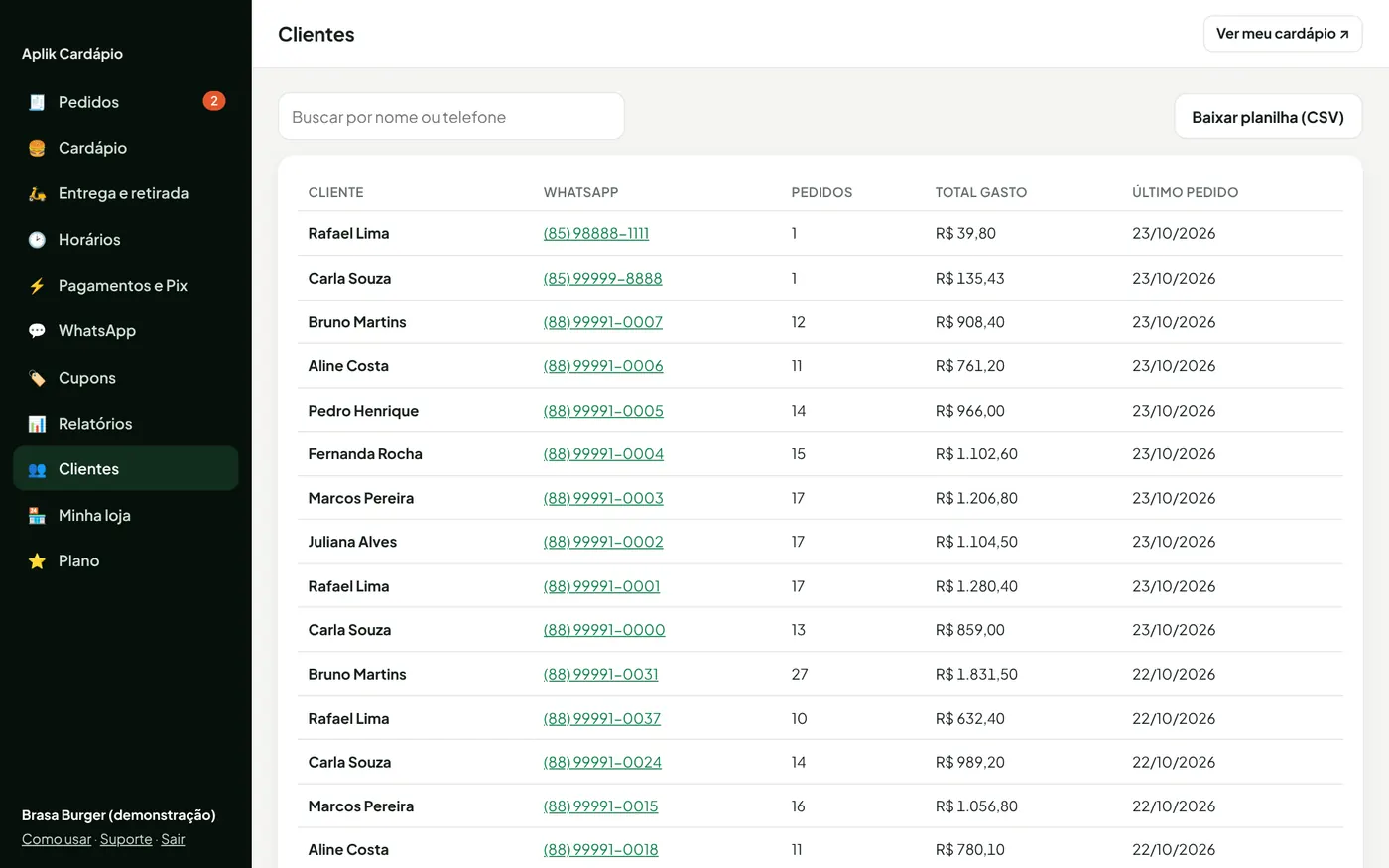
Todos que já pediram, com WhatsApp (toque para chamar), quantidade de pedidos, total gasto e data do último pedido. Use a busca por nome ou telefone e o botão Baixar planilha (CSV) para abrir no Excel ou no Google Planilhas.
21Minha loja
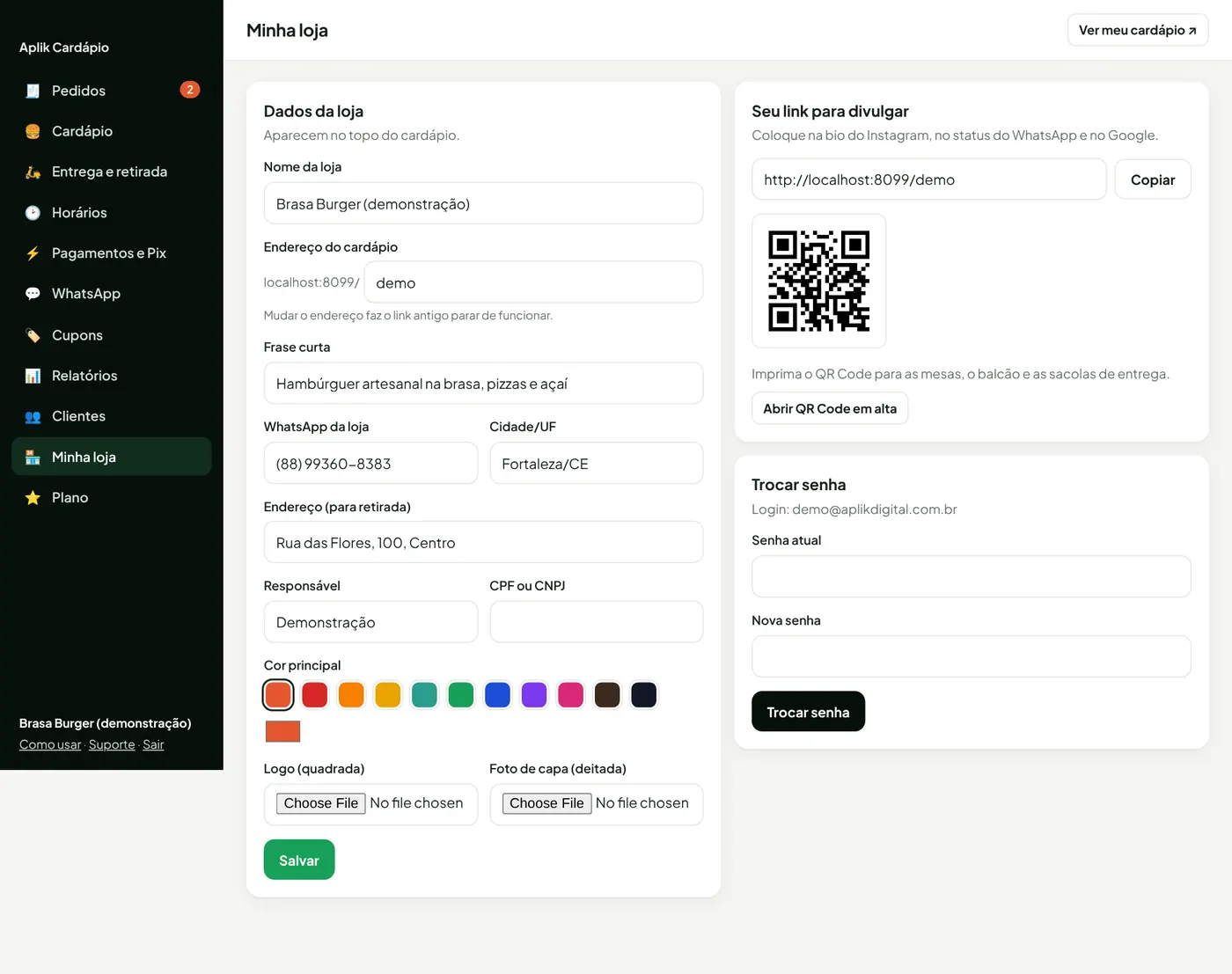
| Opção | Para que serve |
|---|---|
| Nome da loja e frase curta | Aparecem no topo do cardápio. |
| Endereço do cardápio | O final do seu link. Se mudar, o link antigo para de funcionar. |
| WhatsApp, cidade, endereço | Contato, botão do cliente e endereço para retirada. |
| Responsável e CPF/CNPJ | Dados para a cobrança do plano. |
| Cor principal | Escolha uma das cores ou qualquer cor no quadradinho. Muda o cardápio todo. |
| Logo e capa | Logo quadrada e foto deitada para o topo. Marque "remover" para tirar. |
| Seu link para divulgar | Botão Copiar e QR Code pronto para imprimir em mesa, balcão e sacola. |
| Trocar senha | Informe a senha atual e a nova. |
22Painel no celular
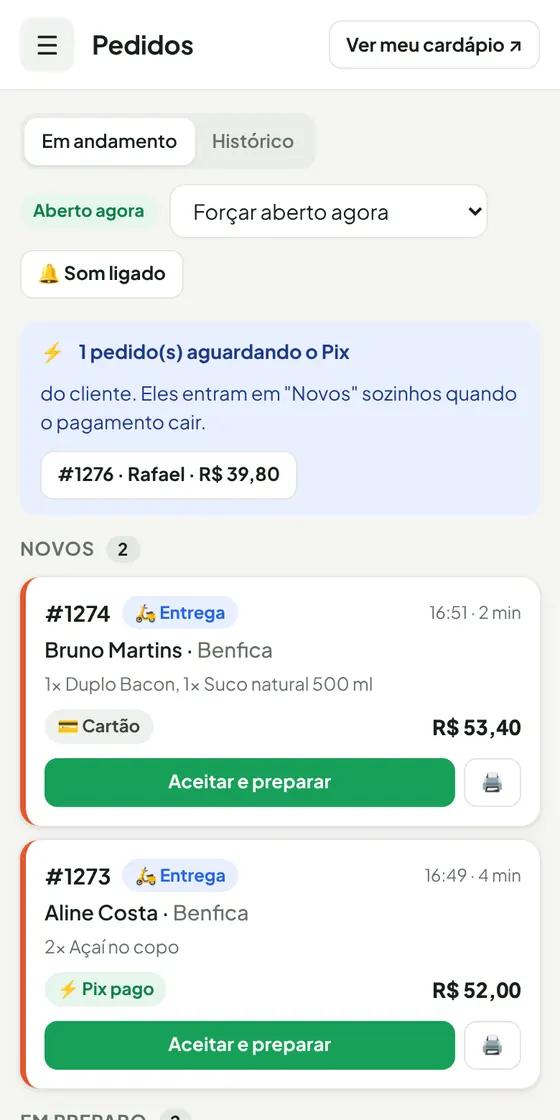
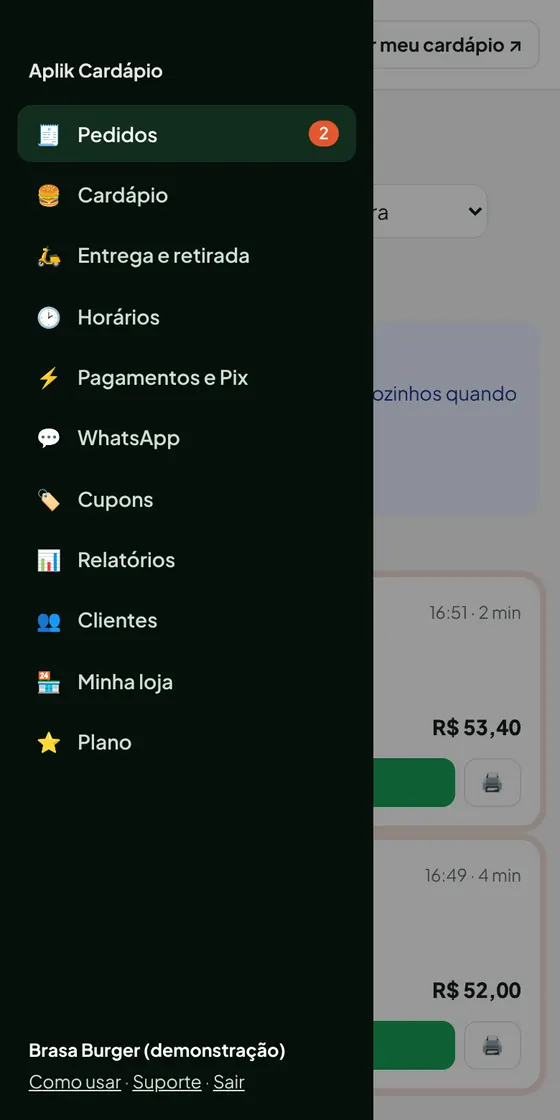
O painel funciona igual no celular. Os pedidos ficam em lista, um embaixo do outro, com os mesmos botões. O menu abre no ☰ do canto.
23Caixa no balcão
Para quem também vende no balcão. Fica no menu 🧮 Caixa e mesas, aba 🧾 Venda no balcão.
| Passo | Como fazer |
|---|---|
| Abrir o caixa | Informe o troco que está na gaveta. Só dá para vender com o caixa aberto. |
| Lançar os itens | Busque pelo nome ou toque no produto. Produto com opções abre a escolha, igual no cardápio. No computador, a tecla F2 leva direto para a busca. |
| Receber | Escolha dinheiro, Pix, débito ou crédito. No dinheiro, digite quanto recebeu e o troco aparece calculado. |
| Recibo | Depois da venda dá para imprimir o recibo na impressora térmica. |
| Sangria e reforço | Registre o dinheiro que tirou ou colocou na gaveta, com o motivo. |
| Cancelar venda | Na lista de vendas do caixa. A venda sai dos totais. |
24Mesas e conta por mesa
Na aba 🍽️ Mesas e delivery você define quantas mesas a loja tem. Cada uma ganha um código (M01, M02...) e mostra se está livre ou ocupada e o total da conta.
| O que fazer | Como |
|---|---|
| Abrir a mesa | Toque na mesa e lance os itens. A conta fica aberta até o cliente pagar. |
| Tirar um item | Na conta da mesa, toque no item lançado errado e remova. |
| Trocar de mesa | Use Transferir para levar a conta inteira para outra mesa livre. |
| Fechar a conta | Escolha se cobra os 10% de serviço e a forma de pagamento. A venda entra no caixa aberto. |
| Mais ou menos mesas | Mude a quantidade quando quiser. Mesa com conta aberta não é removida. |
25Fechamento de caixa
No fim do expediente, toque em Fechar caixa.
| Parte | Para que serve |
|---|---|
| Contagem de cédulas | Digite quantas notas e moedas de cada valor estão na gaveta. O total contado sai somado. |
| Deveria ter na gaveta | Troco inicial + vendas em dinheiro + reforços, menos as sangrias. |
| Diferença | Mostra se sobrou ou faltou dinheiro. |
| Relatório do caixa | Vendas por forma de pagamento, itens vendidos e movimentos. Dá para imprimir. |
| Resumo do dia | A aba 📊 Resumo do dia junta balcão, mesas e pedidos online: quantidade de vendas, ticket médio, mais vendidos e total por forma de pagamento. |
| Caixas anteriores | A aba 🗂️ Caixas anteriores guarda os fechamentos dos outros dias. |
A tela do entregador
O que o seu motoboy vê no celular. Não precisa baixar aplicativo: ele abre o link que a loja mandou. Veja na demonstração: entregador Carlos, PIN 1234.
1Entrar com o PIN
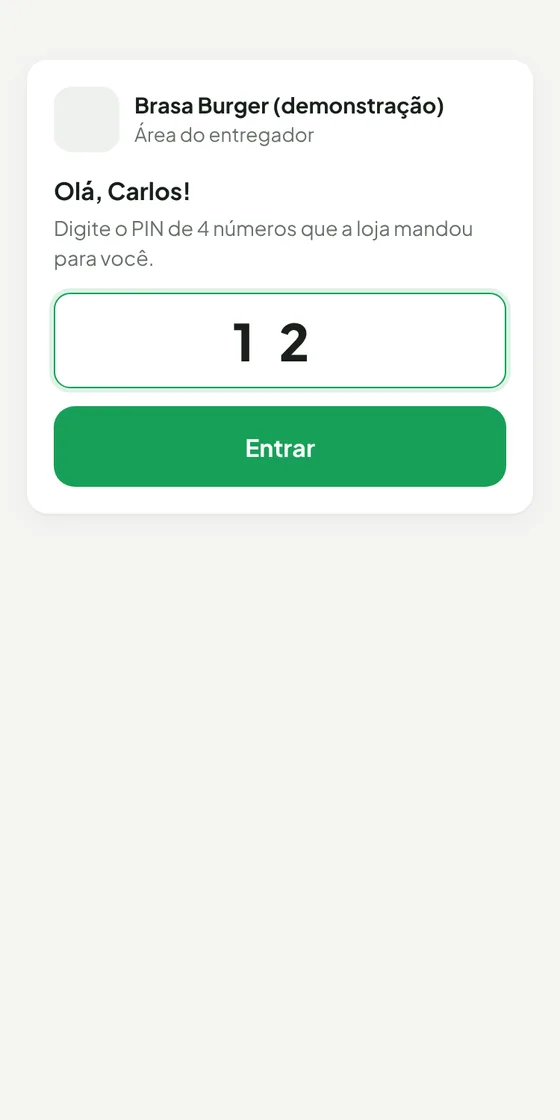
O entregador abre o link que recebeu no WhatsApp e digita o PIN de 4 números. O celular fica conectado: nas próximas vezes ele já cai direto na tela de entregas.
2Ficar disponível e aceitar
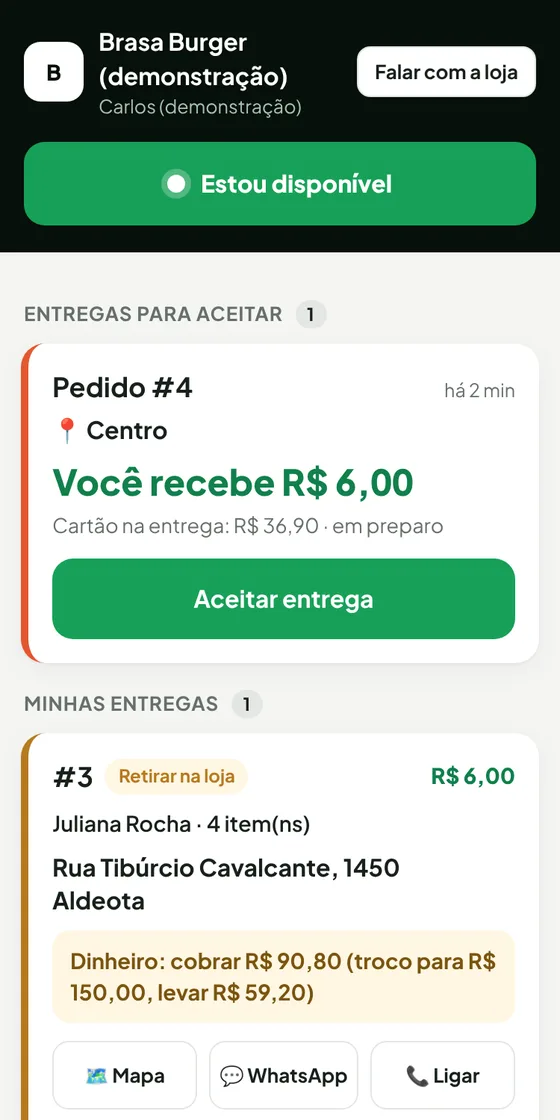
Ao começar o turno, ele toca em Estou disponível. A partir daí, cada entrega chamada pela loja aparece em Entregas para aceitar, com o bairro, quanto ele vai receber e como o cliente vai pagar. Também chega uma mensagem no WhatsApp com o link.
Com a tela aberta, o celular toca e vibra quando chega entrega nova. O primeiro que tocar em Aceitar entrega leva; para os outros ela some.
No fim do turno, ele toca no mesmo botão para ficar fora de serviço.
3Levar o pedido
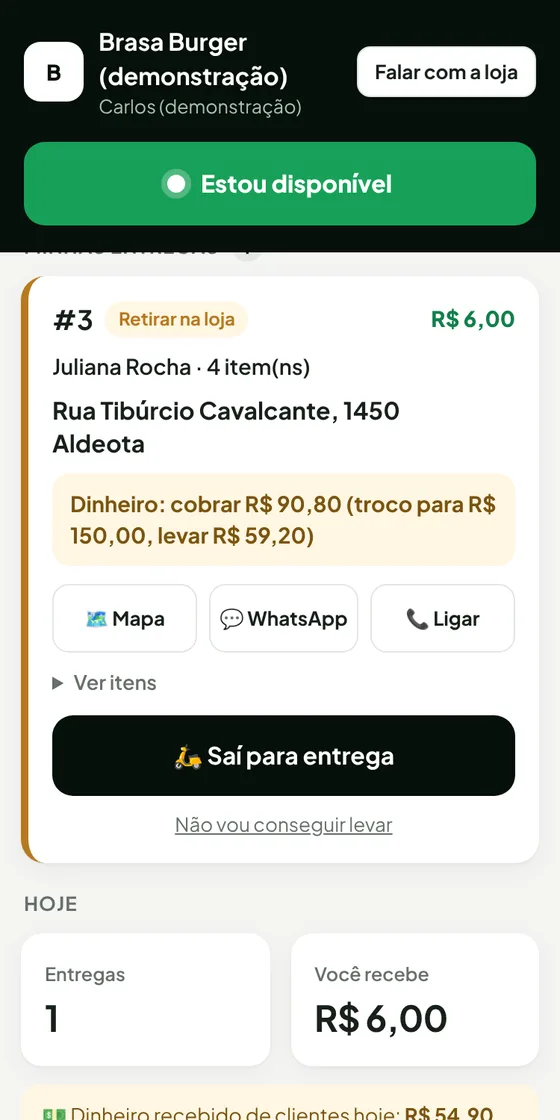
Depois de aceitar, a entrega vai para Minhas entregas com o nome do cliente, o endereço completo e, em destaque, quanto cobrar e quanto levar de troco.
| Botão | O que faz |
|---|---|
| 🗺️ Mapa | Abre o endereço no Google Maps. |
| 💬 WhatsApp / 📞 Ligar | Fala com o cliente direto. |
| 🛵 Saí para entrega | Avisa o cliente no WhatsApp, com o nome do entregador. |
| ✓ Entreguei | Finaliza o pedido e manda o agradecimento ao cliente. |
| Não vou conseguir levar | Devolve a entrega, que volta a ser oferecida aos outros entregadores. |
4Resumo do dia
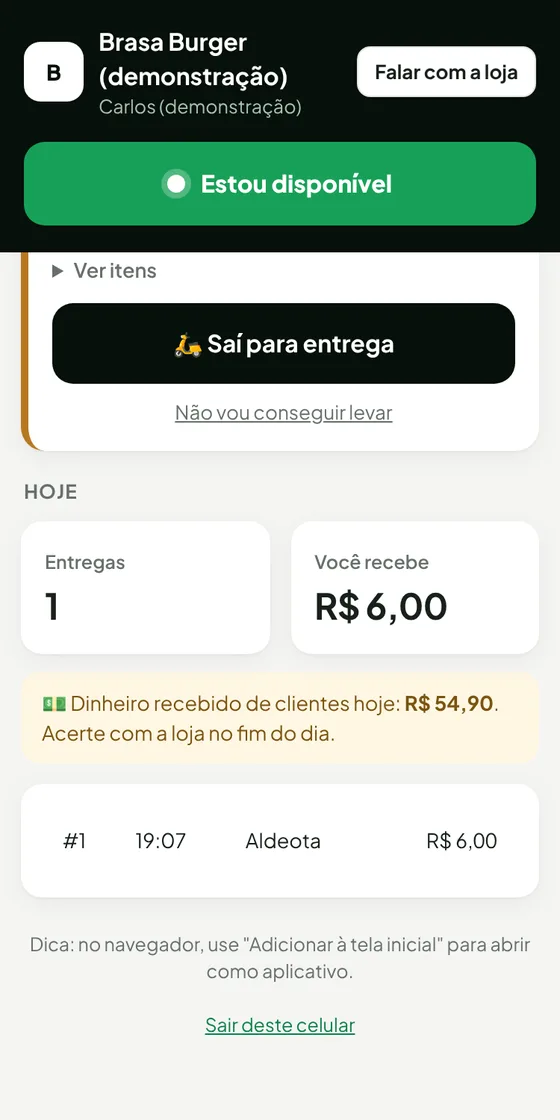
No fim da tela fica o resumo de hoje: quantas entregas ele fez, quanto tem a receber e quanto recebeu em dinheiro dos clientes, para acertar com a loja. É o mesmo número que aparece no fechamento do painel.
?Dúvidas
O cliente precisa baixar aplicativo ou criar conta? Não. Ele abre o link no navegador do celular.
A Aplik cobra comissão por pedido? Não. Você paga só a mensalidade do plano.
Posso continuar no iFood? Pode. A ideia é levar para o seu link quem já compra com você.
O som não tocou. O navegador só libera o som depois de um toque na tela. Toque uma vez na tela de Pedidos e confira se o botão mostra 🔔 Som ligado.
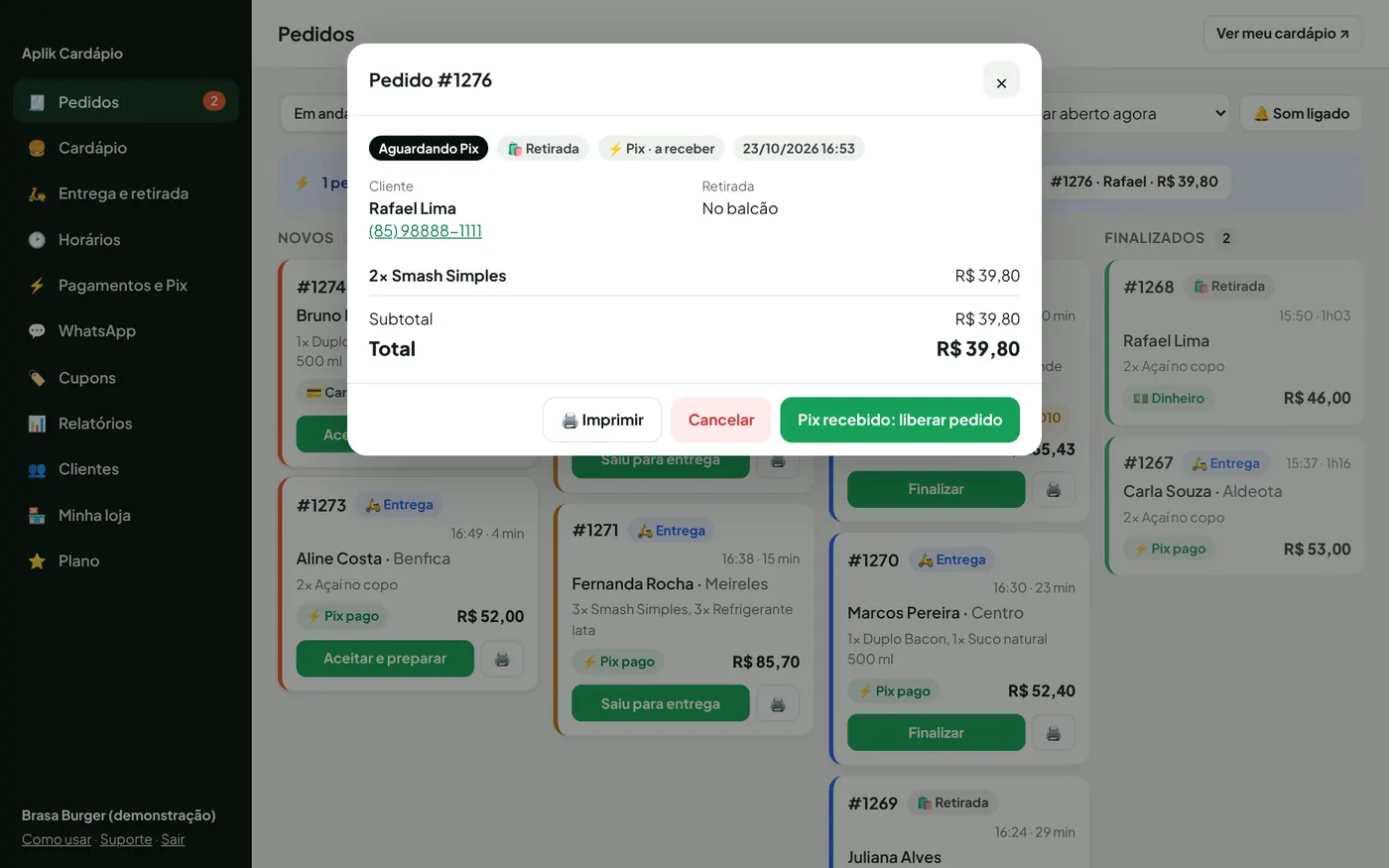
Cliente pagou o Pix e o pedido não entrou. Confira no app do Asaas. Se o dinheiro caiu, abra o pedido na faixa azul e clique em Pix recebido: liberar pedido.
A mensalidade atrasou, e agora? Com mais de 3 dias de atraso o cardápio pausa, mas nada é apagado. Pagou, voltou.
O entregador não recebeu o aviso de entrega. Confira se ele está como 🟢 Disponível no menu Entregadores e se o WhatsApp da loja está conectado. Com a tela do celular apagada o navegador não toca, por isso o aviso principal é o do WhatsApp.
Dois entregadores podem pegar a mesma entrega? Não. O primeiro que aceita leva e para os outros ela some na hora.
Esqueci a senha. Fale com o suporte pelo WhatsApp e a gente gera uma nova.