 Aplik Estética
Guia de uso
Como usar o Aplik Estética
Do primeiro acesso à cliente assinando o termo pelo celular. Siga os passos na ordem: cada um mostra a tela e o que fazer nela.
Primeiros passos
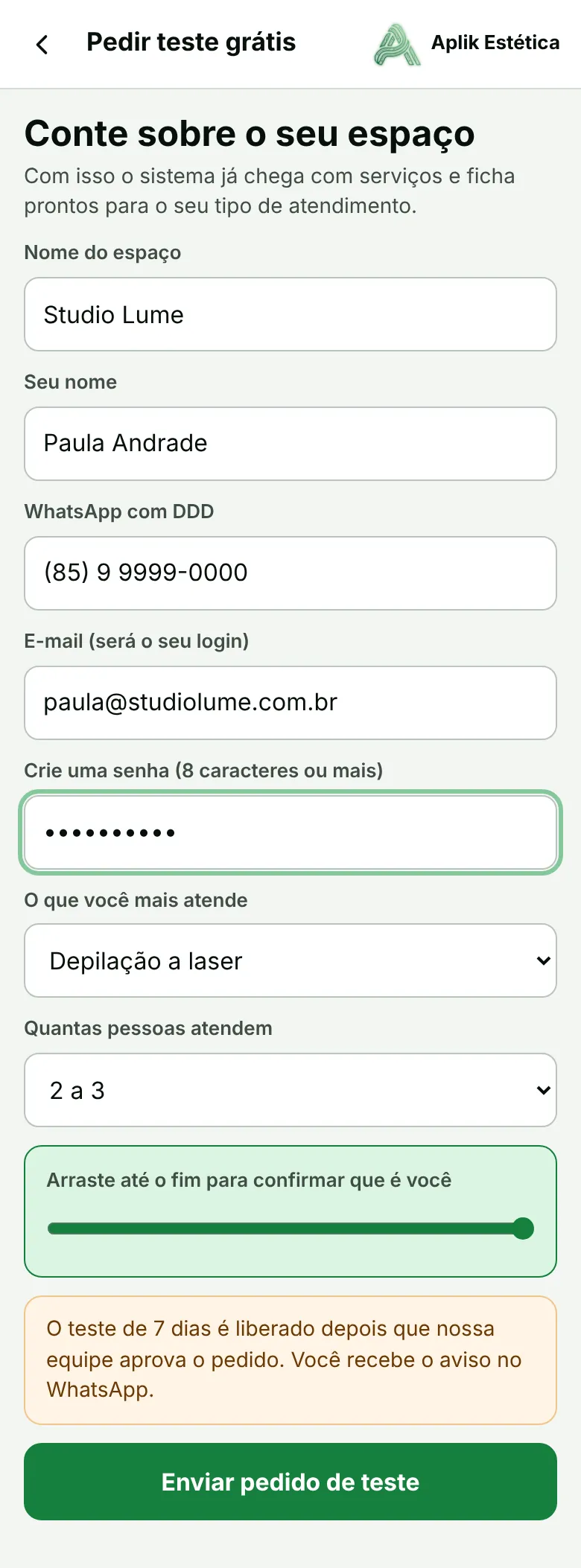
1Peça o teste e entre no painel
Toque em Pedir teste grátis e conte sobre o seu espaço: nome, seu nome, WhatsApp, e-mail (que vira o seu login), uma senha e o que você mais atende.
- Arraste o controle verde até o fim para confirmar que é você.
- Toque em Enviar pedido de teste.
- Quando a equipe da Aplik liberar, você recebe o aviso no WhatsApp. Entre com o e-mail e a senha que criou.
O sistema já chega com serviços, perguntas da ficha e um modelo de termo para o tipo de atendimento que você escolheu. Você só ajusta.
Guarde o endereço do painel nos favoritos do celular: é por ele que você entra todos os dias. No computador, o menu fica na lateral; no celular, embaixo.
2Dados do espaço e horário
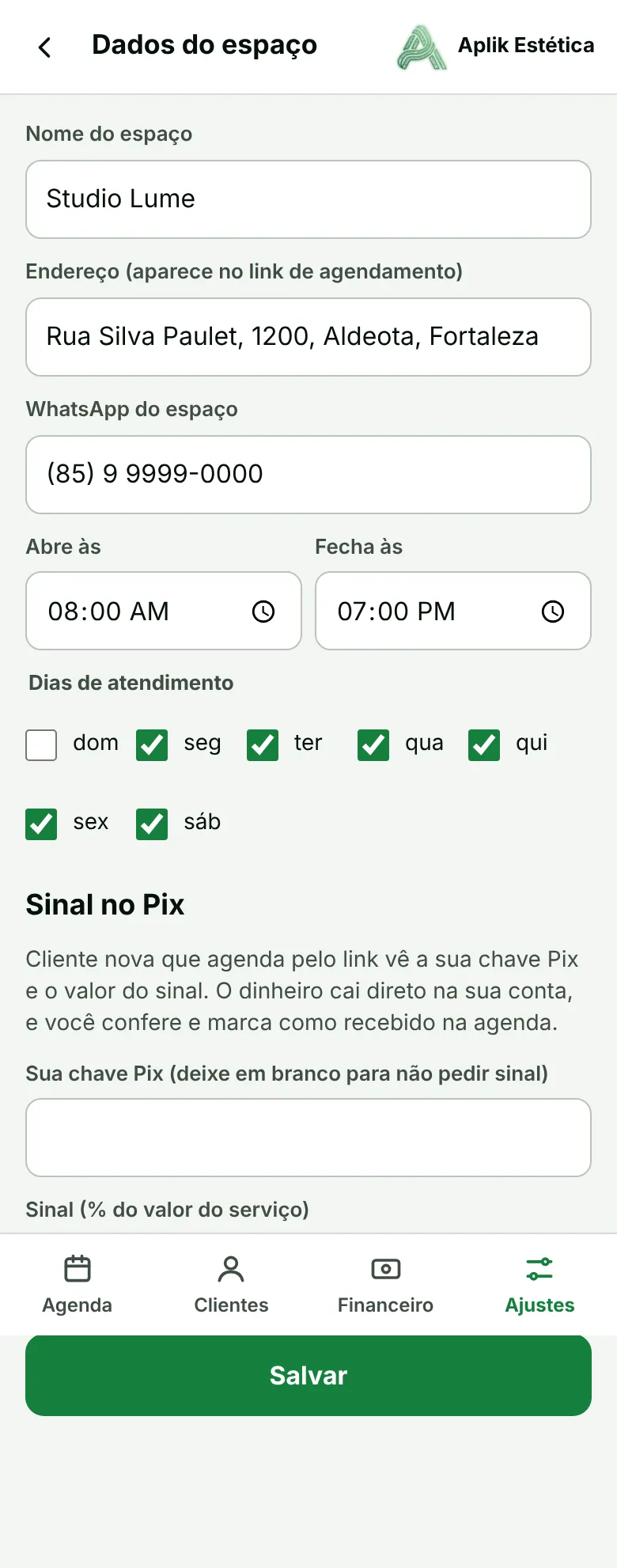
Vá em Ajustes e depois em Dados do espaço e Pix.
- Endereço: aparece no link de agendamento e no lembrete do WhatsApp.
- Abre às / fecha às e os dias de atendimento: só esses horários aparecem para a cliente.
- Chave Pix e sinal: se quiser cobrar um sinal de cliente nova, coloque a sua chave Pix e a porcentagem (ex.: 25%).
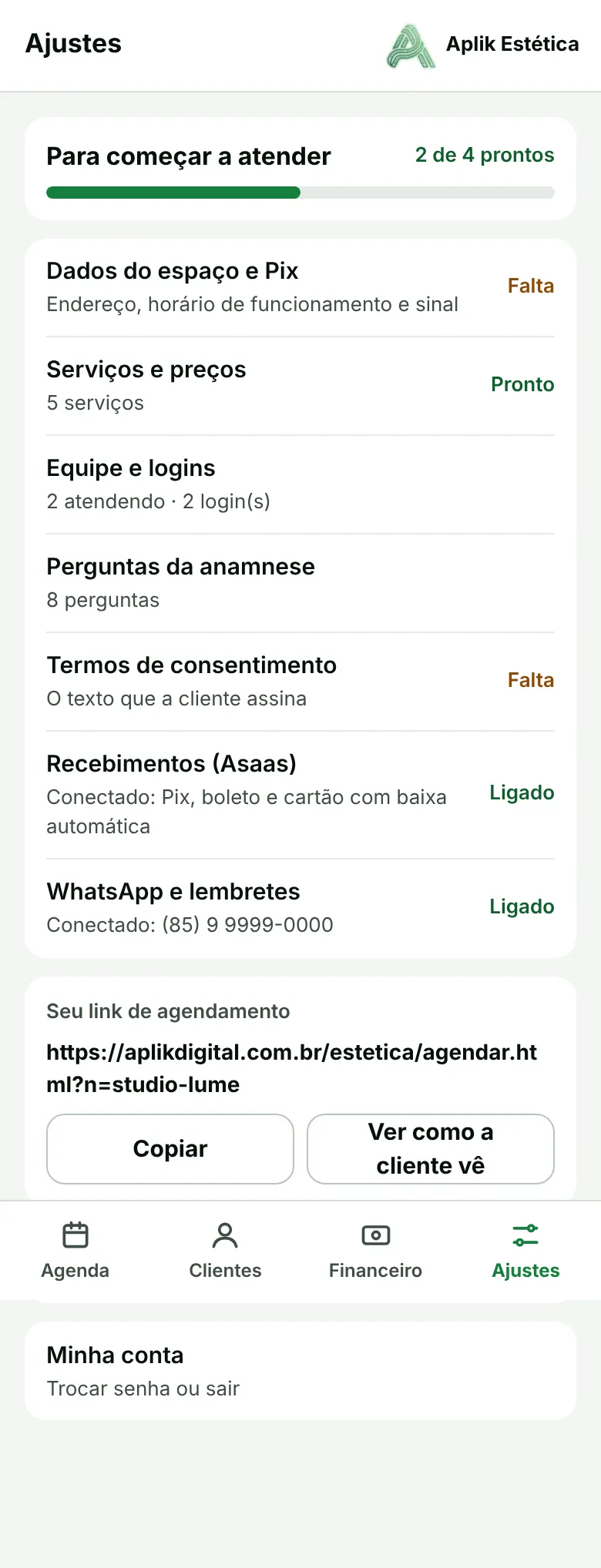
Em Ajustes, o quadro Para começar a atender mostra o que ainda falta configurar.
3Serviços e preços
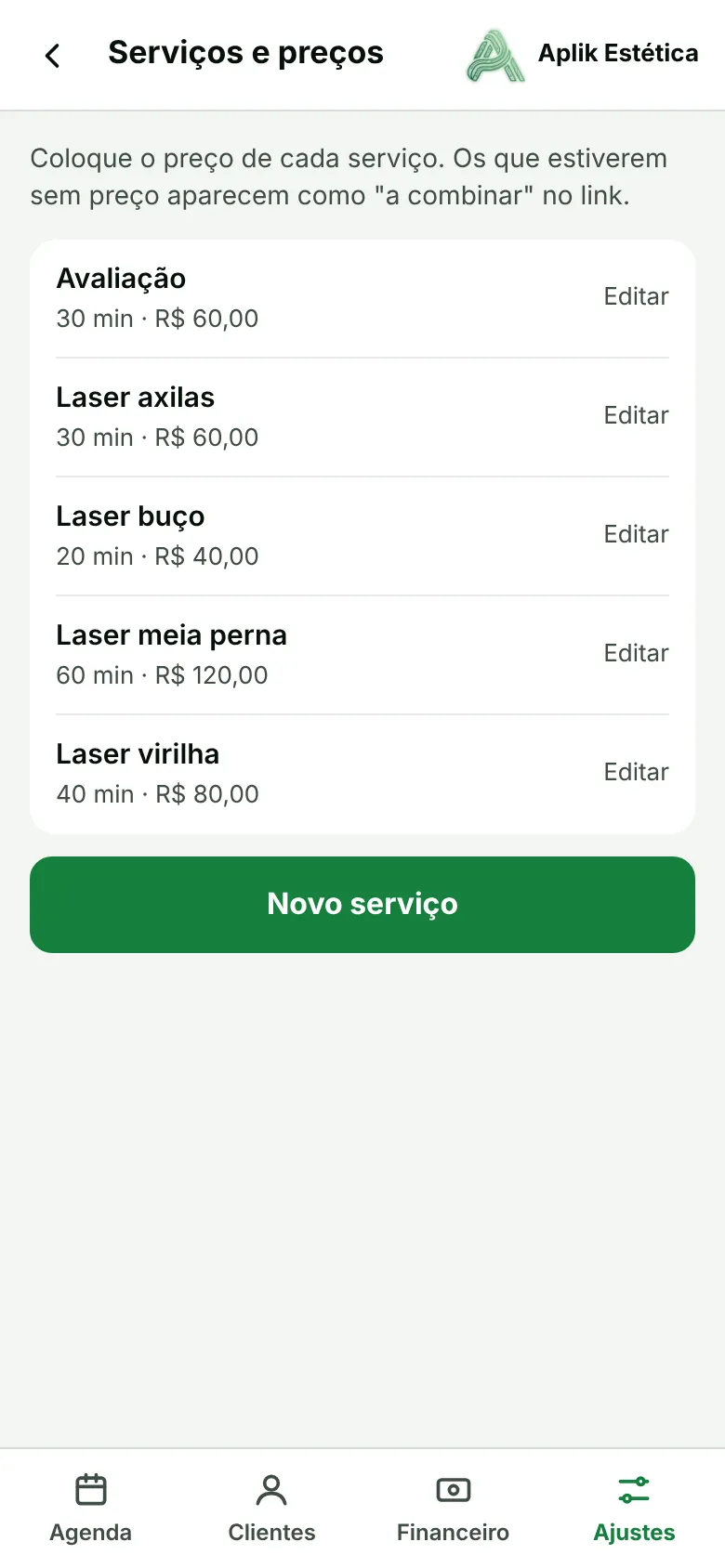
Em Ajustes > Serviços e preços, toque em cada serviço para colocar o preço e a duração. Use Novo serviço para incluir o que faltar.
- A duração define quanto tempo o horário ocupa na agenda.
- Cada serviço pode ter um termo diferente para a cliente assinar.
- Serviço que você não faz mais: desmarque Disponível para agendar.
4Equipe, logins e comissão
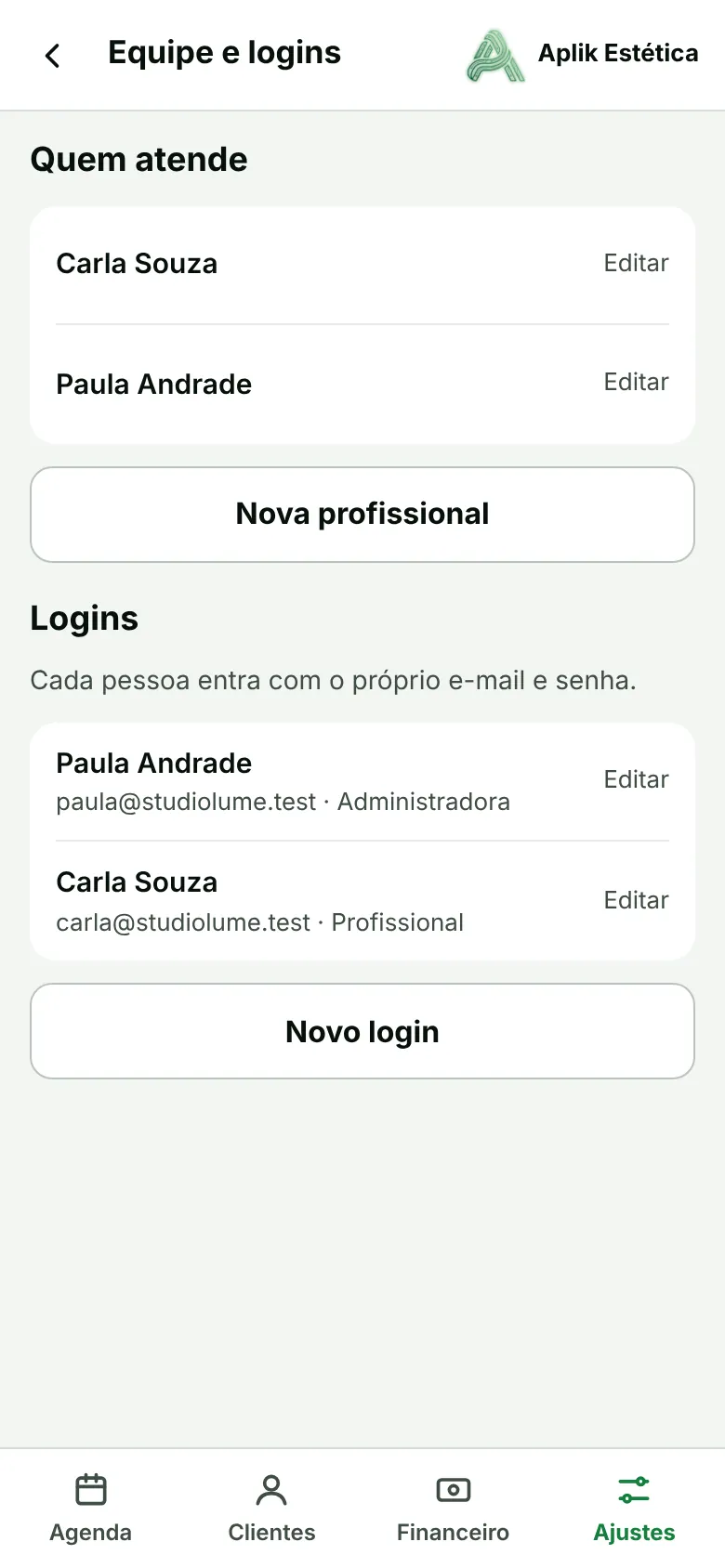
Em Ajustes > Equipe e logins:
- Quem atende: cadastre cada profissional e, se quiser, a % de comissão dela.
- Logins: cada pessoa entra com o próprio e-mail e senha.
- Profissional vê só a própria agenda e registra as sessões.
- Recepção vê a agenda de todas, clientes e financeiro.
- Administradora faz tudo, inclusive os ajustes.
5Perguntas da ficha e termo
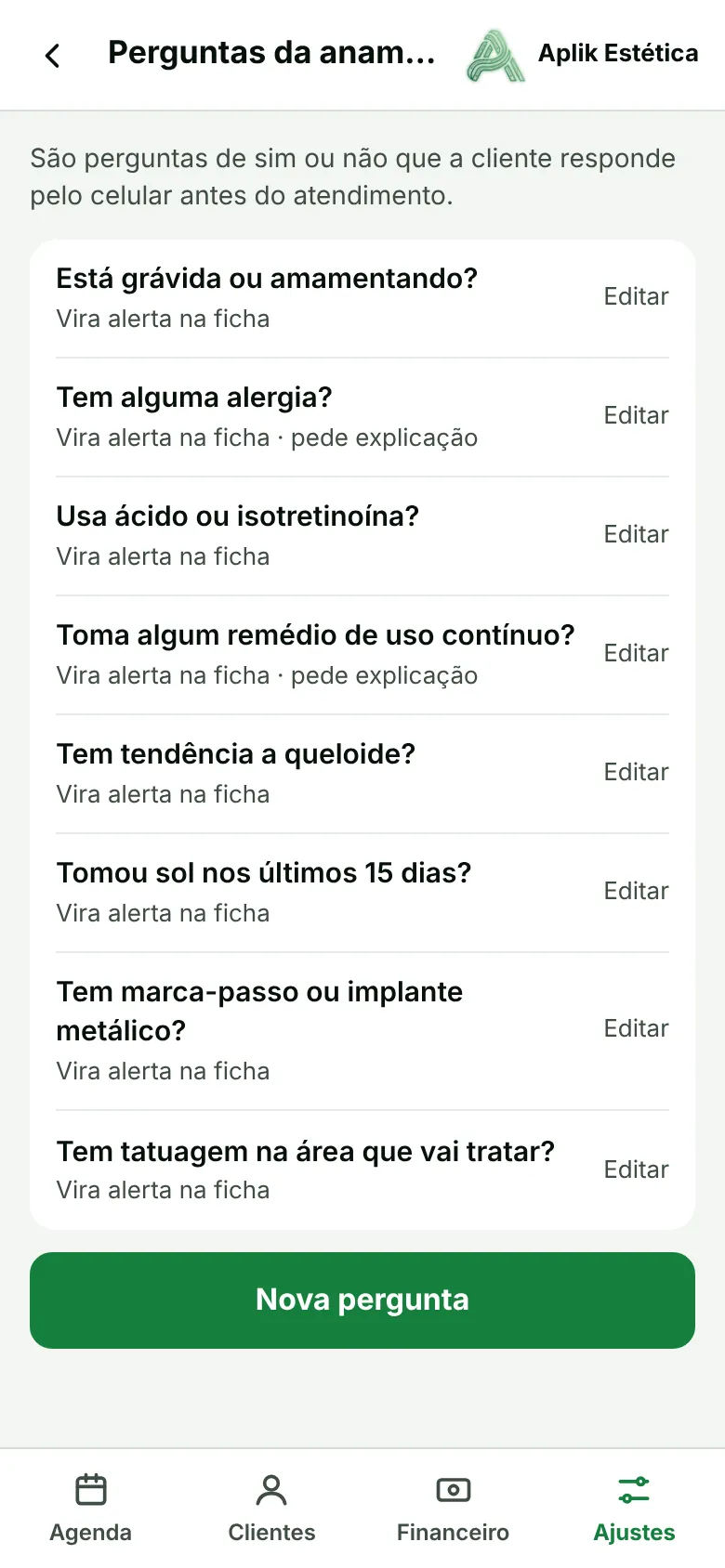
Em Ajustes > Perguntas da anamnese ficam as perguntas de sim ou não que a cliente responde pelo celular. Você pode editar, tirar ou criar perguntas.
- Pedir para explicar: se ela responder "sim", aparece um campo para contar (ex.: "a quê é alérgica?").
- Mostrar como alerta: a resposta "sim" aparece em destaque na agenda e na ficha, antes do atendimento.
Em Ajustes > Termos de consentimento fica o texto que a cliente lê e assina com o dedo.
O termo vem com um modelo inicial. Revise o texto antes de usar, de preferência com orientação jurídica: é ele que a cliente assina. Se você mudar o texto depois, quem assinou a versão antiga é convidada a assinar a nova.
6Divulgue o link de agendamento
No fim da tela Ajustes está o seu link de agendamento. Toque em Copiar e coloque:
- na bio do Instagram;
- na mensagem automática do WhatsApp Business;
- nos stories e no Google Meu Negócio.
Use Ver como a cliente vê para conferir antes de divulgar.
A cliente
7Como a cliente agenda
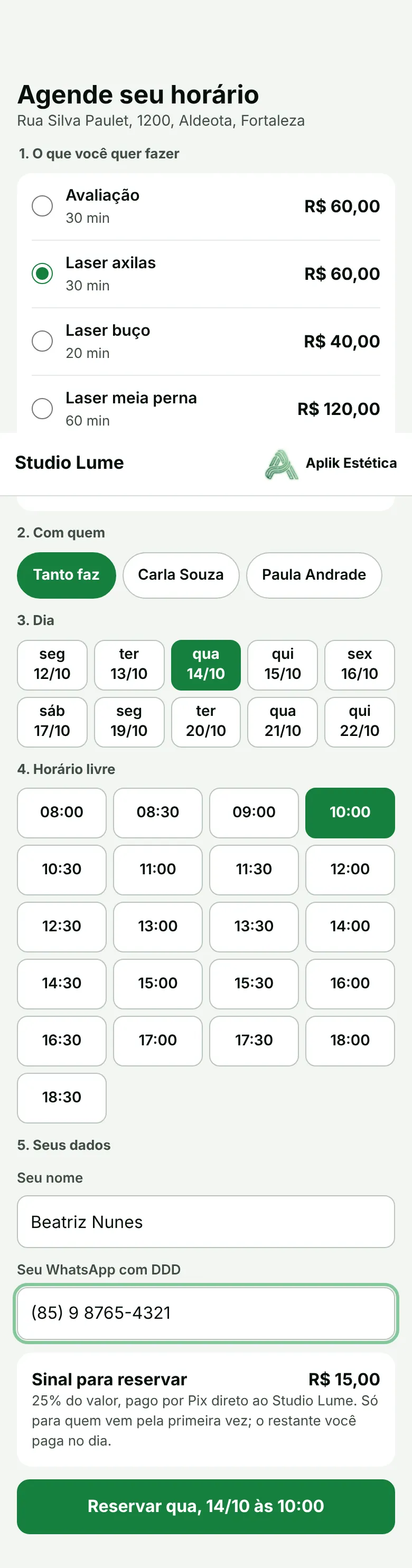
Pelo link, a cliente escolhe o serviço, com quem (ou "tanto faz"), o dia e um horário livre, e coloca nome e WhatsApp. Não precisa baixar nada nem criar conta.
Se você ligou o sinal, cliente nova paga uma parte por Pix para reservar:
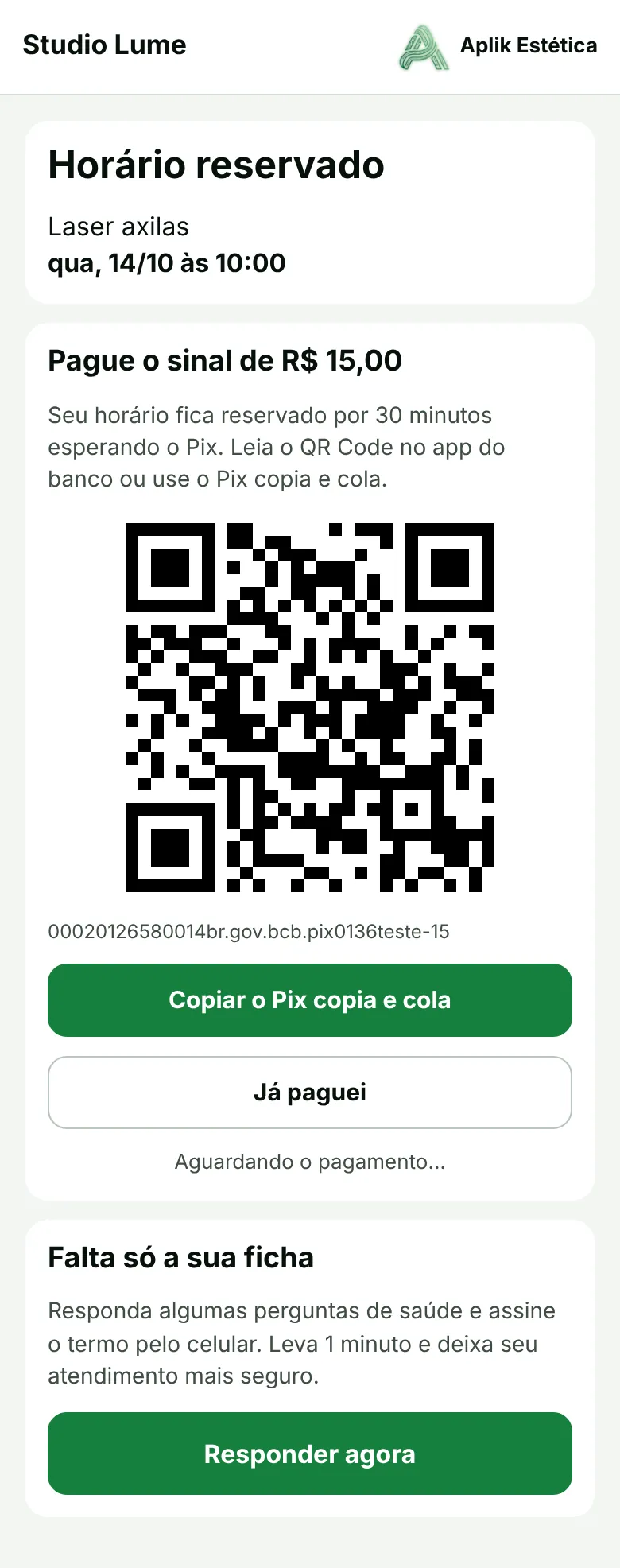
- Com o Asaas conectado (passo 14): aparece um QR Code Pix. O horário fica reservado por 30 minutos e é confirmado sozinho quando o Pix cai. Se não pagar, o horário volta a ficar livre.
- Só com a chave Pix: aparece a sua chave e você confere o pagamento e marca como recebido na agenda.
Cliente que já é sua não paga sinal.
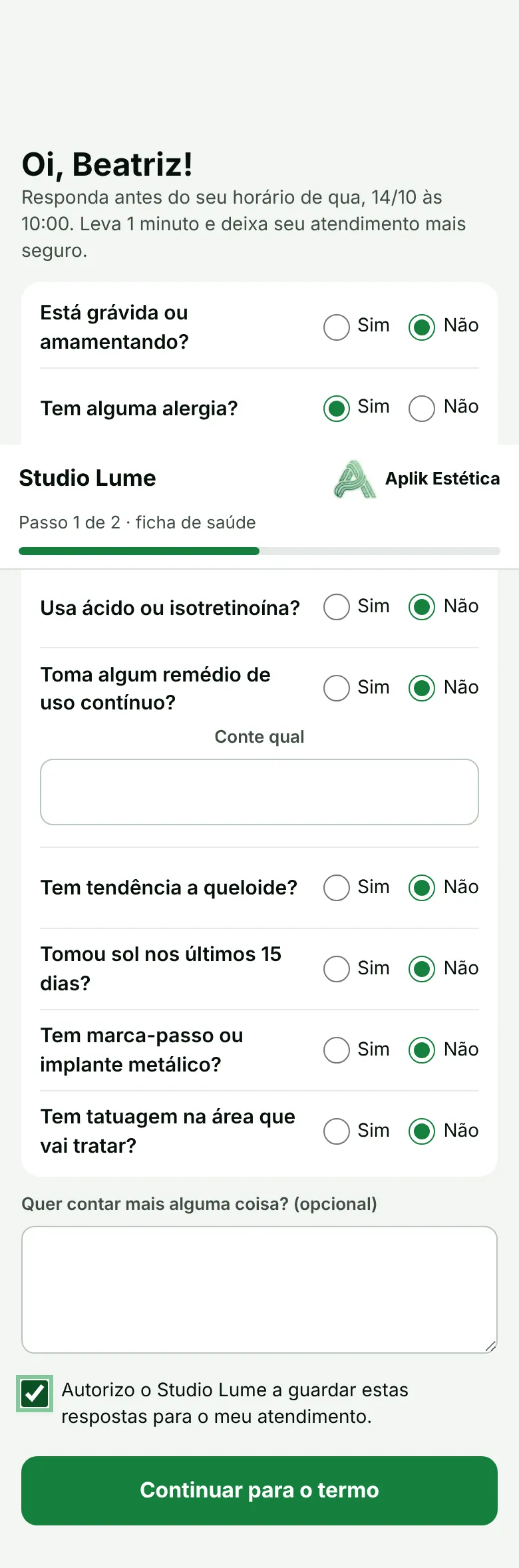
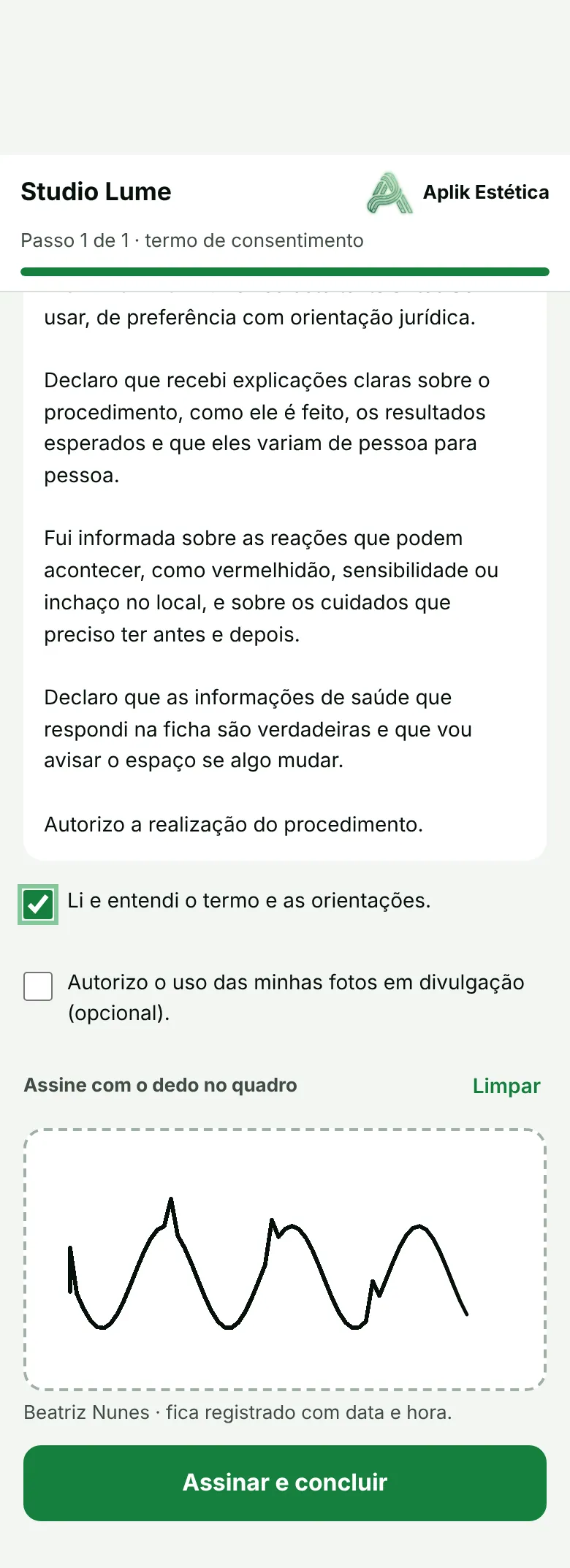
8Ficha e termo pelo celular
Depois de agendar, a cliente toca em Responder agora. Você também pode mandar o link pela agenda ou pela ficha (Enviar ficha e termo pelo WhatsApp).
- Ela responde as perguntas de saúde (leva 1 minuto).
- Lê o termo, marca que entendeu e assina com o dedo.
- No mesmo link ela pode confirmar a presença.
A assinatura fica guardada com data, hora e o aparelho usado. Você vê tudo na ficha dela, em Documentos.
O dia a dia
9A agenda: dia, semana e mês
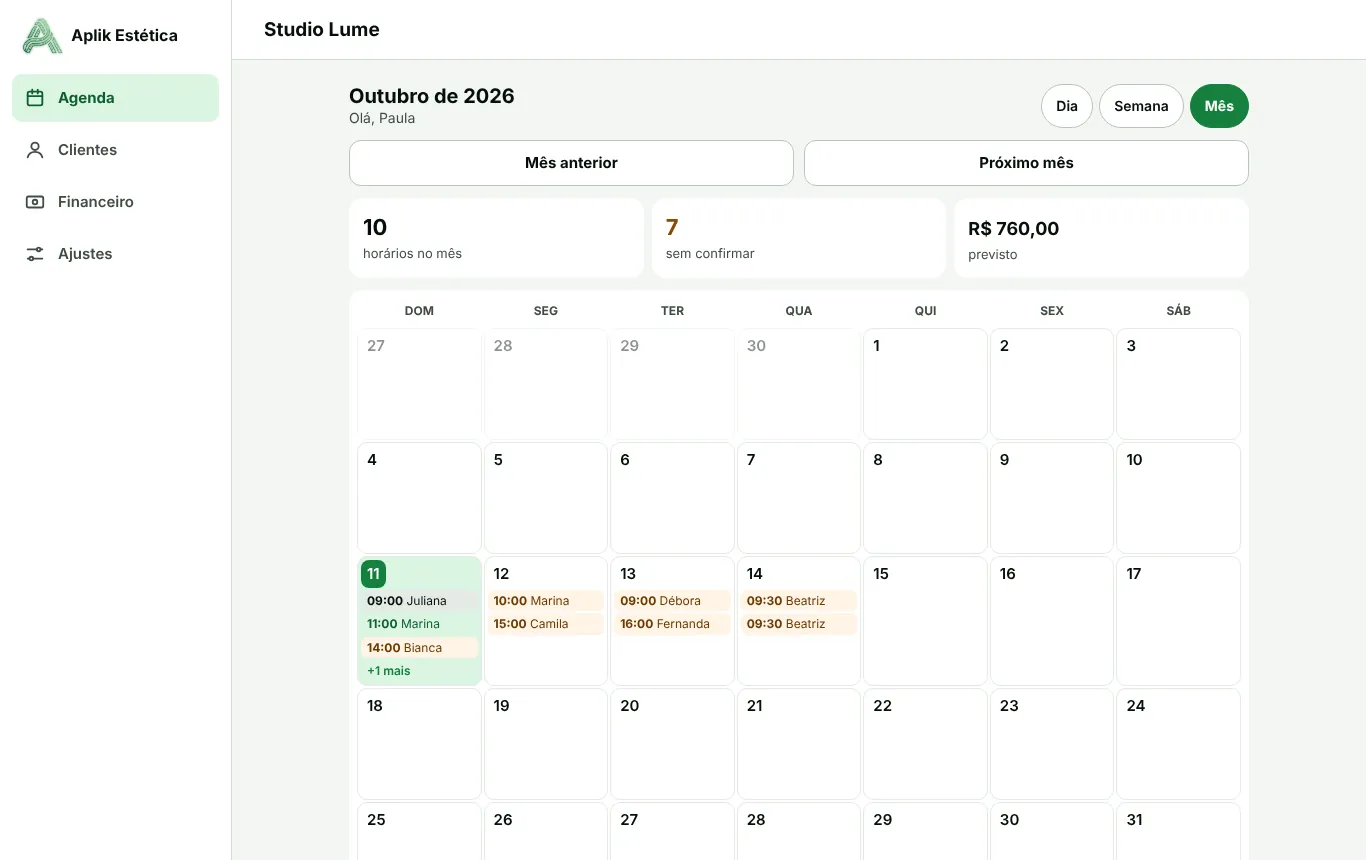
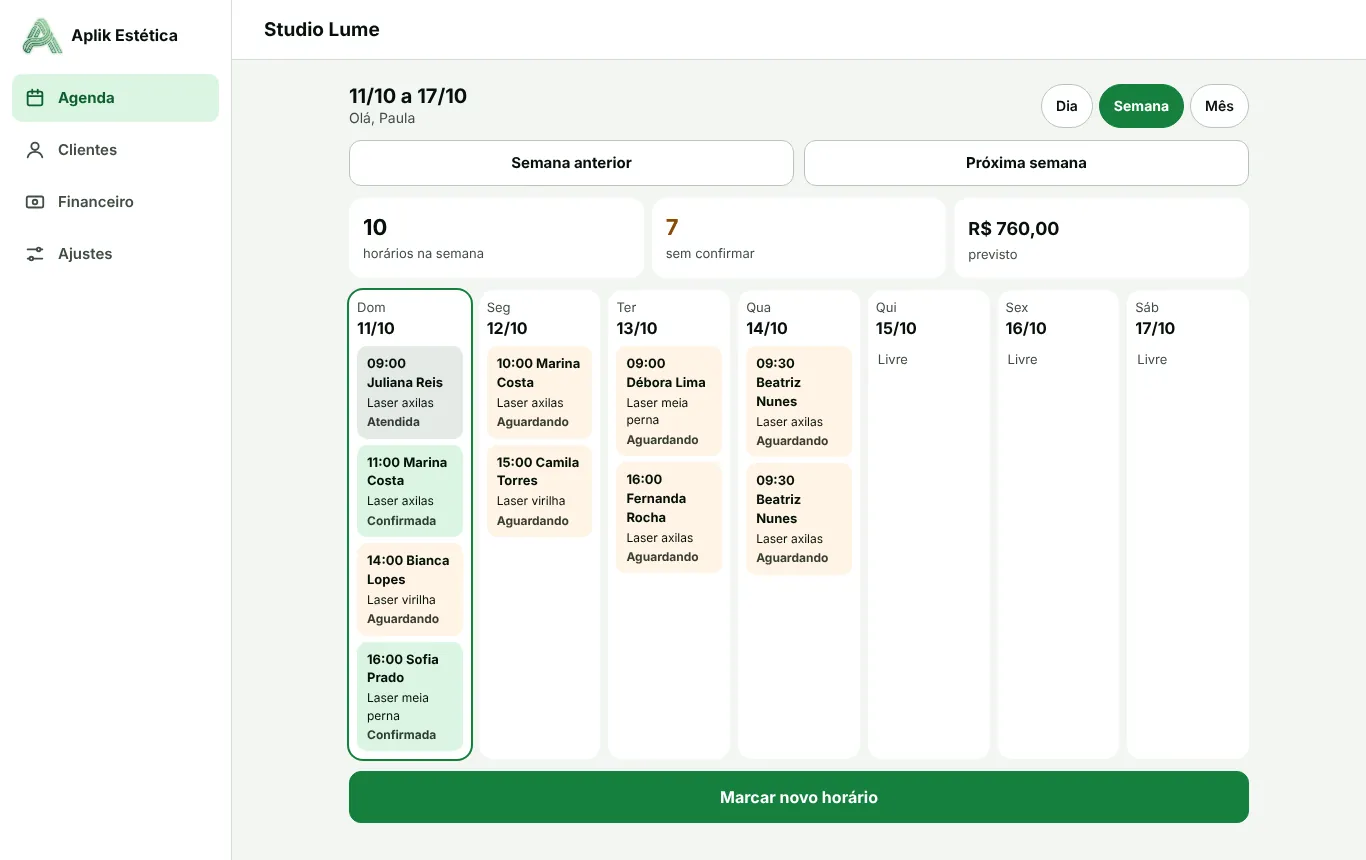
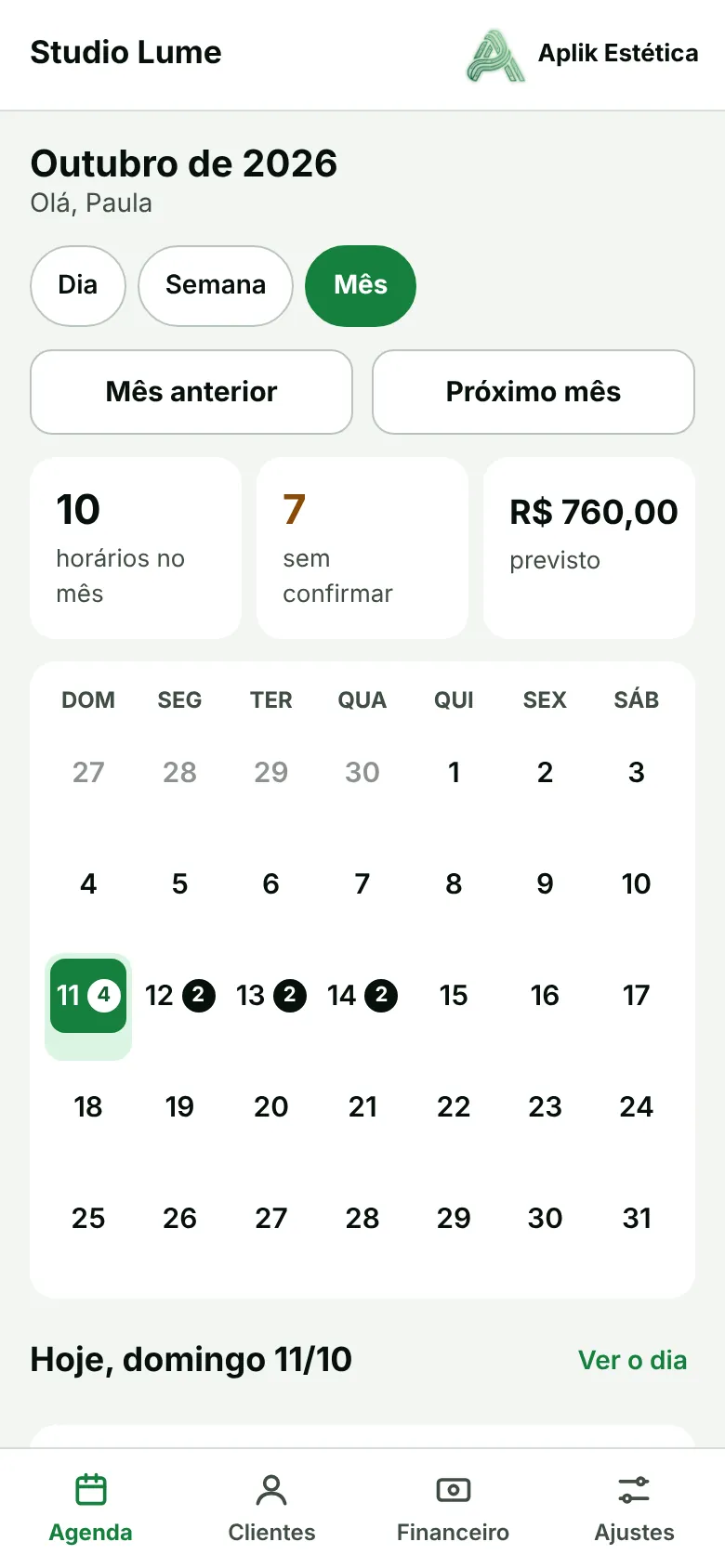
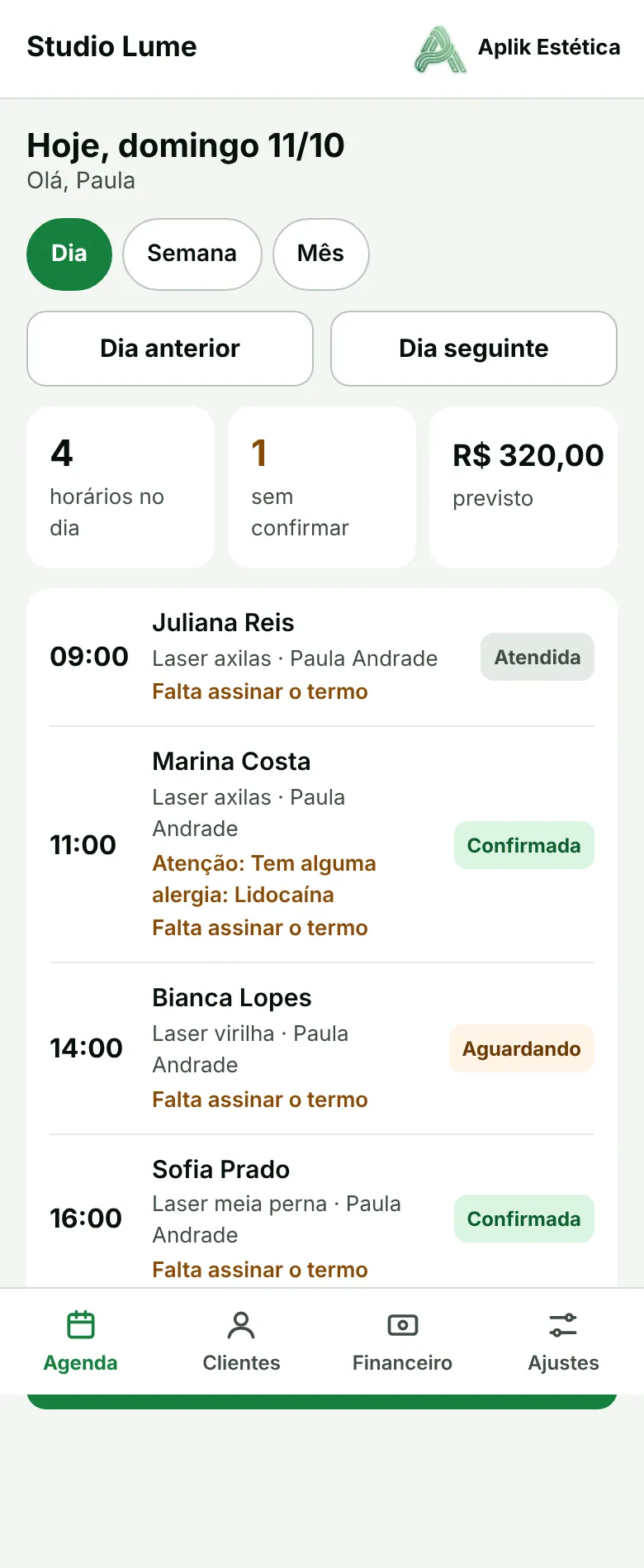
Na Agenda, escolha ver por Dia, Semana ou Mês. No mês, cada dia mostra os horários com cores:
- Verde: confirmada. Amarelo: aguardando confirmação. Cinza: atendida. Vermelho: faltou.
- Toque num dia para ver a lista dele embaixo; toque num horário para ver as ações.
- Em cada horário aparecem os avisos: alergia ou alerta da ficha, falta assinar o termo e sinal a conferir.
Para marcar pelo painel, use Marcar novo horário: digite o nome da cliente (as que já existem aparecem para escolher), o serviço, com quem, o dia e o horário livre.
10Atender e registrar a sessão
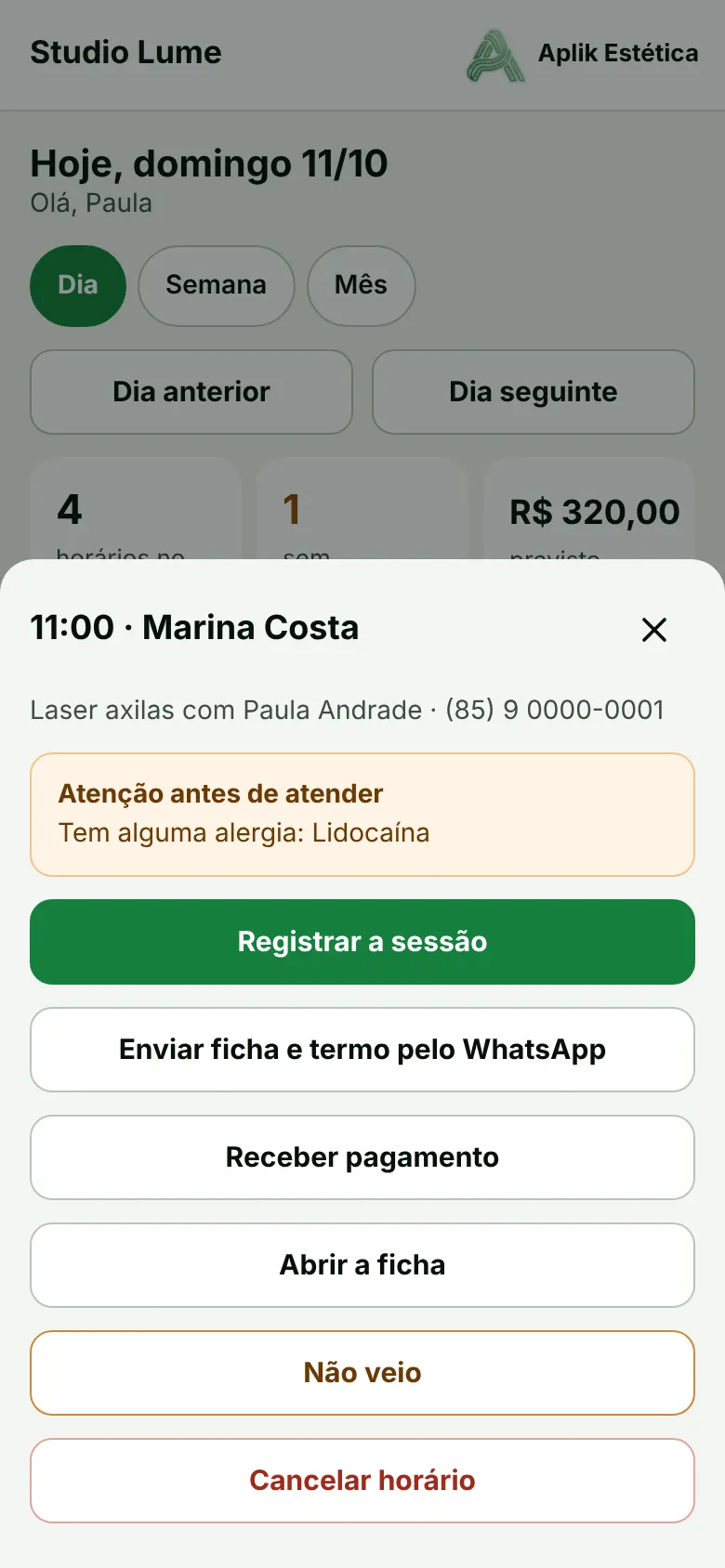
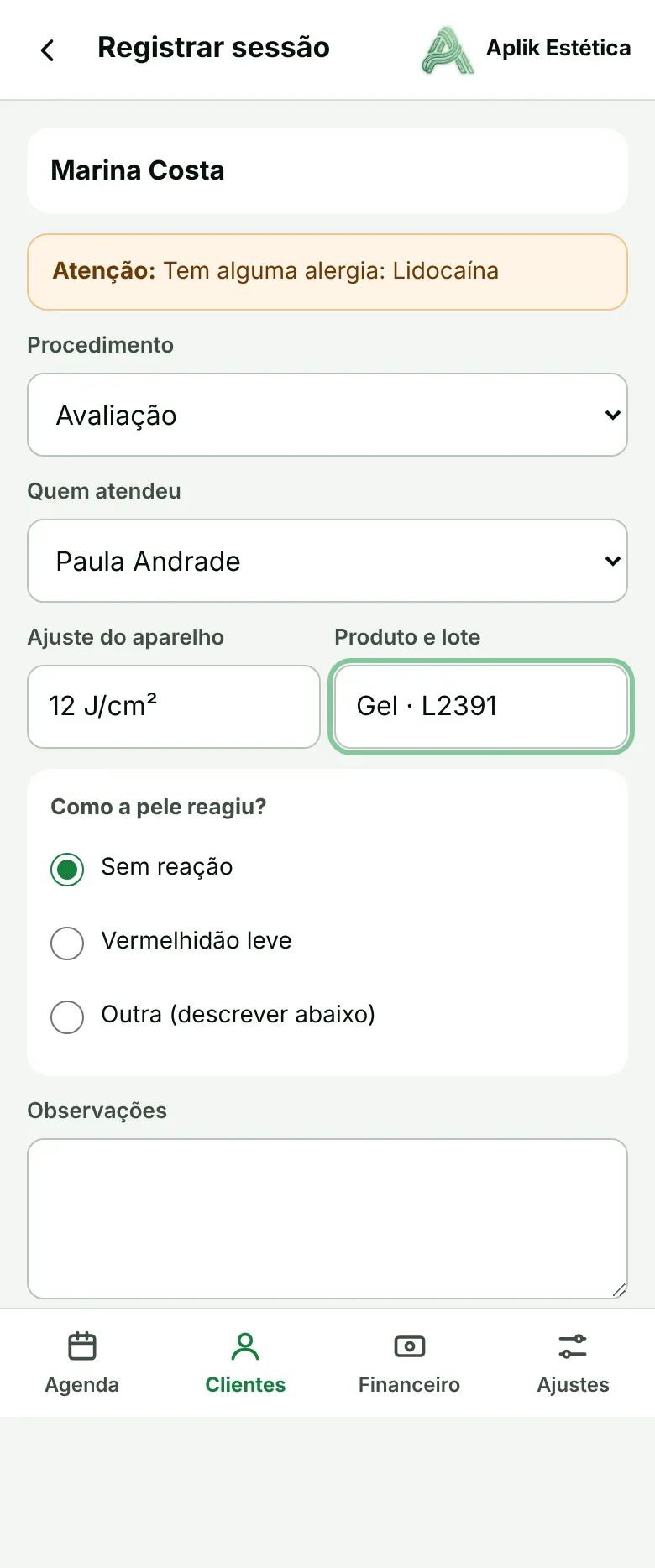
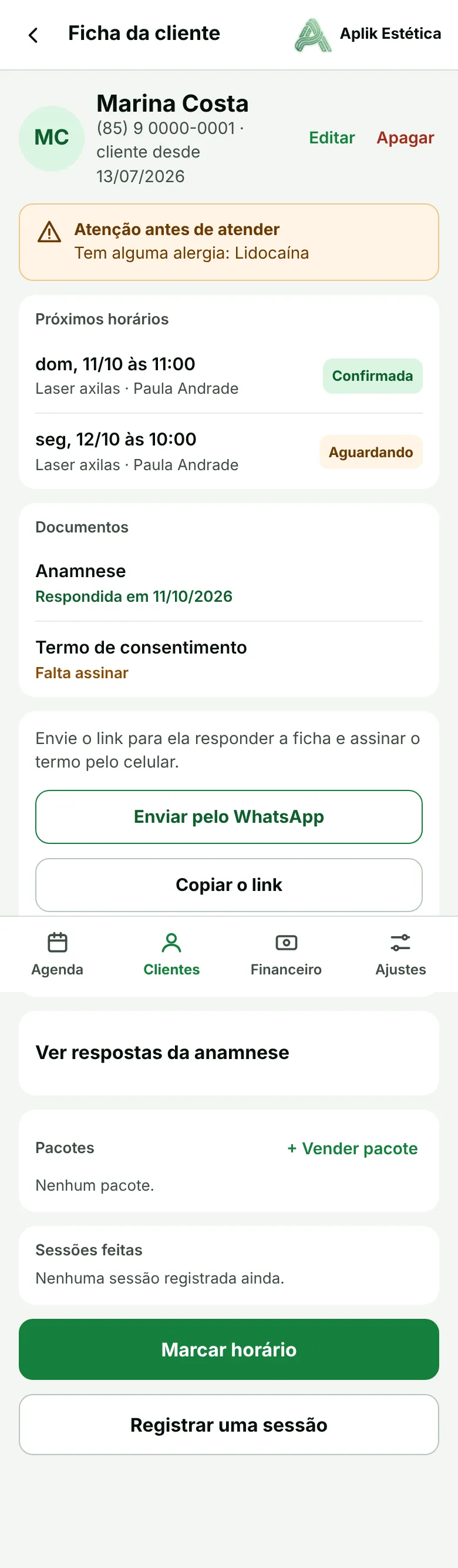
Toque no horário da cliente. Antes de atender, confira o quadro Atenção antes de atender.
- Registrar a sessão: quem atendeu, ajuste do aparelho, produto e lote, como a pele reagiu e observações. Ao salvar, o horário fica como atendido.
- Receber pagamento: lança o valor do atendimento no financeiro (já recebido ou a receber).
- Marcar como confirmada, Não veio ou Cancelar horário.
Se a cliente tiver um pacote daquele serviço, a sessão registrada desconta do pacote sozinha.
11Clientes e ficha
Em Clientes você busca por nome ou telefone, cadastra com + Nova cliente e filtra:
- Sumidas: não voltam há mais de 60 dias e não têm horário marcado. Bom para chamar de volta.
- Falta termo: ainda não assinaram.
Na ficha estão os alertas, os próximos horários, a anamnese e os termos assinados, os pacotes, o que ela deve e as sessões feitas. Use Editar para mudar os dados e Apagar para excluir a cliente e tudo dela.
Dinheiro
12Pacotes de sessões
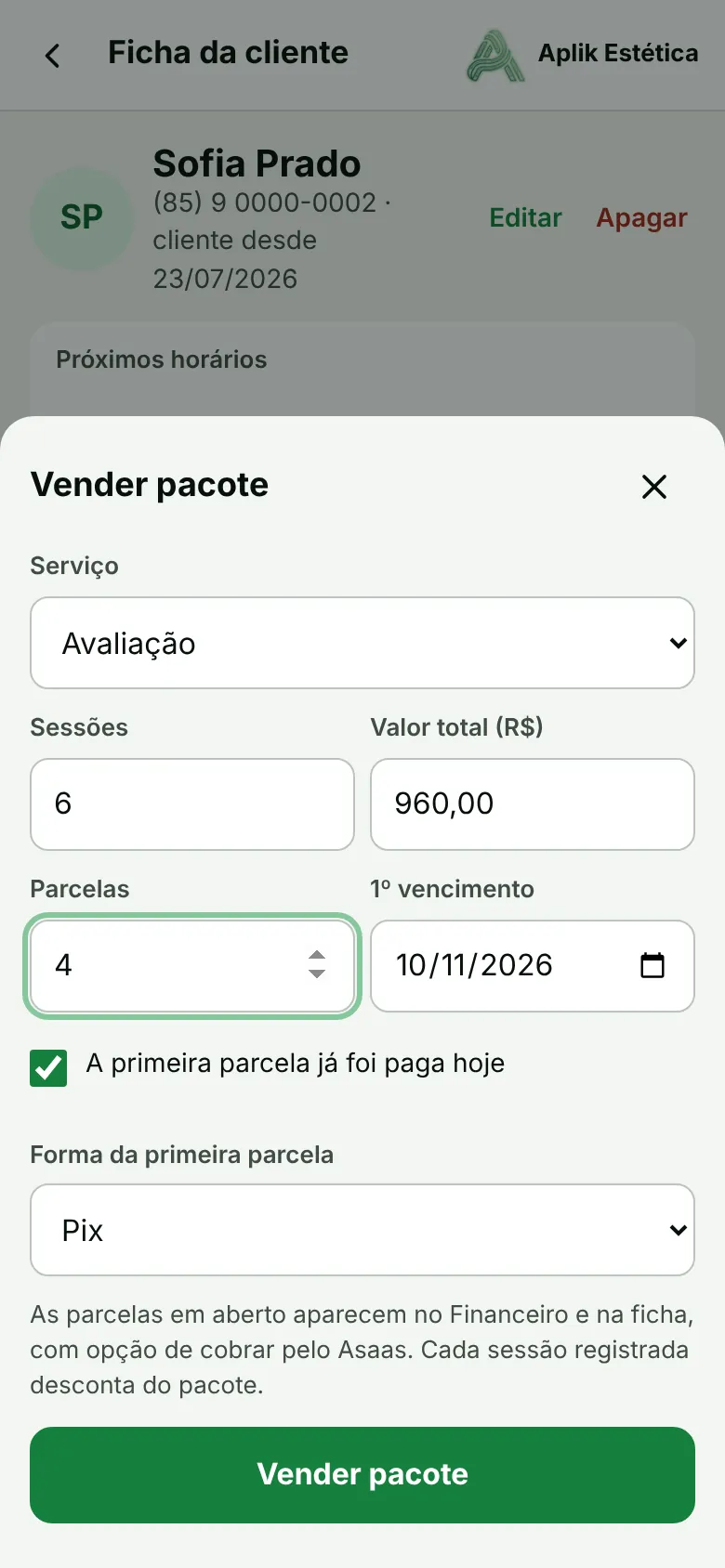
Na ficha da cliente, toque em + Vender pacote: escolha o serviço, o número de sessões, o valor total, em quantas parcelas e o primeiro vencimento.
- As parcelas viram lançamentos a receber no Financeiro e na ficha.
- A ficha mostra quantas sessões já foram feitas e quanto já foi pago.
13Financeiro
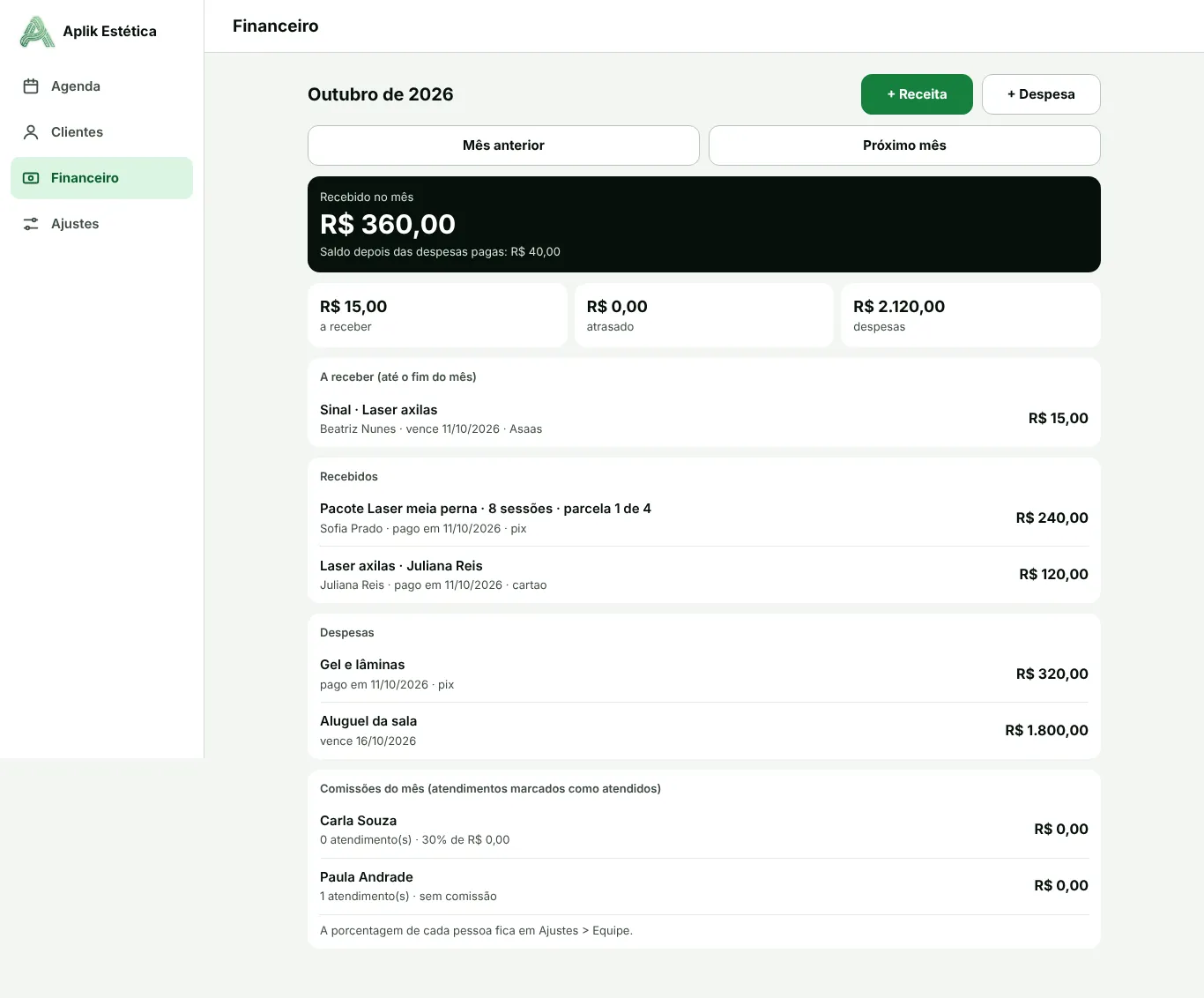
No Financeiro você vê o mês: recebido, a receber, atrasado e despesas, a lista de cada um e a comissão de cada profissional (sobre os atendimentos marcados como atendidos).
- + Receita e + Despesa lançam qualquer valor (ex.: aluguel, produtos).
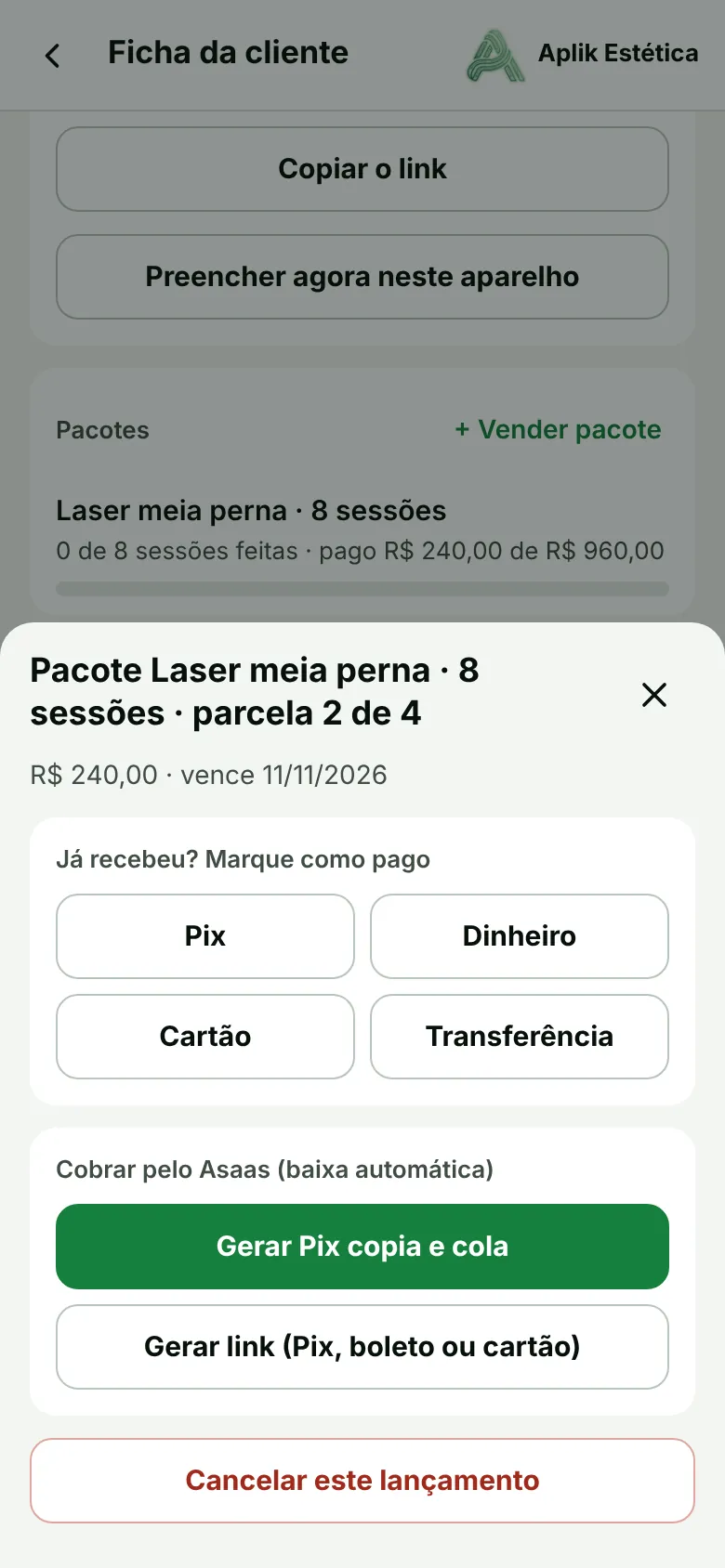
- Toque num lançamento em aberto para marcar como pago (Pix, dinheiro, cartão ou transferência), cobrar pelo Asaas ou cancelar.
O financeiro aparece para a administradora e para a recepção. Login de profissional não vê.
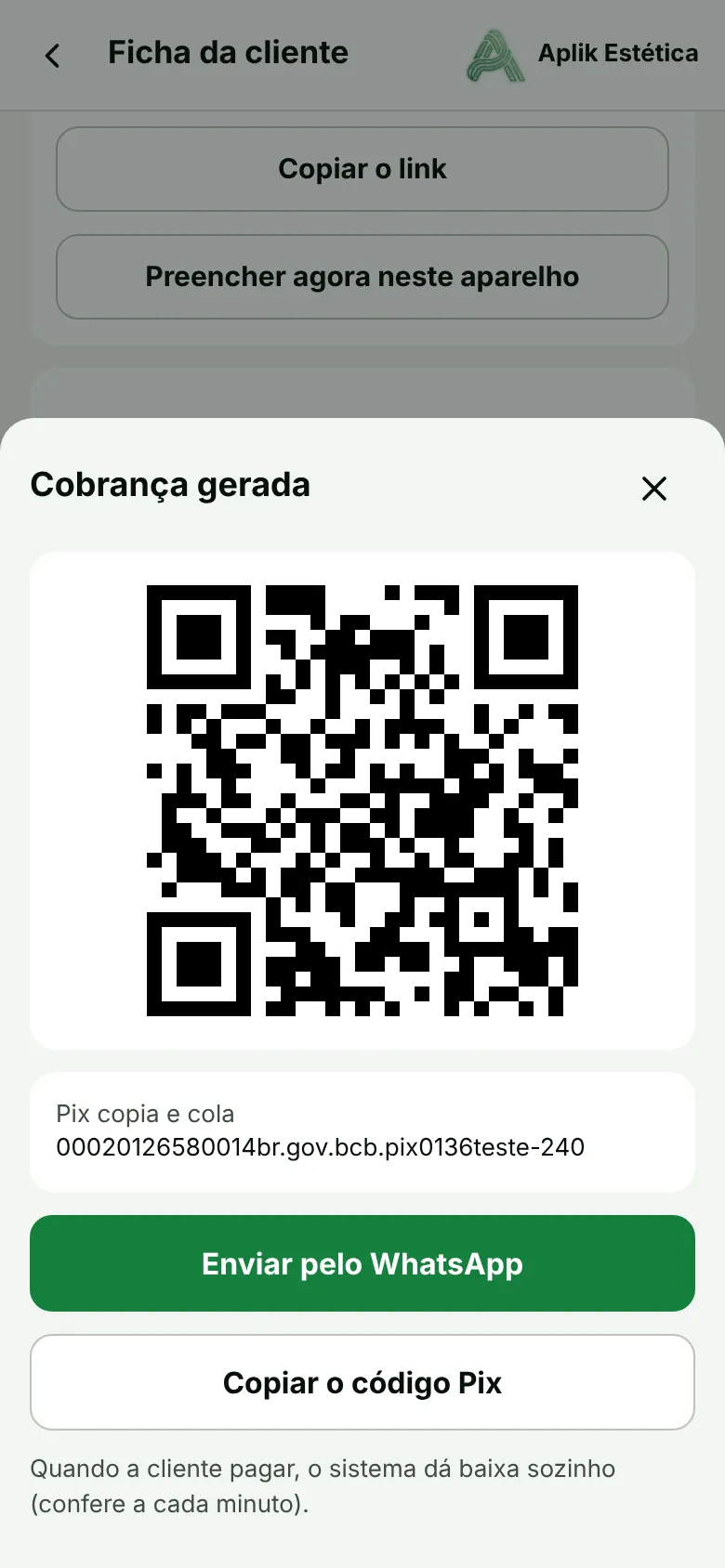
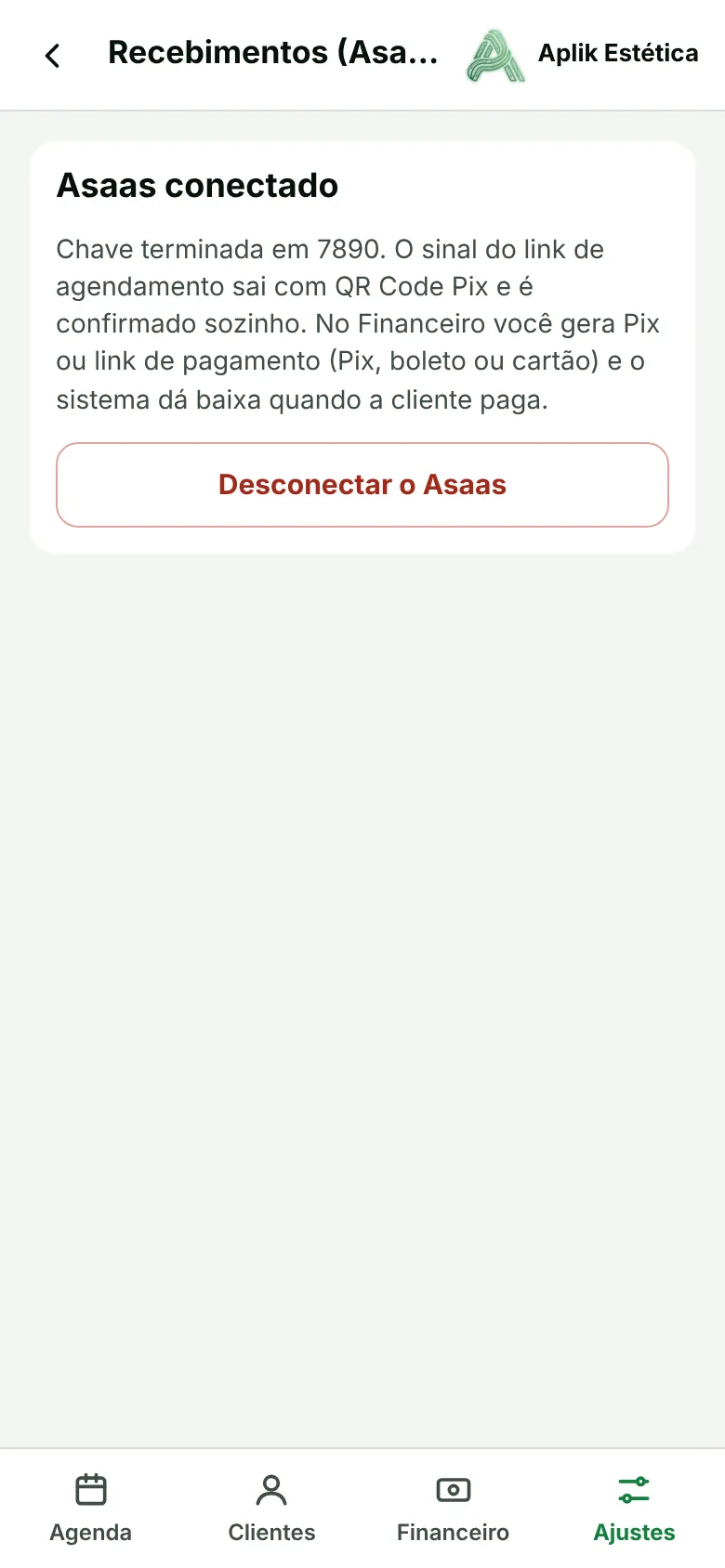
14Receber com o Asaas (opcional)
Com a sua conta Asaas conectada, o dinheiro cai direto na sua conta e o sistema dá baixa sozinho quando a cliente paga.
- No Asaas, vá em Integrações > Chave de API, gere uma chave e copie.
- No Aplik Estética, vá em Ajustes > Recebimentos (Asaas), cole a chave e toque em Conectar.
- A conta precisa ter uma chave Pix ativa (se não tiver, o sistema tenta criar uma).
Depois disso:
- o sinal do link de agendamento sai com QR Code Pix e é confirmado sozinho;
- no Financeiro e na ficha, Gerar Pix copia e cola ou Gerar link (Pix, boleto ou cartão), com botão para mandar no WhatsApp da cliente.
Para o link de pagamento, o Asaas pede o CPF da cliente. O Pix copia e cola não precisa.
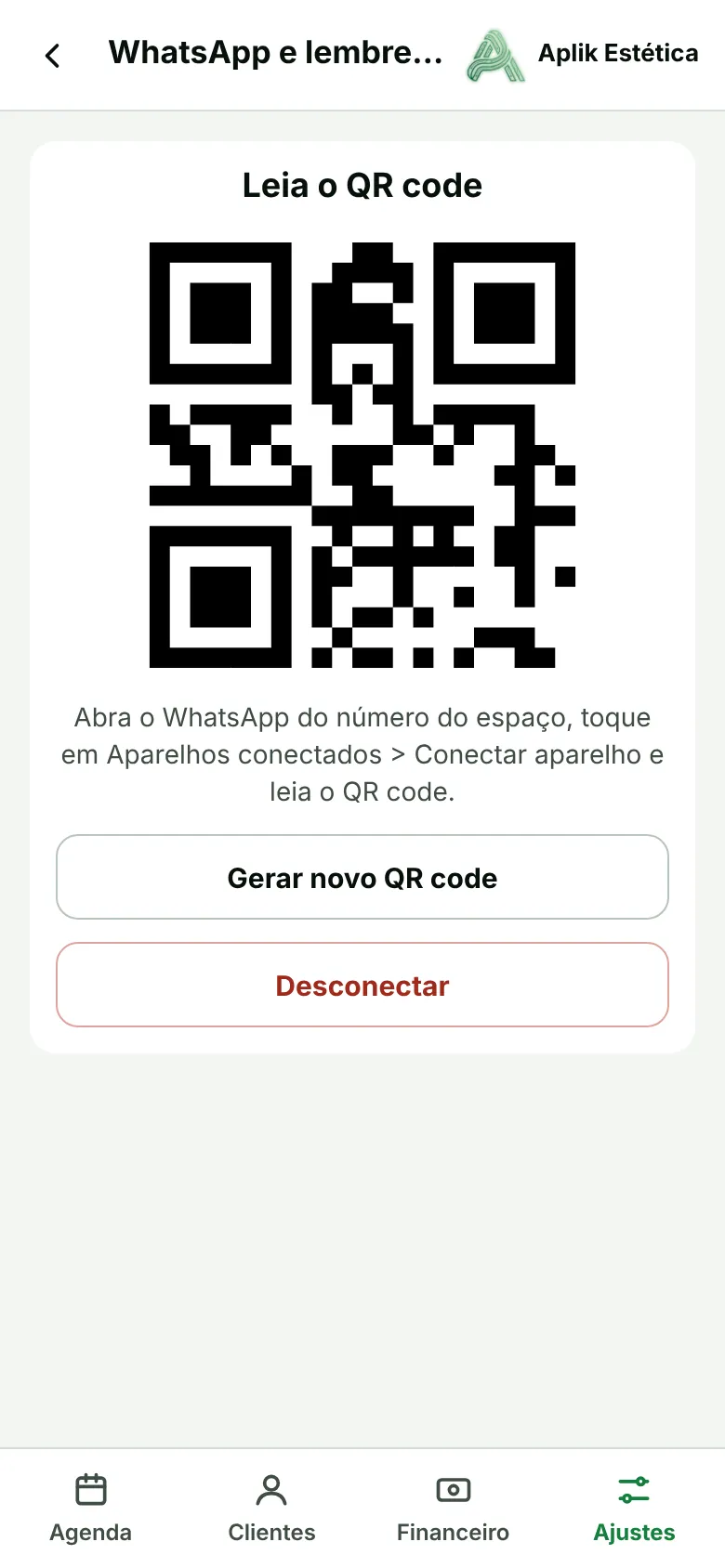
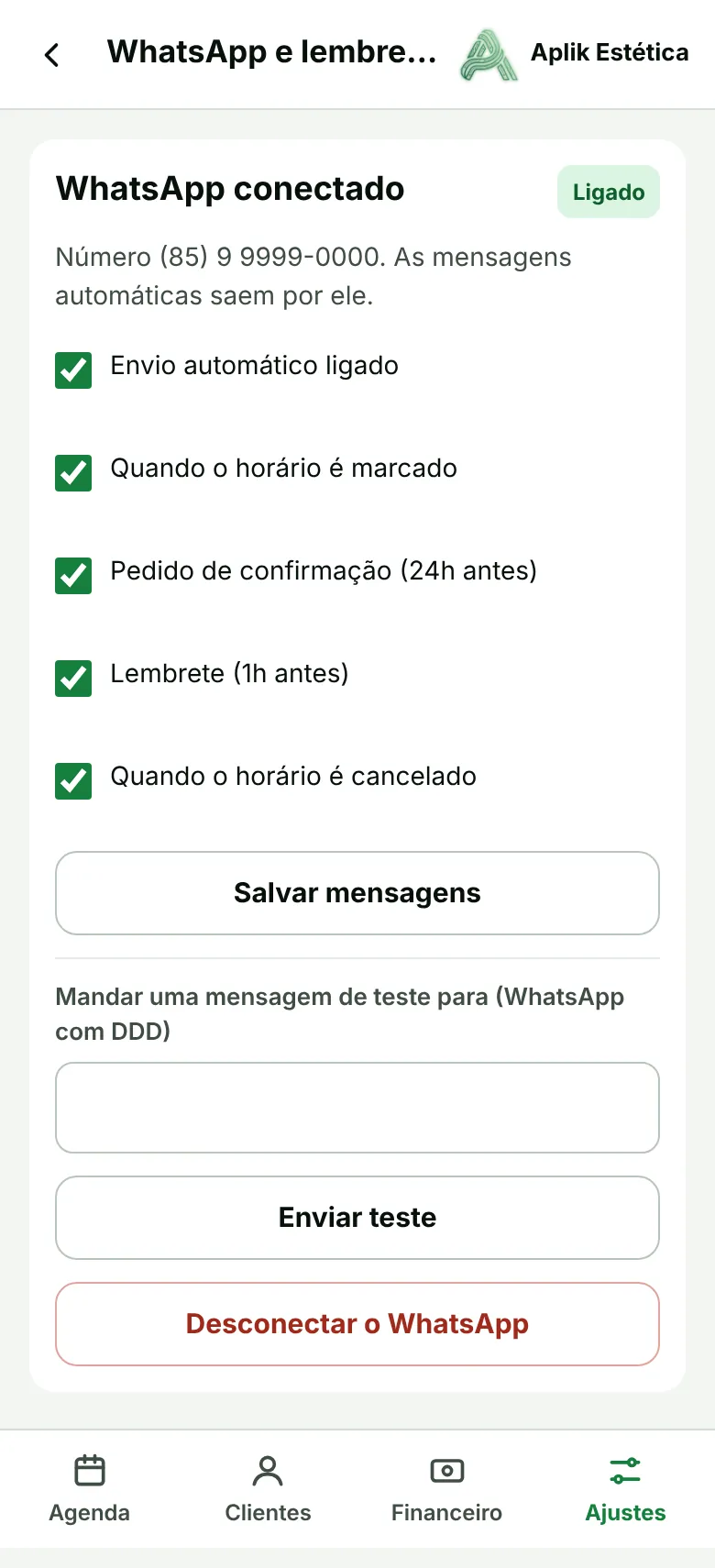
15WhatsApp e lembretes
Com o WhatsApp do espaço conectado, o sistema manda sozinho, do seu número:
- a mensagem de horário marcado, com o link da ficha e do termo;
- o pedido de confirmação 24 horas antes;
- o lembrete 1 hora antes, com o endereço;
- o aviso de cancelamento.
Para conectar: Ajustes > WhatsApp e lembretes. Na primeira vez, informe o CPF ou CNPJ do espaço e um e-mail, e toque em Conectar o WhatsApp. Depois, no celular do espaço, abra o WhatsApp, vá em Aparelhos conectados > Conectar aparelho e leia o QR code.
Conectado, você escolhe quais mensagens ficam ligadas e pode mandar uma mensagem de teste.
Os lembretes automáticos pelo WhatsApp são contratados à parte. Se a tela mostrar "contratado à parte", fale com a Aplik para liberar.
Dúvidas comuns
Consigo usar no celular e no computador?
Sim. É o mesmo endereço nos dois. No celular o menu fica embaixo; no computador, na lateral.
A cliente precisa baixar aplicativo?
Não. Ela agenda, responde a ficha e assina o termo pelo navegador do celular, pelo link.
O dinheiro do sinal e das cobranças passa pela Aplik?
Não. Vai direto para a sua chave Pix ou para a sua conta Asaas.
Como a cliente confirma a presença?
Pelo link que chega no WhatsApp (ou que você manda). Na página dela aparece o botão Confirmar minha presença, e a agenda muda para "Confirmada".
Esqueci a senha. E agora?
Peça para a administradora do espaço trocar em Ajustes > Equipe e logins. Se você é a administradora, fale com o suporte da Aplik.
Posso mudar o texto do termo?
Pode e deve: em Ajustes > Termos de consentimento. O modelo que vem pronto é só um ponto de partida.
Quem da equipe vê o quê?
Profissional vê só a própria agenda e as fichas. Recepção vê a agenda de todas, clientes e financeiro. Administradora vê e muda tudo.
Pronta para começar?
Configure em poucos minutos e mande o link para as suas clientes.