Aplik Digital
Aplik Mudanças e Fretes · como usar

Do pedido de preço à entrega, sem planilha e sem ir até a casa do cliente.

O cliente marca os móveis num link e o sistema calcula cubagem, caminhão e preço. Você confere, manda a proposta, recebe o sinal no Pix e a equipe registra tudo no celular no dia do serviço.
1 · Primeiros passos

Cadastre a empresa e deixe a tabela com a sua cara.

  1. Faça o cadastro, escolha o plano e pague o Pix da mensalidade. A liberação é na hora.
  2. Em Veículos, confira os veículos que já vêm prontos. Para cada um: capacidade em m³, valor fixo por serviço e valor por km.
  3. Em Preços e itens, ajuste a diária do ajudante, o valor por andar de escada, desmontagem, embalagem, valor mínimo e o percentual do sinal.
  4. Em Minha empresa, coloque a logo, um texto de apresentação e ligue o Pix.
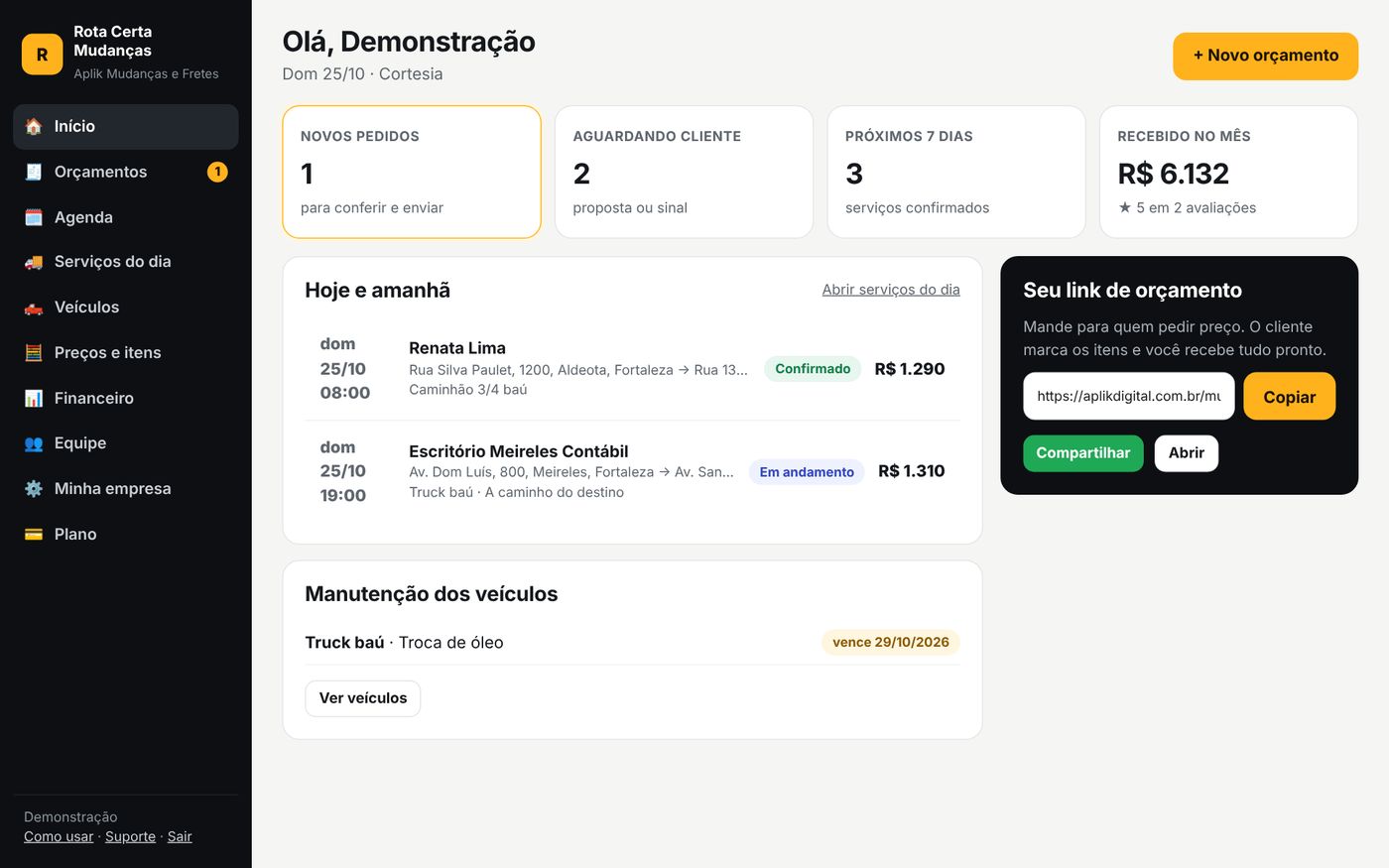
  5. Copie o seu link de orçamento na tela inicial e mande para quem pedir preço.
Como o preço é montado: veículo (valor fixo + km × valor por km, ida e volta) + ajudantes + escada sem elevador + desmontagem + embalagem. Arredonda para dezena e respeita o valor mínimo. Você sempre pode dar desconto ou acrescentar antes de enviar.
Tela inicial do painel com pedidos, propostas e o link de orçamento
3 · Conferir e mandar a proposta

Confira, ajuste e mande com um toque.

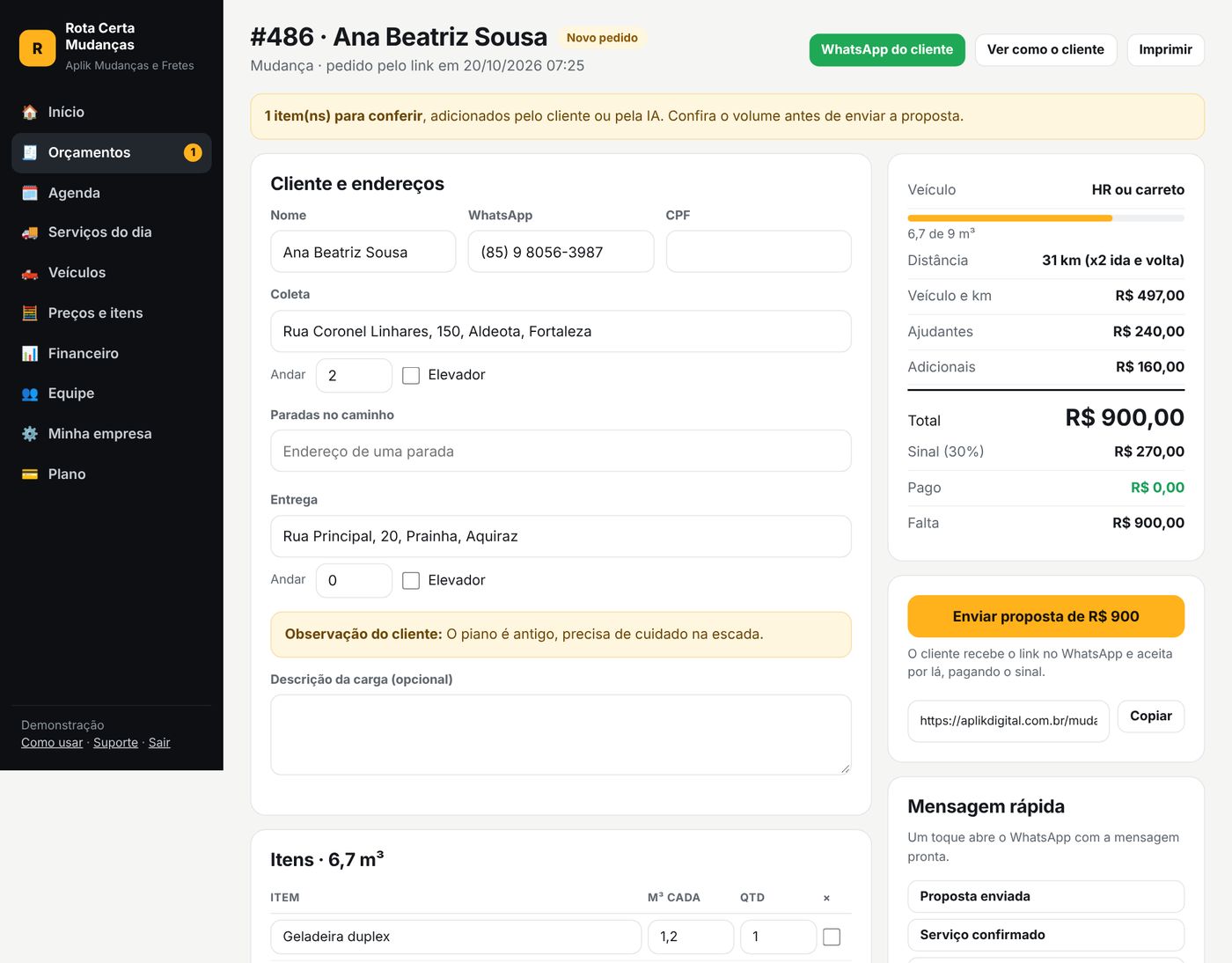
  1. Abra o pedido em Orçamentos. Itens que o cliente adicionou aparecem destacados.
  2. Ajuste o que precisar: volume de um item, quantidade, km, veículo, ajudantes, desconto ou acréscimo. Clique em Salvar e recalcular.
  3. Escolha a equipe do serviço e, se quiser, escreva uma anotação que só a equipe vê.
  4. Clique em Enviar proposta. A mensagem com o link sai pelo AplikChat ou abre o WhatsApp pronta para enviar.

Pedido que chegou por telefone? Use + Novo orçamento, informe cliente e endereços e marque os itens na tela seguinte.
Proposta parada há mais de 2 dias aparece na tela inicial com o botão Lembrar no WhatsApp.
Tela do orçamento com itens, valores e botão de enviar proposta
4 · Sinal e Pix

A data só fica garantida com o sinal pago.

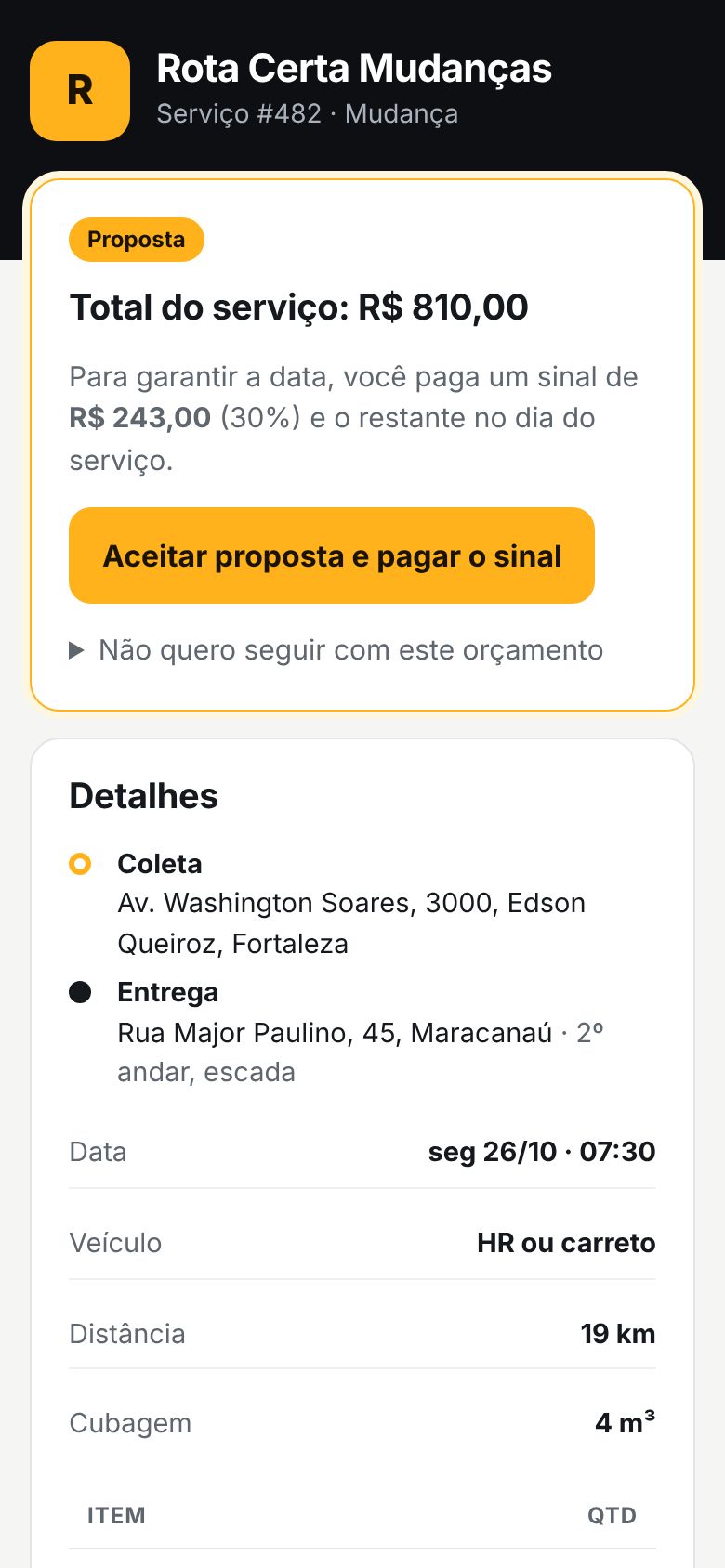
O cliente abre o link, vê os detalhes e clica em Aceitar proposta e pagar o sinal. Você escolhe como receber em Minha empresa:

FormaComo funciona
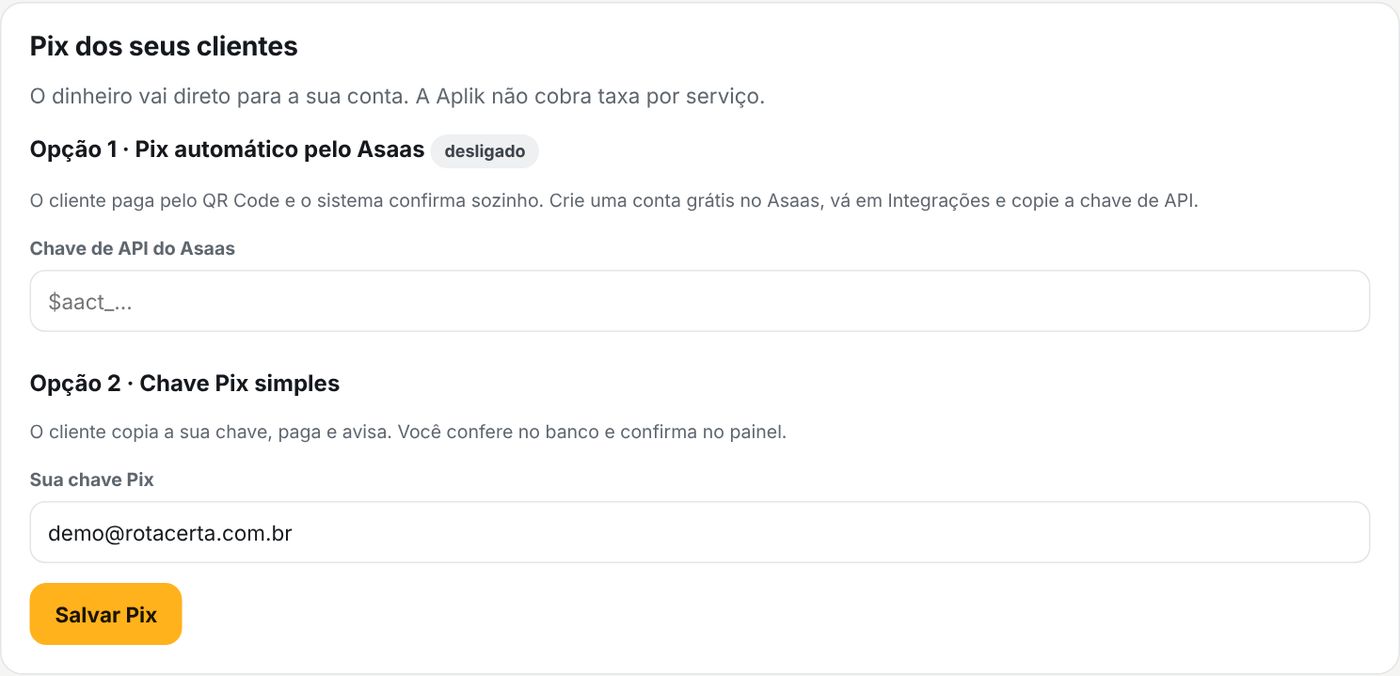
Pix automático (Asaas)O cliente paga pelo QR Code e o sistema confirma sozinho. O dinheiro cai na sua conta do Asaas.
Chave PixO cliente copia a chave, paga e clica em "Já paguei". Você confere no banco e clica em Caiu, confirmar.
Por foraRegistre o pagamento recebido (dinheiro, cartão, Pix) na tela do orçamento.

Pago o sinal, o serviço vira Confirmado, entra na agenda e o cliente recebe a confirmação. O link continua servindo para ele acompanhar tudo.
Para o Pix automático: crie uma conta grátis no Asaas, copie a chave de API em Integrações, cole no painel e cadastre no Asaas o endereço de webhook que aparece logo abaixo.
Proposta no celular do cliente com botão de aceitar e pagar o sinal
5 · Agenda da frota

Cada caminhão com a sua semana.

A agenda mostra os serviços por veículo e por dia, com cores por situação. Se dois serviços caírem no mesmo veículo em horários que se cruzam, o sistema marca em vermelho e avisa dentro do orçamento.

Manutenções agendadas (troca de óleo, pneus, licenciamento) também aparecem na agenda e na tela inicial quando faltam 15 dias.
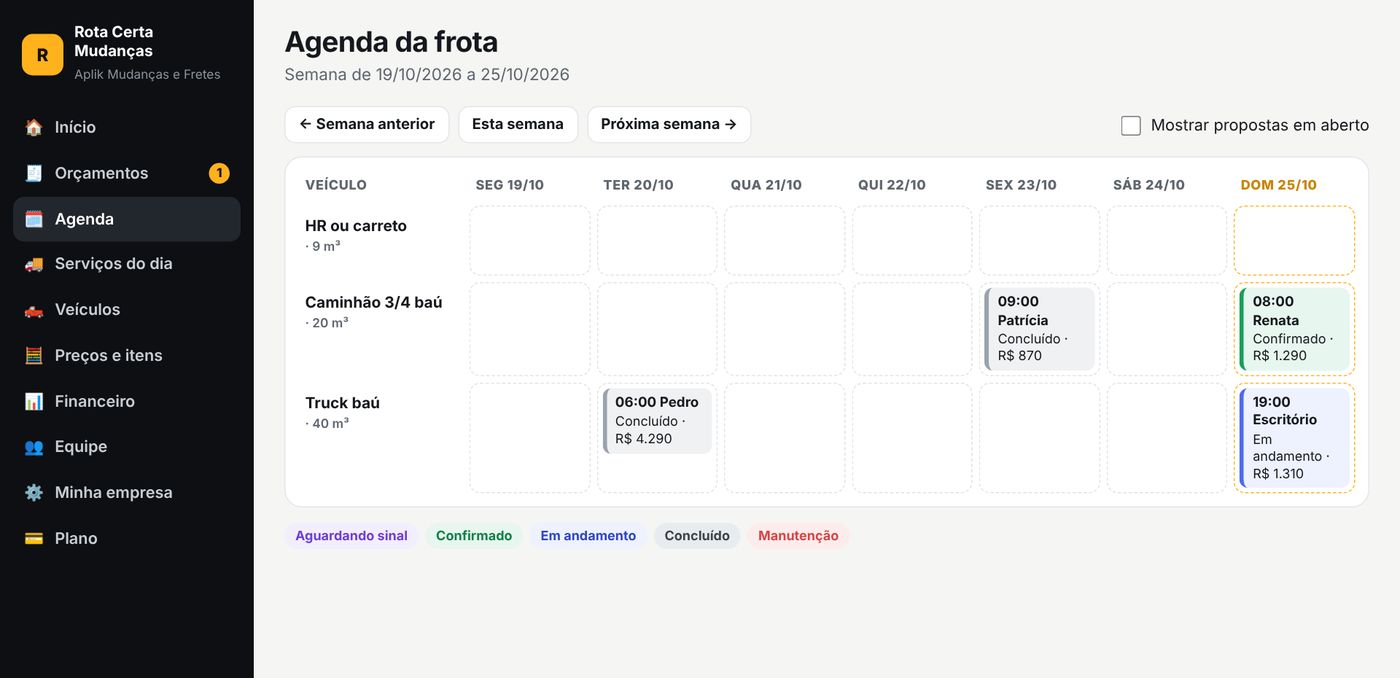
Agenda semanal com serviços por veículo
6 · O dia do serviço

A equipe usa no celular. O cliente acompanha.

Em Serviços do dia, cada pessoa da equipe vê só os serviços em que foi escalada, com:
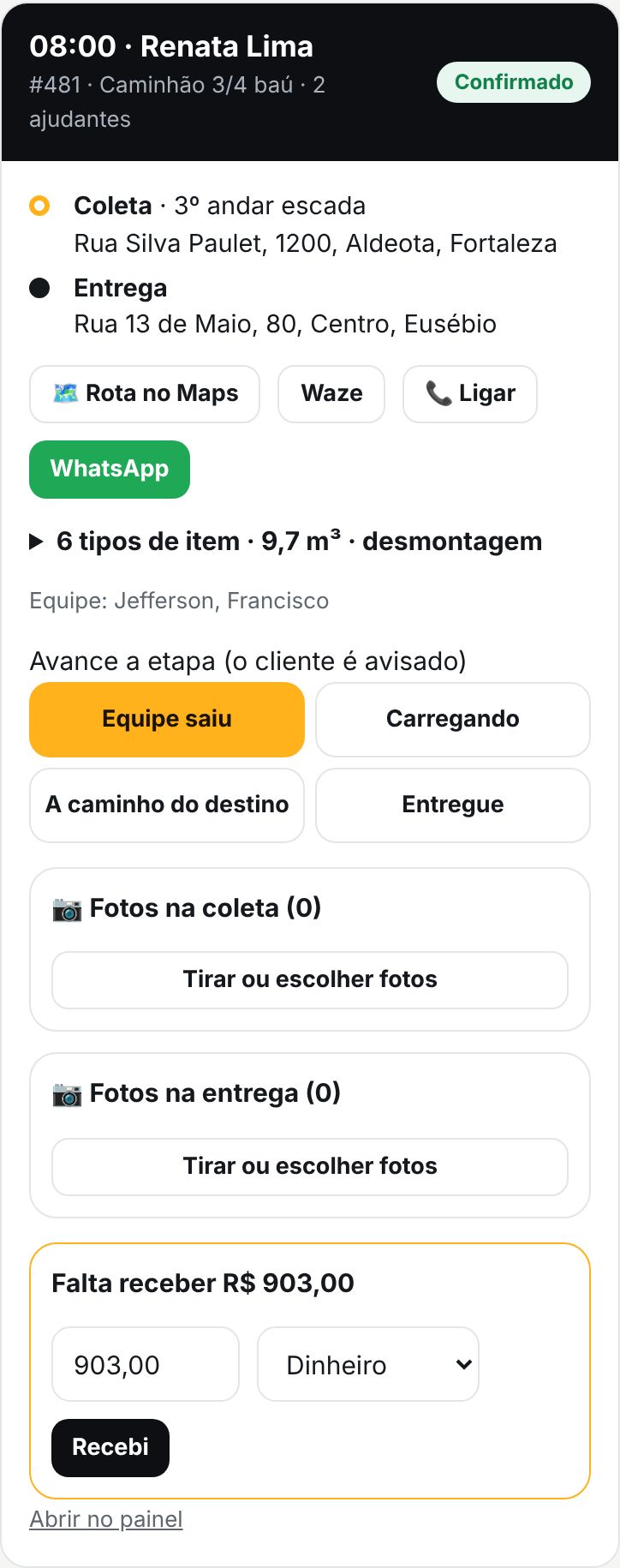
  • Endereços com botão de rota no Maps ou Waze, ligar e WhatsApp do cliente.
  • Itens, observações do cliente e a anotação do escritório.
  • Botões de etapa: Equipe saiu, Carregando, A caminho do destino e Entregue. A cada toque o cliente é avisado.
  • Fotos na coleta e na entrega, tiradas na hora, com data. Acabou a discussão de "esse arranhão não estava aí".
  • Assinatura de quem recebeu, feita com o dedo na tela.
  • Cobrar o restante: mostra o QR Code do Pix ou registra o recebimento em dinheiro ou cartão.
Não tem nada para baixar na loja de aplicativos. A equipe abre o painel no navegador do celular e entra com o próprio login. Para achar mais rápido, use "Adicionar à tela inicial": fica um atalho com o ícone que abre direto nos serviços do dia.
Serviço do dia no celular da equipe com etapas, fotos e cobrança
7 · Financeiro

Quanto entrou, quanto falta e quanto sobrou.

  • Recebido no mês: tudo que foi pago, de Pix a dinheiro.
  • A receber: serviços com valor em aberto, com atalho para cobrar.
  • Lucro por serviço: lance os custos (diesel, pedágio, diárias) na tela do orçamento e veja o lucro de cada um.
  • Fechamento: quantos pedidos viraram serviço.
  • Baixe a planilha do mês para o contador.

Custos, lucro e planilha fazem parte dos planos Equipe e Transportadora.
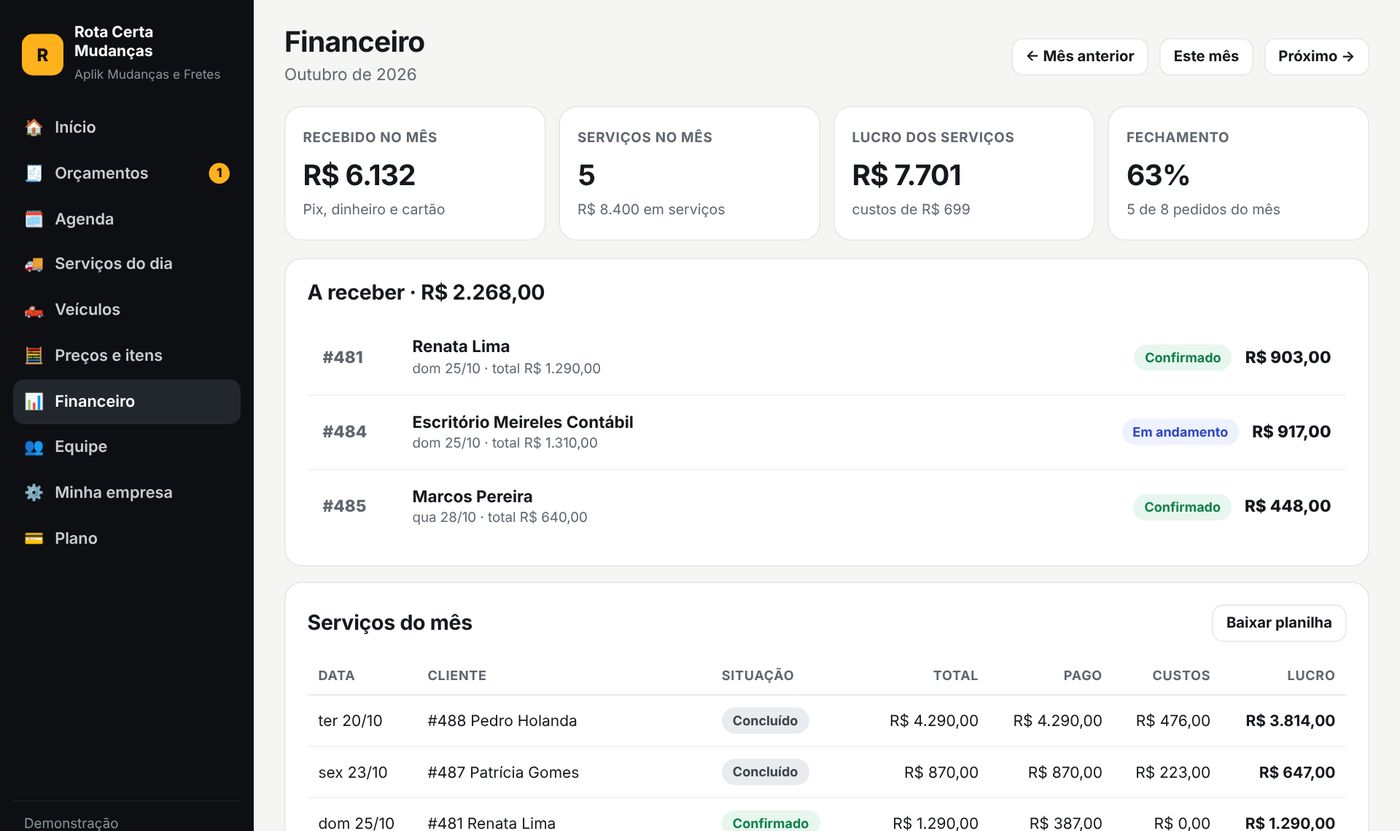
Tela do financeiro com recebido, a receber e lucro
8 · Pessoas, WhatsApp e IA

Ajustes que fazem diferença.

OndeO que dá para fazer
EquipeCadastre quem usa o sistema. Responsável mexe em tudo, Escritório cuida de orçamentos e agenda, Equipe vê só os próprios serviços no celular.
Minha empresaEndereço do link, logo, texto de apresentação, Pix e os textos de cada mensagem enviada ao cliente.
WhatsApp automáticoPlanos Equipe e Transportadora: conecte o WhatsApp da empresa no AplikChat e os avisos saem sozinhos. No plano Solo, cada aviso abre o WhatsApp com a mensagem pronta.
IA por fotoPlano Transportadora: se o cliente mandou fotos, o botão Ler as fotos com IA monta a lista de itens para você conferir.
ParadasPlano Transportadora: frete com várias entregas no caminho, com km calculado pela rota completa.
Configuração do Pix automático e da chave Pix
Dúvidas

Perguntas frequentes

A distância não foi calculada. E agora?

Alguns endereços incompletos não são encontrados no mapa. Abra o orçamento, confira o endereço e clique em Calcular, ou digite os km de ida no campo Distância.

Como mudo o volume de um item da lista?

Em Preços e itens, altere o m³ do item e salve. Vale para os próximos orçamentos. Num orçamento específico, mude direto na tela dele.

O cliente aceitou por telefone. Como registro?

Na proposta, clique em "Cliente aceitou por telefone". Se ele já pagou o sinal, registre o pagamento e o serviço é confirmado.

Posso confirmar sem receber o sinal?

Pode. Na tela do orçamento aguardando sinal, use "Confirmar sem sinal". Para nunca pedir sinal, coloque 0% em Preços e itens.

Esqueci a senha.

Fale com o suporte da Aplik pelo WhatsApp (88) 9 9360-8383. Para pessoas da equipe, o responsável troca a senha na tela Equipe.

O que acontece se a mensalidade atrasar?

Depois de 3 dias, a conta pausa e o link para de receber pedidos. Nenhum dado é apagado: pagou, volta na hora.

Quer ver funcionando?

Abra a demonstração com dados de exemplo ou fale com o comercial.

Abrir demonstraçãoFalar com a Michele