
Como usar o Aplik Briefing
Do contrato assinado ao material do cliente na sua mão. Siga os passos na ordem: cada um mostra a tela de verdade e o que fazer nela.
Primeiros passos
1Crie a conta e escolha o plano
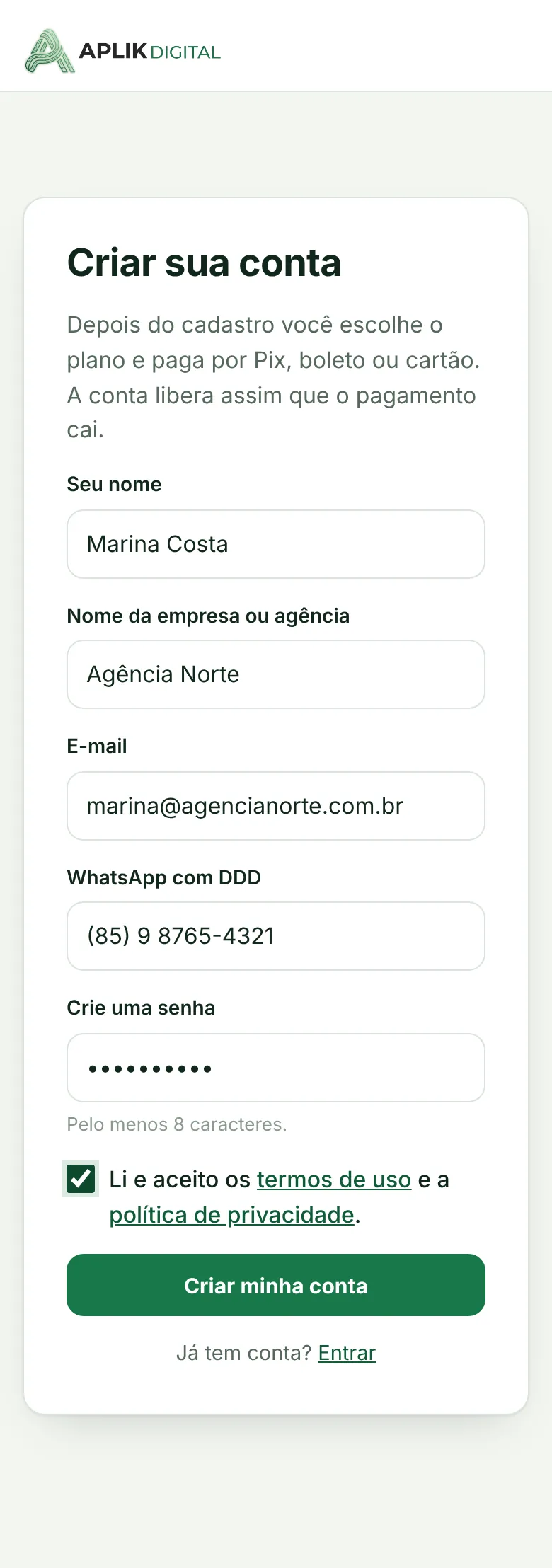
Toque em Criar conta e preencha seu nome, o nome da empresa ou agência, o e-mail (que vira o seu login), o WhatsApp e uma senha de pelo menos 8 caracteres. Aceite os termos e toque em Criar minha conta.
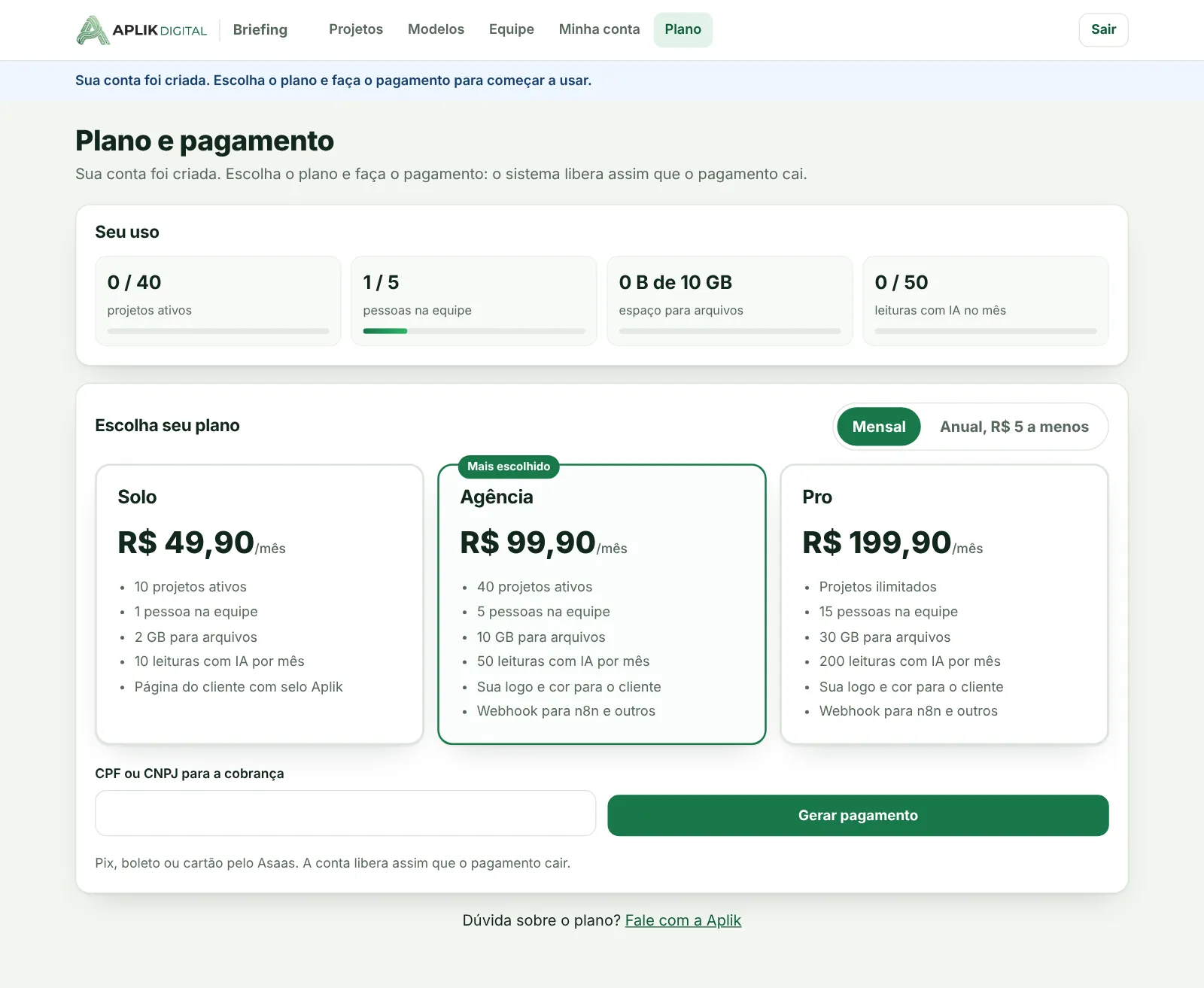
- Você cai direto na tela Plano e pagamento.
- Escolha Solo, Agência ou Pro e se prefere pagar mensal ou anual (o anual sai mais em conta).
- Informe o CPF ou CNPJ e toque em Gerar pagamento. Pague por Pix, boleto ou cartão.
- A conta libera sozinha assim que o pagamento cai. Pagou com Pix e não liberou? Toque em Já paguei, conferir agora.
A conta já chega com modelos prontos para os serviços mais vendidos: WhatsApp e atendimento, IA, tráfego pago, Google Meu Negócio, landing page, site, redes sociais, agenda, automação e sistemas. Você só ajusta.
Guarde o endereço aplikdigital.com.br/briefing nos favoritos: é por ele que você entra todos os dias.
2Sua marca e os avisos
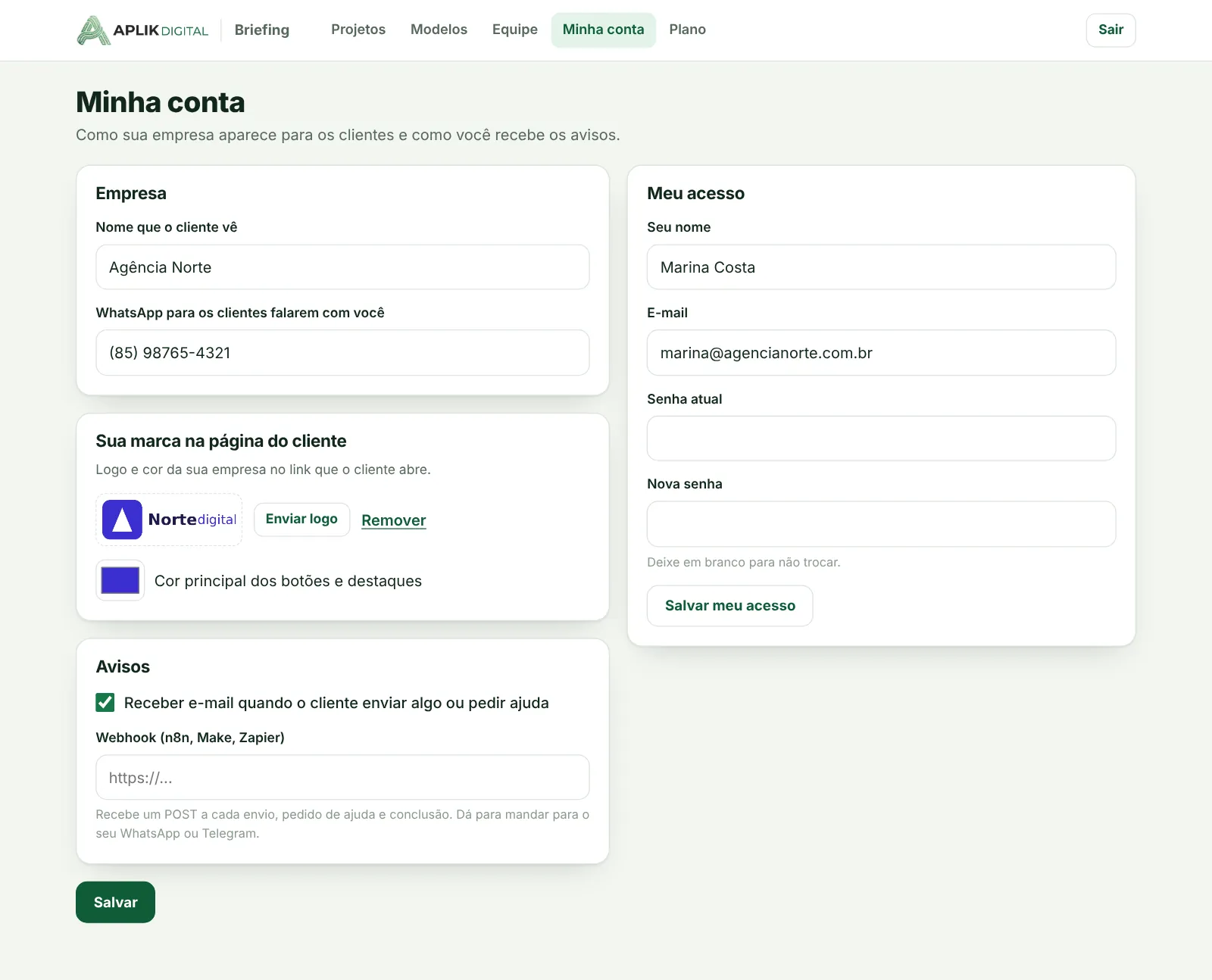
Vá em Minha conta. É aqui que você define como a sua empresa aparece para o cliente.
- Nome que o cliente vê e o WhatsApp que aparece no botão "Falar no WhatsApp" da página dele.
- Sua marca: envie a logo (PNG, JPG ou WEBP) e escolha a cor principal. Os botões da página do cliente ficam nessa cor. Disponível nos planos Agência e Pro.
- Avisos: deixe marcado para receber e-mail sempre que o cliente enviar algo ou pedir ajuda.
- Webhook: cole o endereço do seu n8n, Make ou Zapier para levar os avisos ao seu WhatsApp ou Telegram. Planos Agência e Pro.
Toque em Salvar. Em Meu acesso você troca o seu nome e a sua senha.
No plano Solo a página do cliente mostra o nome da sua empresa e um selo pequeno do Aplik Briefing no rodapé.
3Ajuste os modelos dos serviços
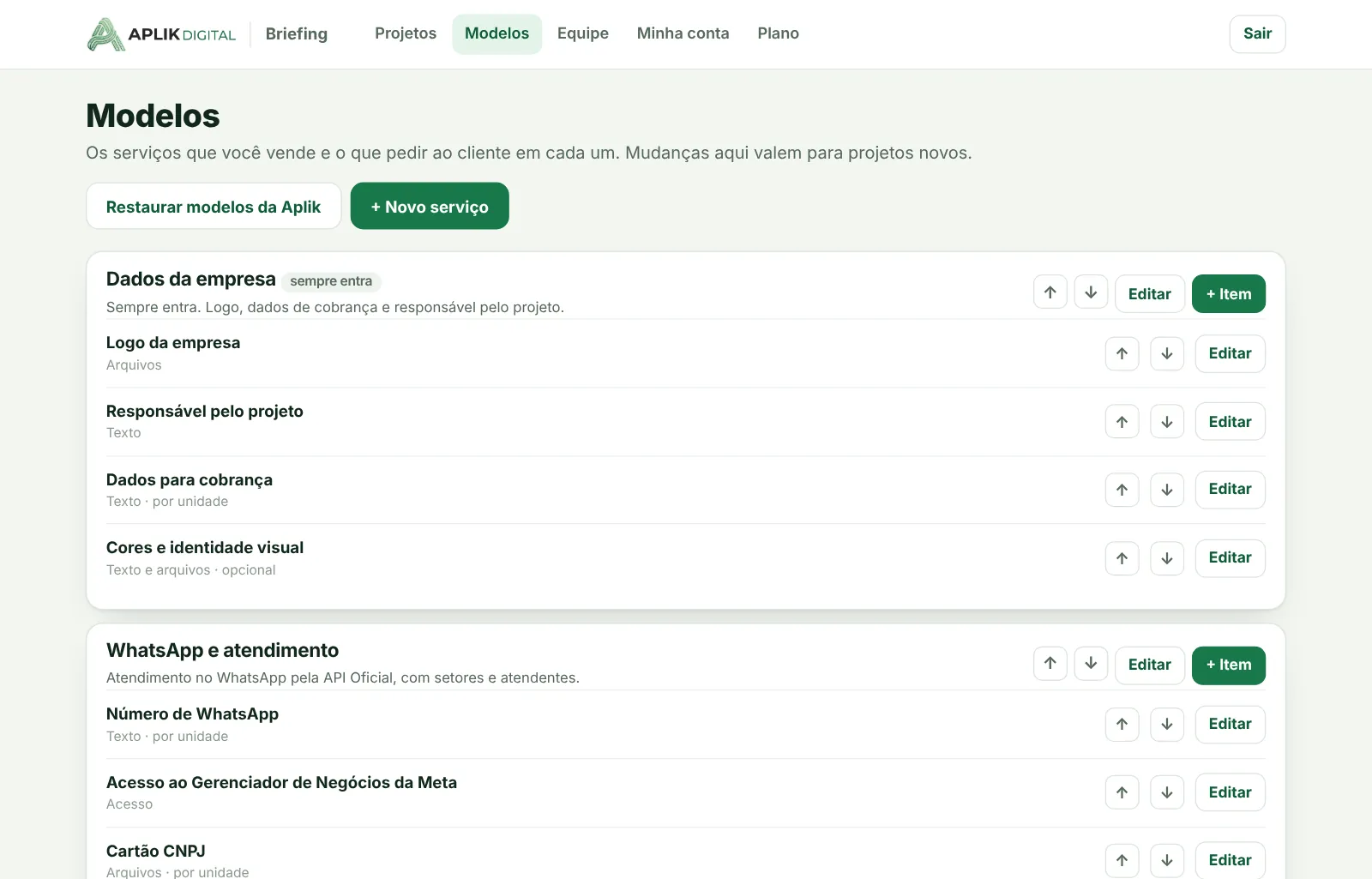
Em Modelos ficam os serviços que você vende e a lista do que pedir ao cliente em cada um. Você monta uma vez e reaproveita em todos os projetos.
- + Novo serviço: dê um nome e uma descrição curta. A descrição ajuda a IA a reconhecer o serviço quando ler a proposta.
- Sempre entra em todo projeto: use para itens que todo cliente manda, como os dados da empresa.
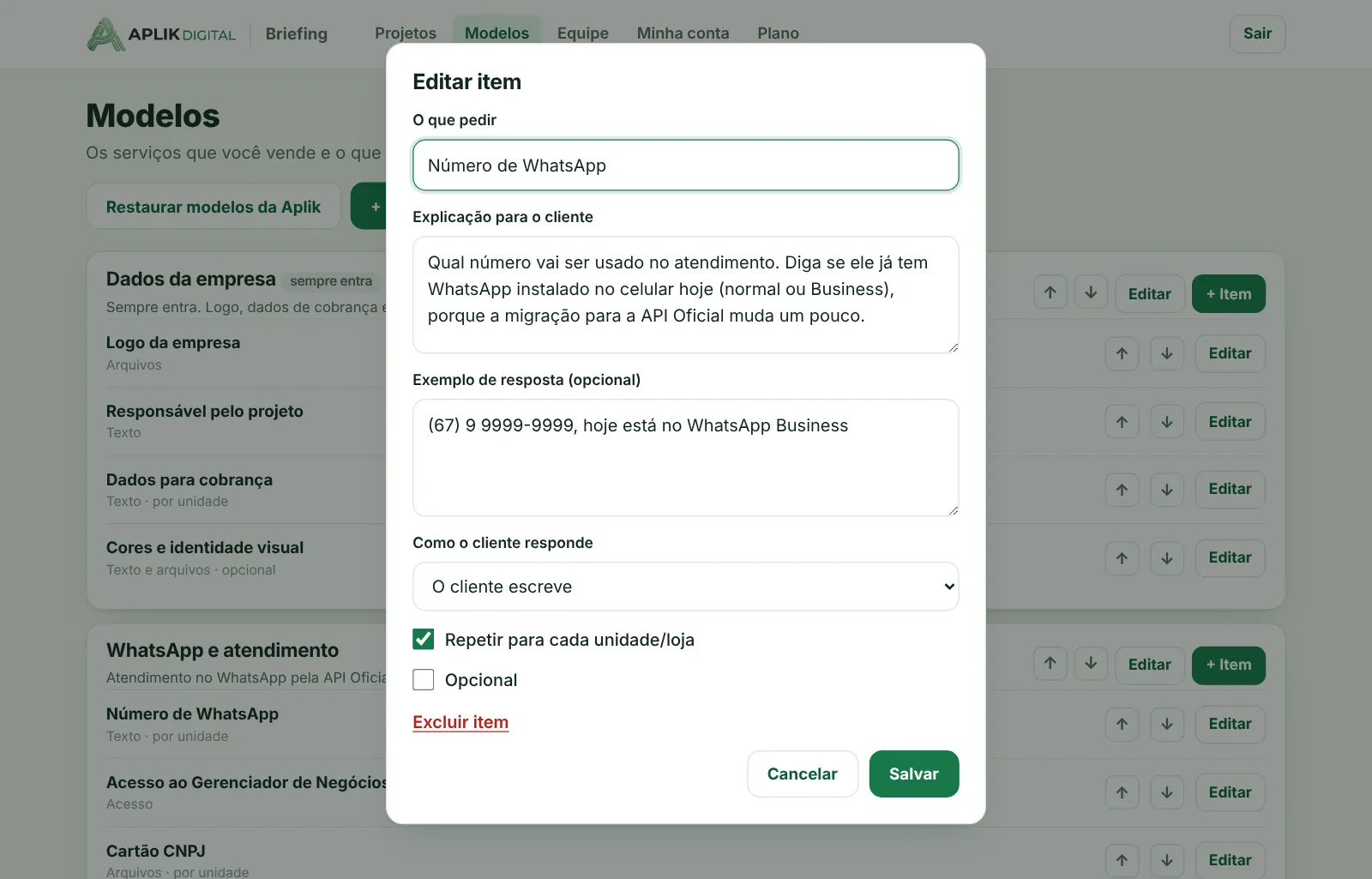
- + Item: escreva o que pedir, a explicação para o cliente e, se quiser, um exemplo de resposta.
- Repetir para cada unidade/loja: o item aparece uma vez para cada loja do cliente.
- Opcional: o item aparece, mas não conta no percentual.
- Use as setas ↑ ↓ para mudar a ordem em que o cliente vê.
Cada item tem um jeito de responder:
Mudanças nos modelos valem para projetos novos. Apagou algo sem querer? Restaurar modelos da Aplik traz de volta os serviços padrão sem mexer nos seus.
4Coloque a equipe
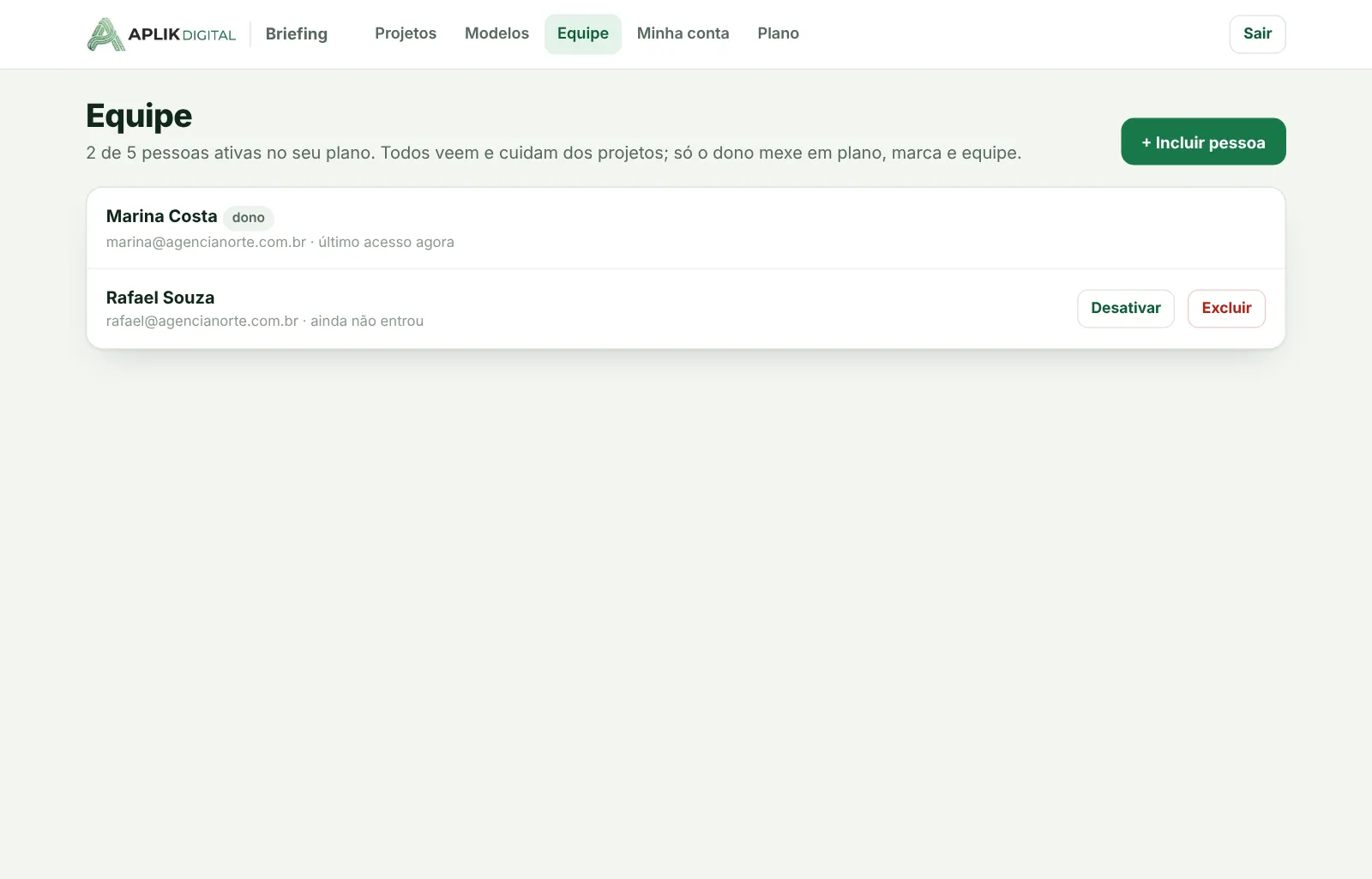
Em Equipe, toque em + Incluir pessoa, informe nome e e-mail. A pessoa recebe o acesso por e-mail com uma senha provisória, que também aparece na tela para você mandar pelo WhatsApp.
- Todos da equipe veem os projetos, aprovam, devolvem e cobram.
- Só o dono mexe em plano, marca, equipe e pode excluir projetos.
- Alguém saiu? Toque em Desativar. O histórico do que ela fez continua.
Solo tem 1 pessoa, Agência até 5 e Pro até 15.
A cada cliente novo
5Cadastre o acordo
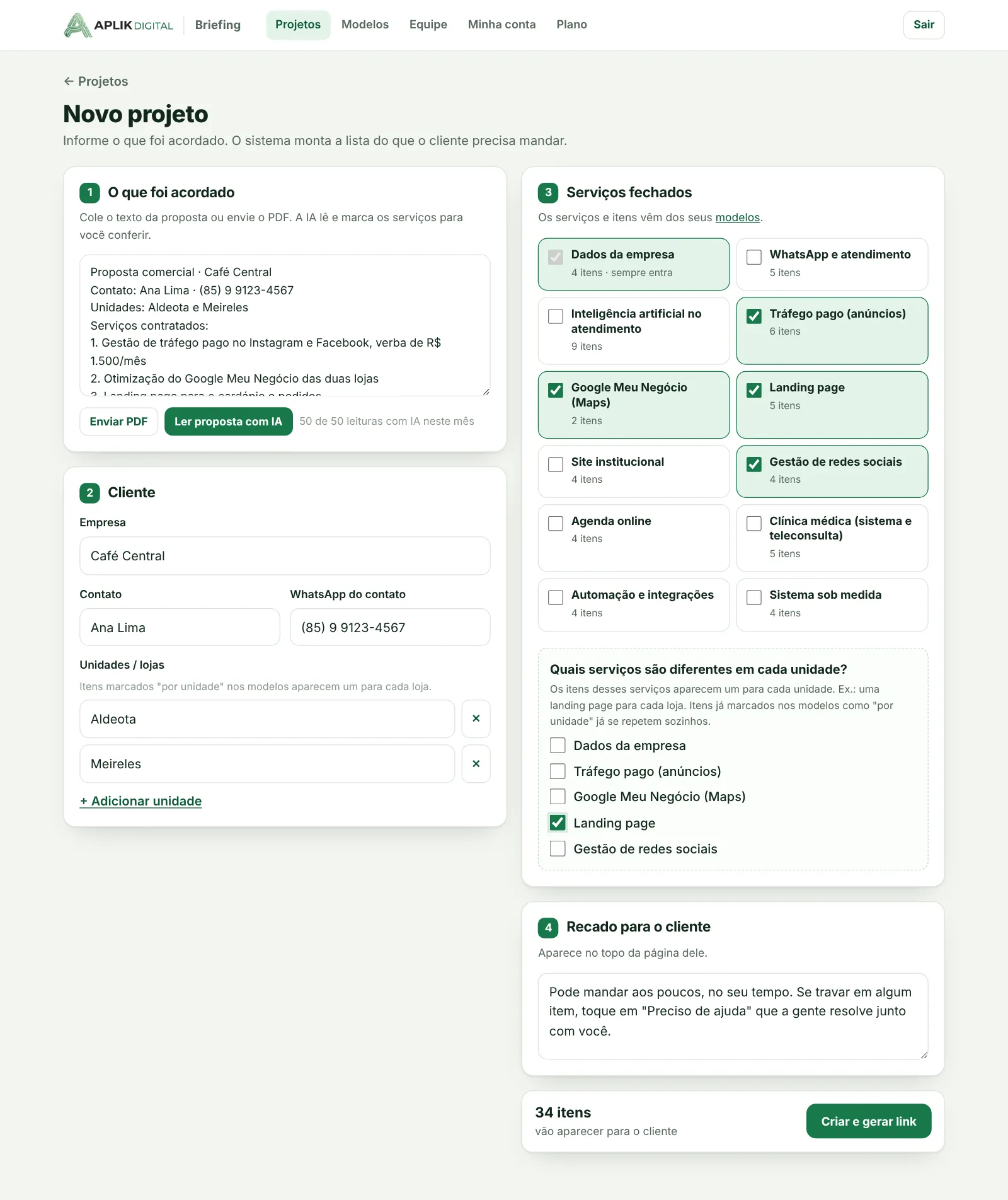
Em Projetos, toque em + Novo projeto. A tela tem quatro blocos:
- O que foi acordado: cole o texto da proposta ou toque em Enviar PDF. Depois toque em Ler proposta com IA: ela preenche o cliente, as unidades, marca os serviços e sugere itens extras que não estão nos seus modelos. Confira antes de salvar.
- Cliente: nome da empresa, contato e WhatsApp do contato (é para esse número que vai a cobrança). Se o cliente tem mais de uma loja, toque em + Adicionar unidade e dê o nome de cada uma.
- Serviços fechados: marque o que foi vendido. Com duas unidades ou mais aparece a pergunta Quais serviços são diferentes em cada unidade? Marque, por exemplo, a landing page, se cada loja vai ter a sua.
- Recado para o cliente: aparece no topo da página dele. Já vem com um texto pronto.
Embaixo aparece quantos itens o cliente vai ver. Toque em Criar e gerar link.
Não tem a proposta em texto? Pode só marcar os serviços, sem usar a IA. O PDF precisa ter texto (PDF que é só foto não dá para ler).
6Mande o link para o cliente
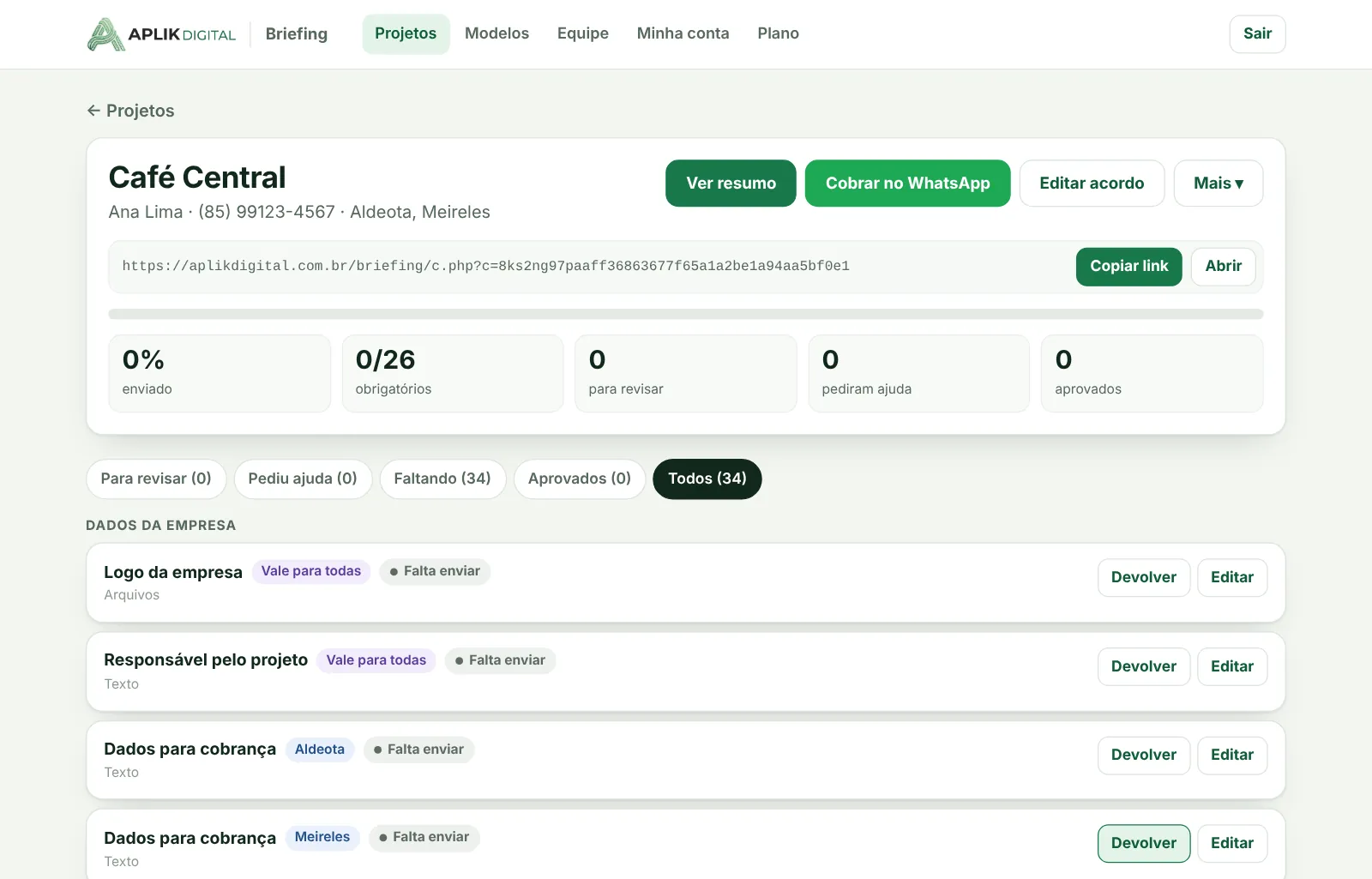
O projeto abre com o link do cliente no topo. Toque em Copiar link e mande pelo WhatsApp ou e-mail. Use Abrir para ver a página exatamente como o cliente vai ver.
- O link é único e longo, só abre aquele projeto, e continua o mesmo até você trocar.
- O cliente não precisa de senha, conta nem aplicativo.
- Mandou para a pessoa errada ou o link vazou? Em Mais, toque em Gerar link novo. O antigo para de funcionar na hora.
Do lado do cliente
7O que o cliente vê
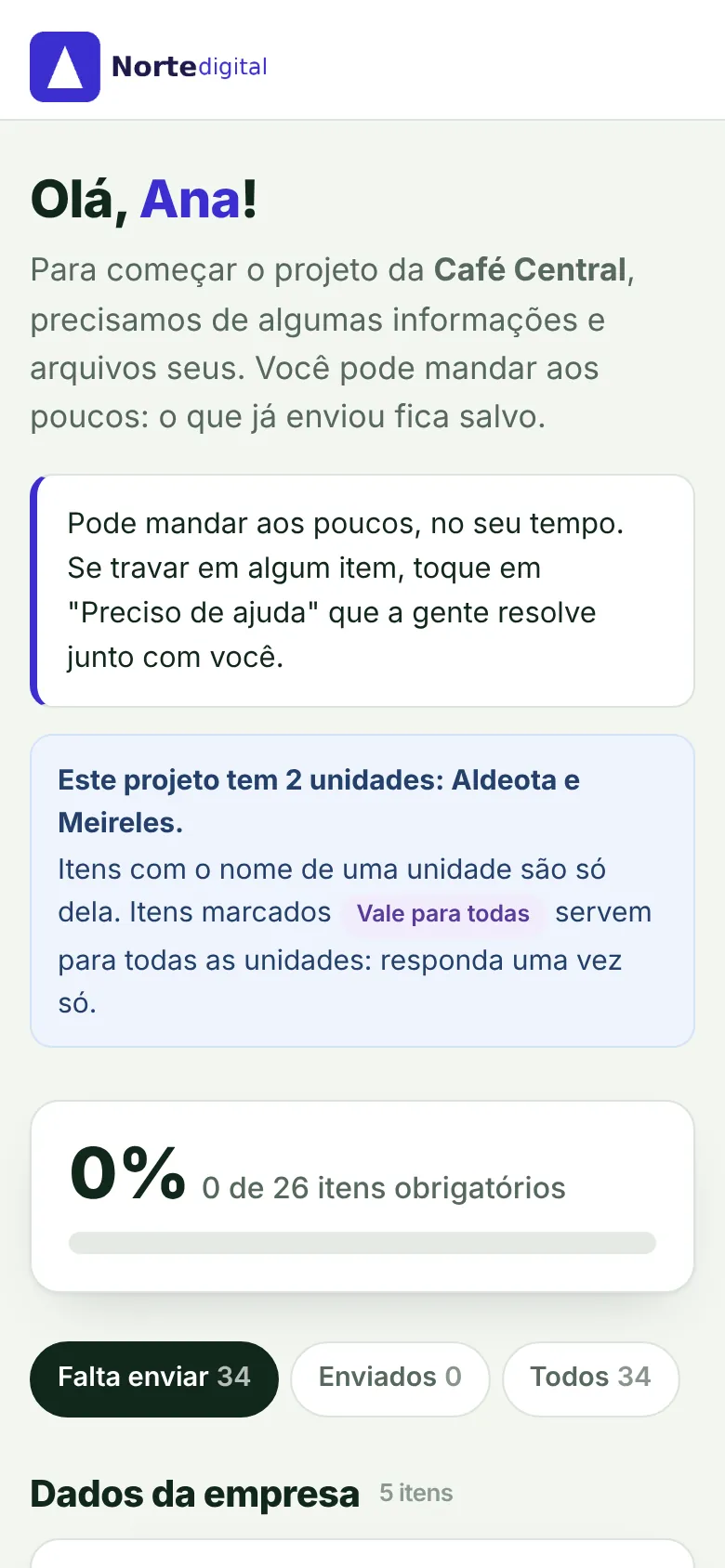
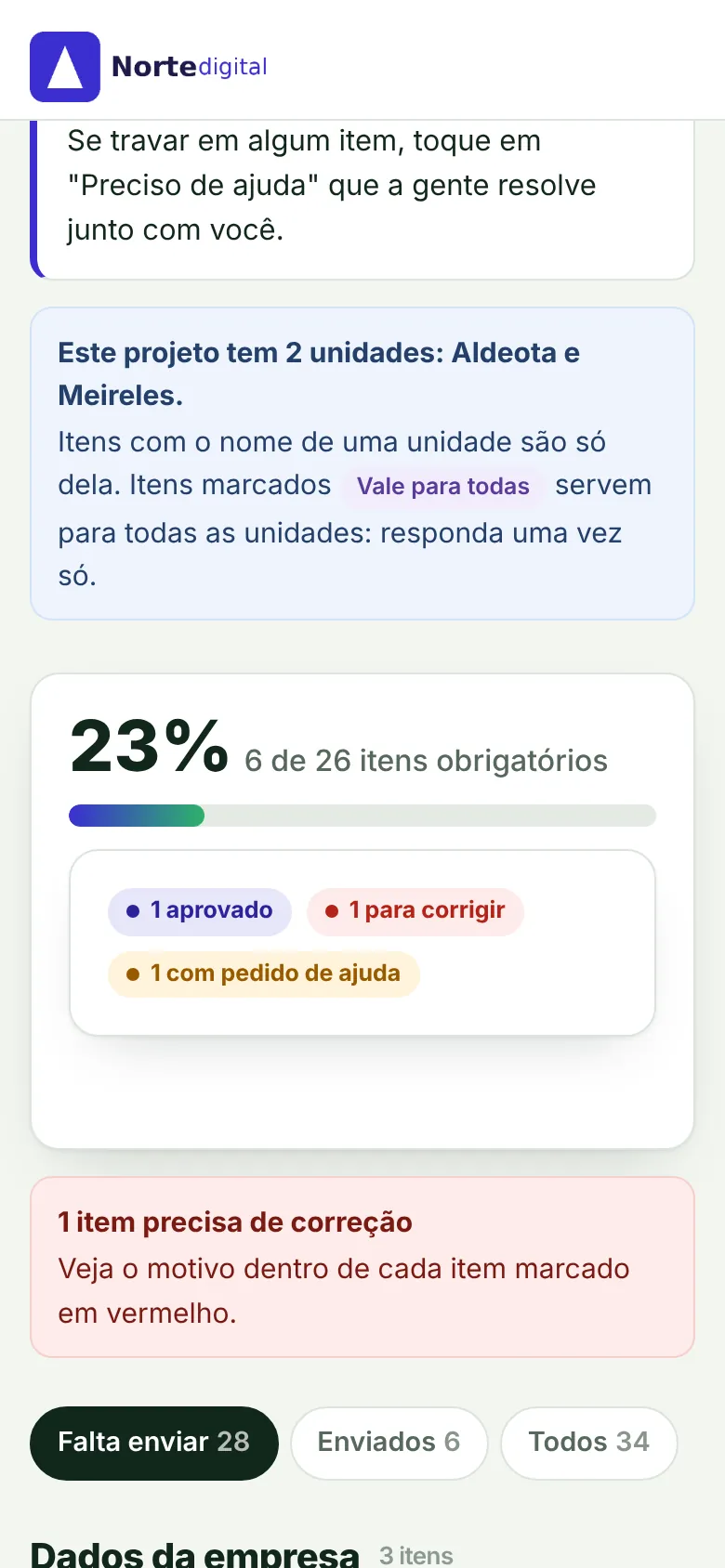
Ao abrir o link, o cliente vê um "Olá" com o nome dele, o seu recado, as unidades do projeto e o percentual do que já mandou.
- Os itens vêm separados por serviço, com abas Falta enviar, Enviados e Todos.
- Itens com o nome de uma loja são só dela. Itens Vale para todas ele responde uma vez só.
- Pode mandar aos poucos: o que já enviou fica salvo, e o que está digitando também.
- No fim da página tem o botão Falar no WhatsApp com você.
8Como o cliente envia
O cliente toca no item para abrir. Lá dentro ele vê a explicação e o exemplo que você escreveu no modelo.
- Texto: escreve e toca em Enviar. O próximo item que falta abre sozinho.
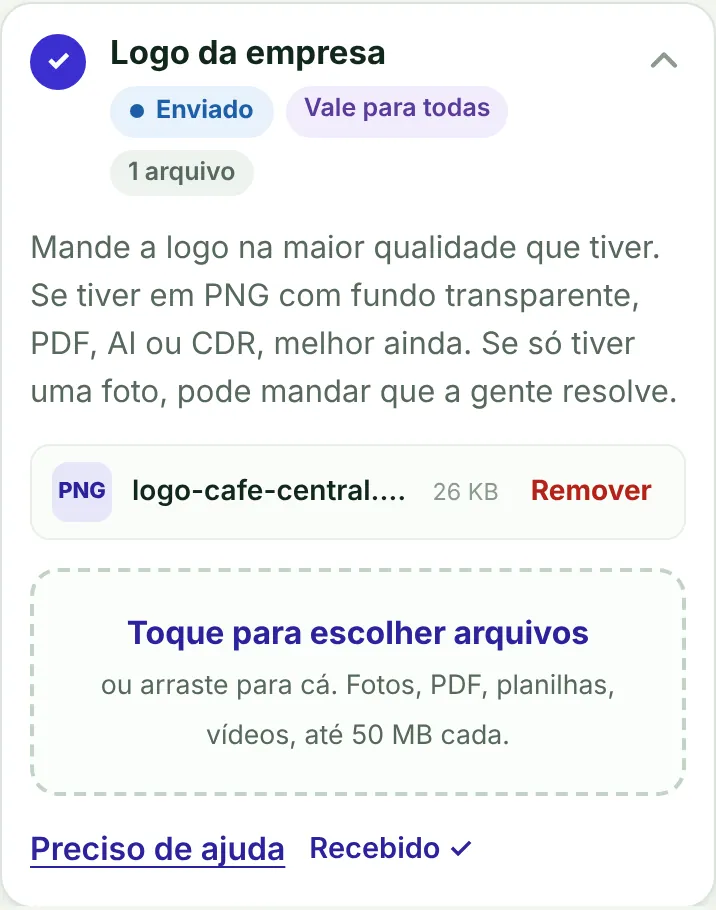
- Arquivos: toca em Toque para escolher arquivos (no celular dá para tirar foto na hora) ou arrasta para a caixa no computador. O envio é na hora.
- Acesso: marca Pronto, já fiz isso e, se quiser, deixa uma observação.
Mandou o arquivo errado? Ele mesmo toca em Remover e manda outro.
9Quando o cliente trava
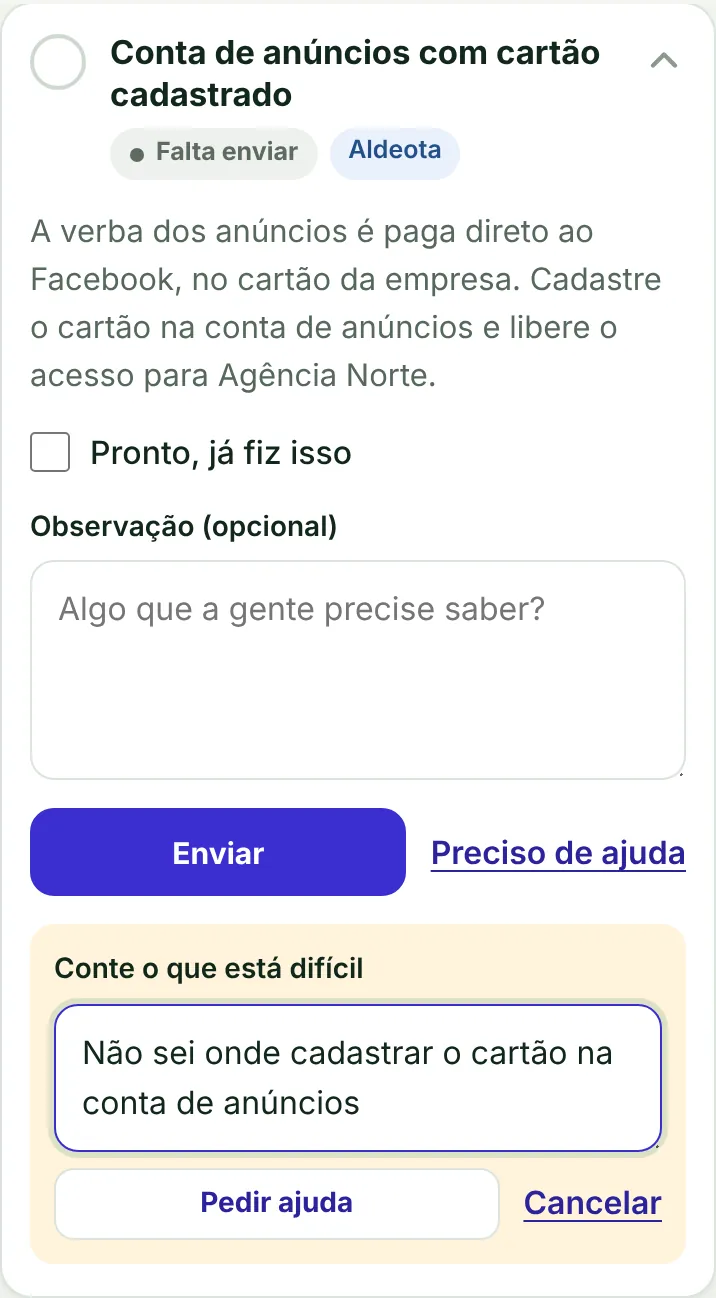
Em todo item tem o botão Preciso de ajuda. O cliente conta o que está difícil e toca em Pedir ajuda.
- Você recebe o aviso por e-mail (e pelo webhook, se configurou).
- No painel o item fica amarelo, com a mensagem dele, no filtro Pediu ajuda.
- Chame o cliente no WhatsApp, resolva junto e depois aprove o item.
Item de acesso é onde o cliente mais trava. Capriche na explicação desses itens nos seus modelos, com o passo a passo de onde clicar.
Acompanhar e cobrar
10Revise o que chegou
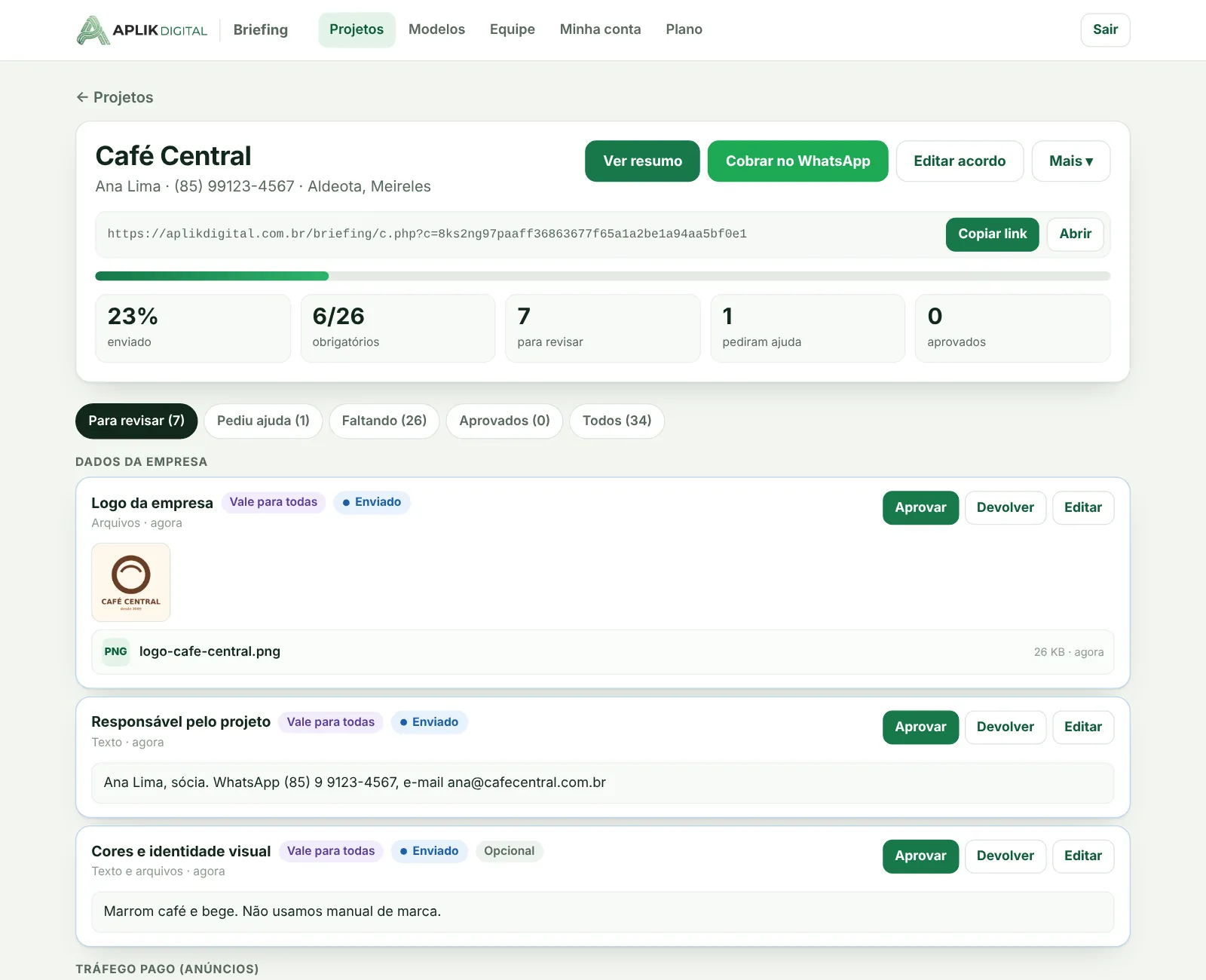
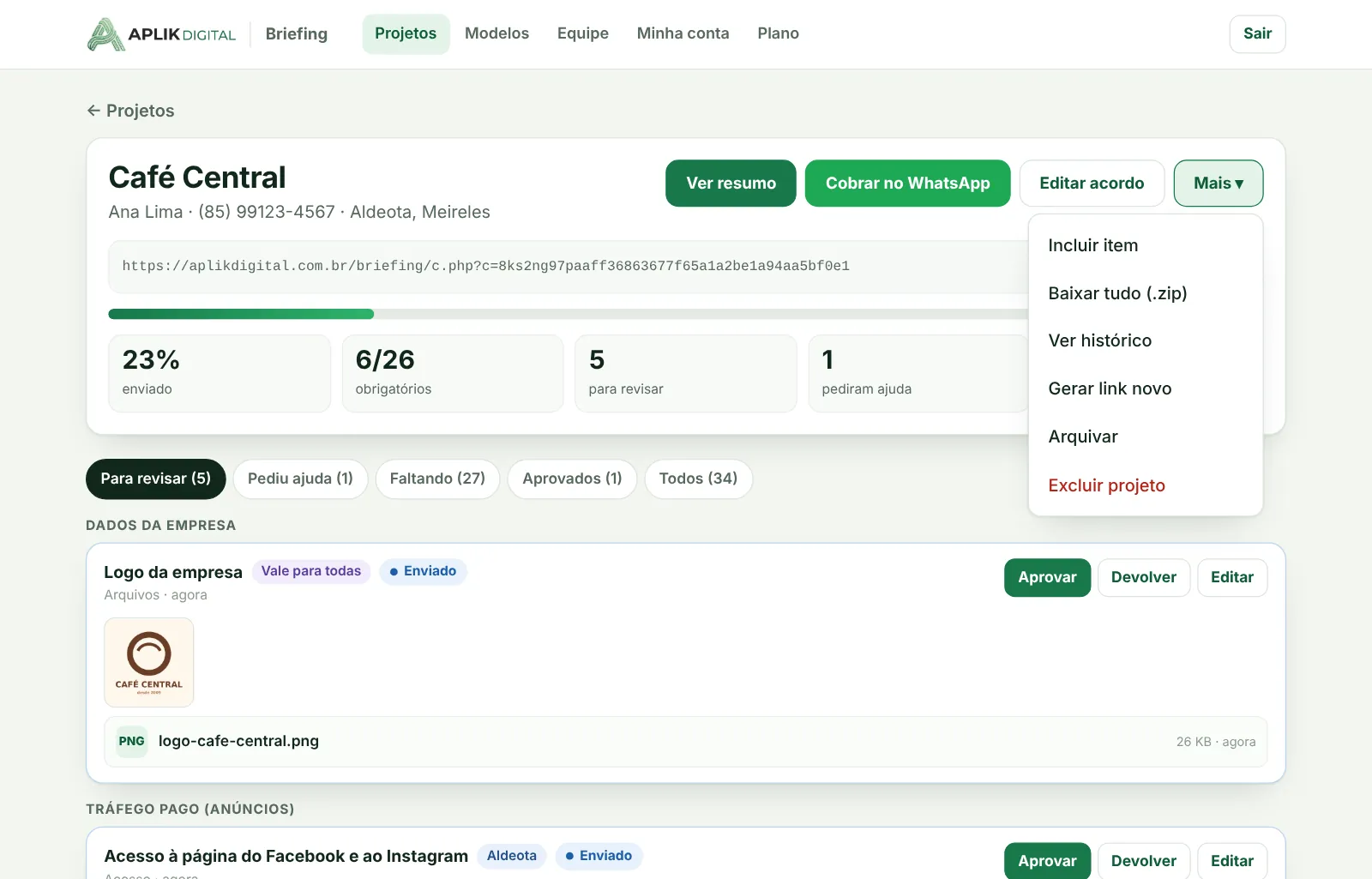
Abra o projeto. No topo você vê o percentual enviado, quantos obrigatórios chegaram, quantos estão para revisar, quantos pediram ajuda e quantos já foram aprovados.
Use os filtros Para revisar, Pediu ajuda, Faltando, Aprovados e Todos. Fotos aparecem em miniatura; toque para ver grande ou no nome do arquivo para baixar.
Em cada item: Aprovar, Devolver ou Editar (muda o título, a explicação, o tipo ou exclui o item só deste projeto). Item aprovado pode ser Reaberto.
11Devolva o que precisa corrigir
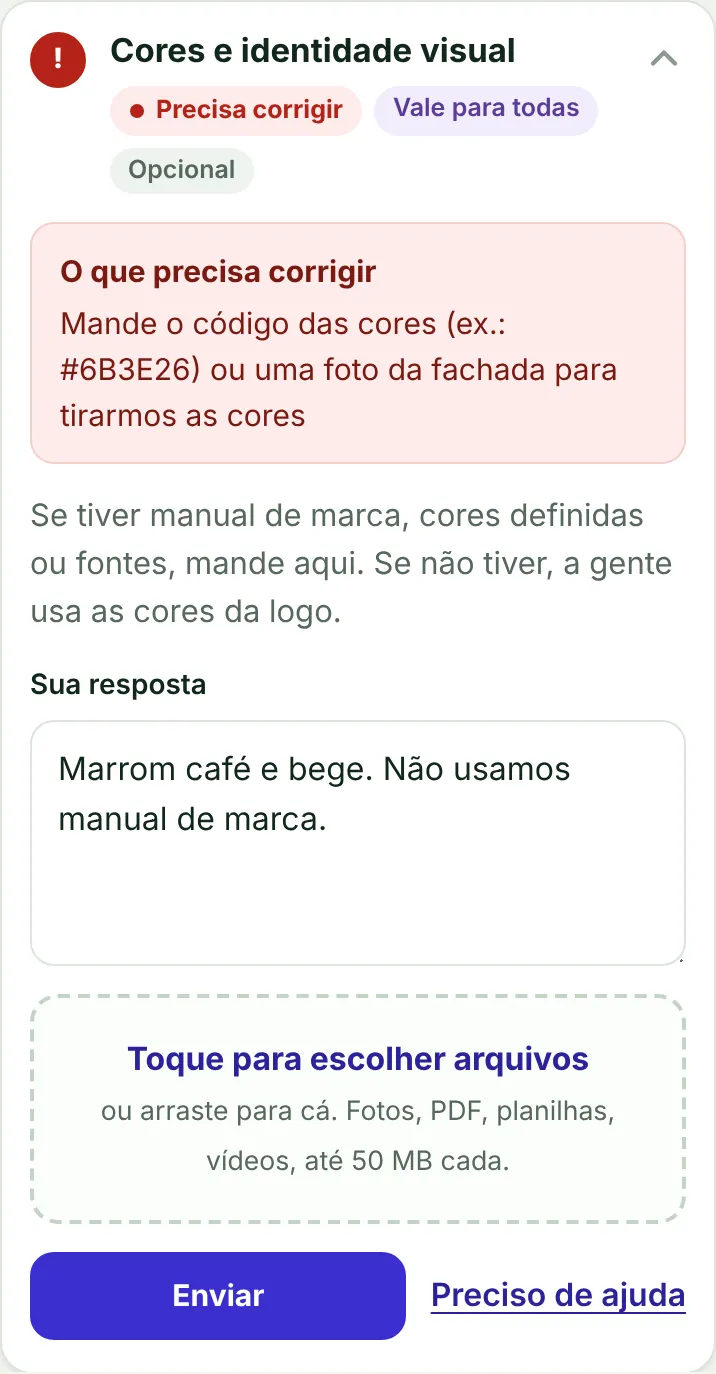
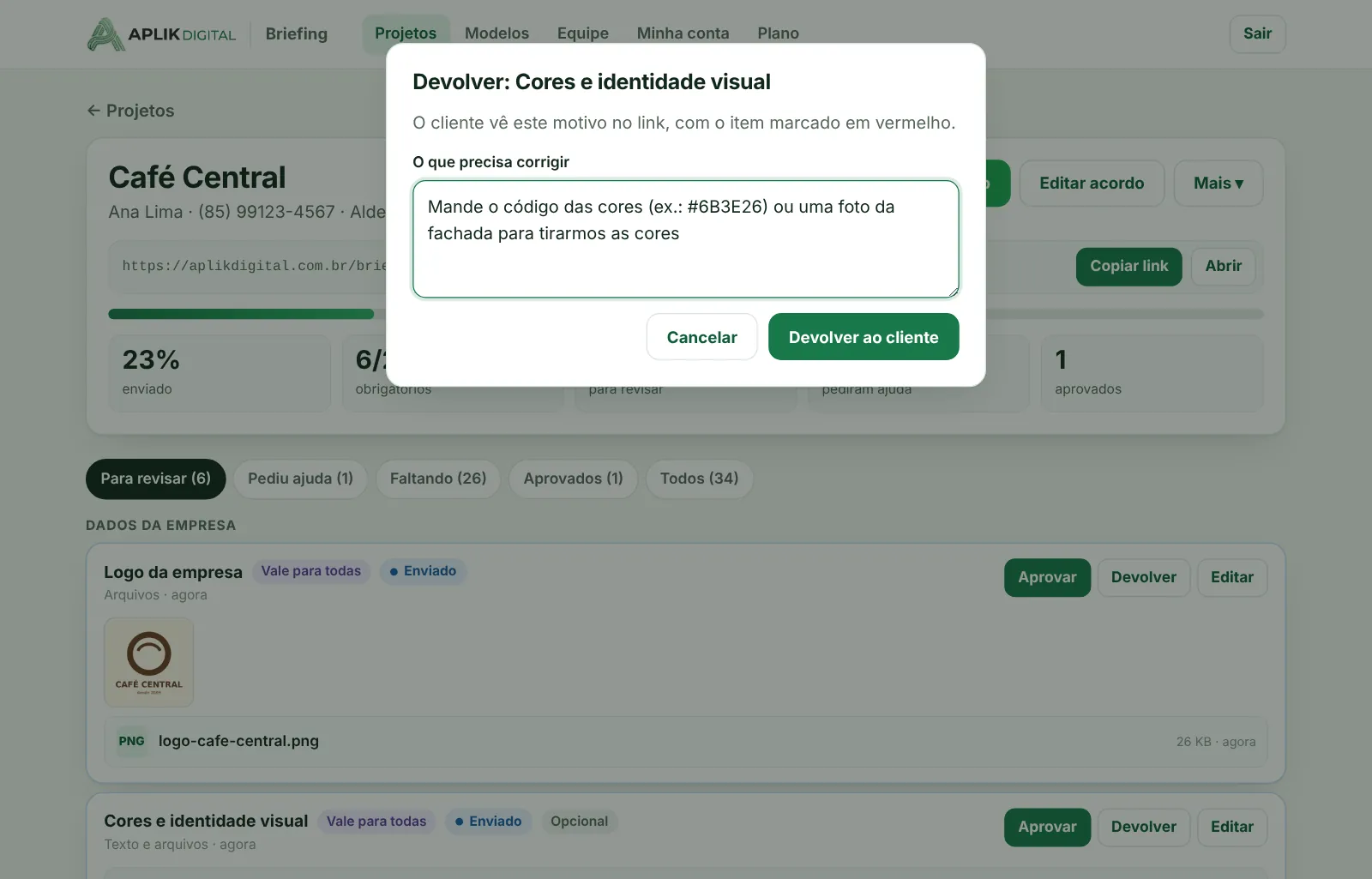
Veio a logo pequena, a foto escura, a informação incompleta? Toque em Devolver e escreva o que precisa corrigir. Seja específico: o cliente lê exatamente esse texto.
- No link do cliente o item fica vermelho, com o motivo em destaque.
- No topo da página dele aparece "1 item precisa de correção".
- Quando ele reenviar, o item volta para Para revisar no seu painel.
12Cobre pelo WhatsApp
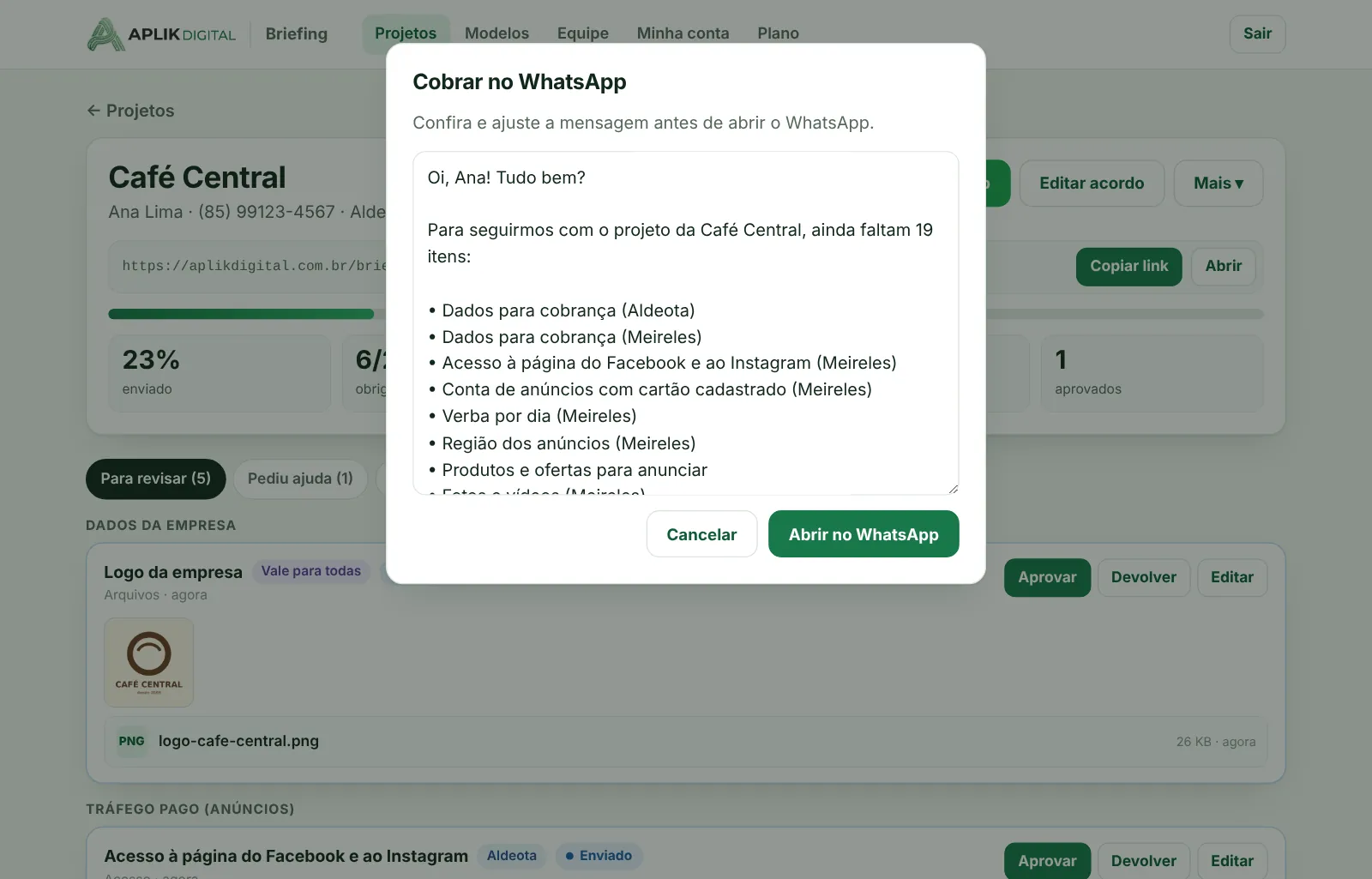
Toque em Cobrar no WhatsApp. O sistema monta a mensagem com o nome do contato, os itens que precisam de correção (com o motivo), os que faltam enviar e o link.
- Confira e ajuste o texto, se quiser.
- Toque em Abrir no WhatsApp. A conversa abre com o número do contato do projeto e a mensagem pronta.
- É só enviar.
A cobrança é sempre manual, quando você decidir. Nada sai sozinho para o seu cliente. Itens opcionais não entram na mensagem.
13Resumo, .zip e histórico
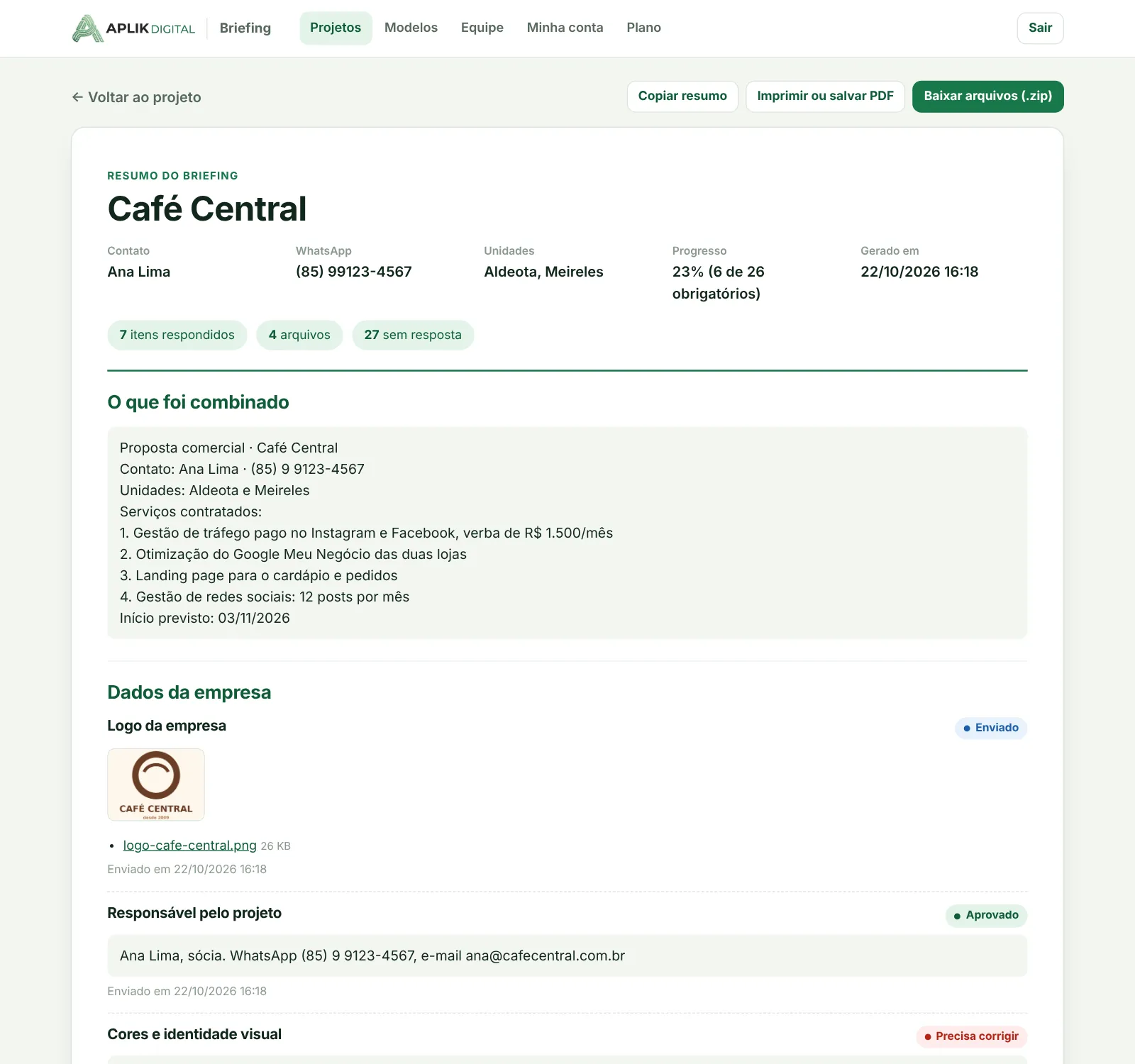
Quando chegar a hora de começar o projeto, toque em Ver resumo. É uma página com tudo que o cliente informou, organizado por serviço, mais o texto do acordo e a lista do que ainda está sem resposta.
- Copiar resumo: copia tudo em texto, bom para colar na tarefa da equipe ou no seu sistema.
- Imprimir ou salvar PDF: gera uma versão limpa para arquivar ou mandar.
- Baixar arquivos (.zip): todos os arquivos em pastas por serviço e por item, mais um arquivo RESPOSTAS.txt com tudo que o cliente escreveu.
No botão Mais do projeto você também encontra: Incluir item (pedir algo que não estava previsto, o cliente já vê na hora), Baixar tudo (.zip), Ver histórico (quem enviou, aprovou ou devolveu, e quando), Gerar link novo, Arquivar e Excluir projeto.
Mudou o que foi vendido? Editar acordo deixa marcar ou desmarcar serviços. O que o cliente já respondeu não se perde.
14Organize os projetos
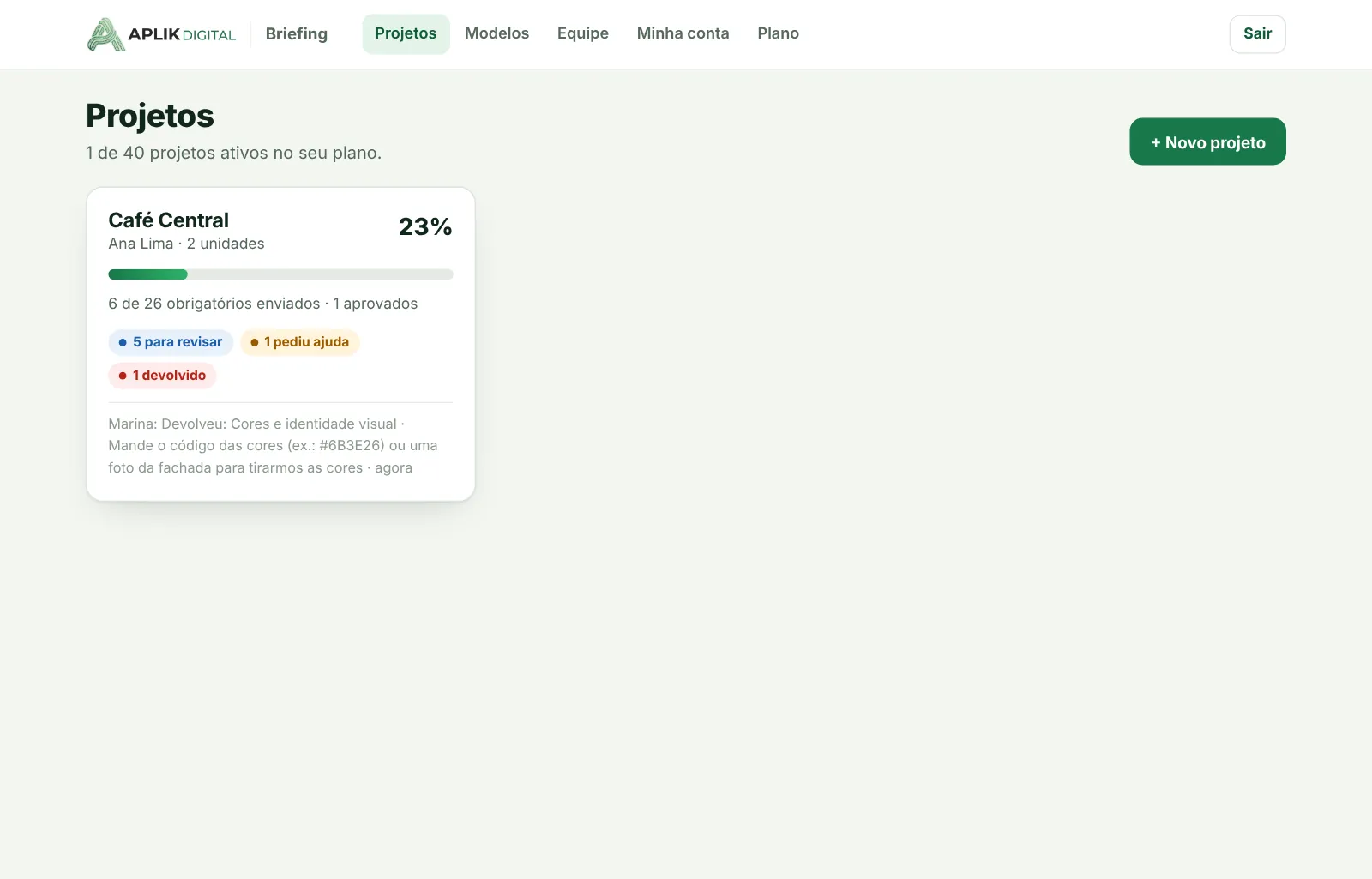
A tela Projetos mostra cada cliente com o percentual, o que está para revisar, quem pediu ajuda, o que foi devolvido e a última movimentação. Bata o olho todo dia e cuide primeiro de quem tem etiqueta.
- Projeto concluído? Em Mais, toque em Arquivar. Ele sai do limite do plano e continua guardado em Arquivados.
- Excluir projeto apaga tudo, inclusive os arquivos, e não dá para desfazer. Só o dono consegue.
15Campanhas e projeções
Vendeu tráfego pago? No projeto, toque em Campanhas. Ali você monta o plano de anúncios de cada unidade, projeta os resultados e faz o fechamento de toda semana.
- Plano: verba diária, alcance, plataforma (Meta ou Google), campanha principal e canal de conversão de cada unidade. O botão Preencher pelo briefing usa o que o cliente já respondeu (verba, região, ticket médio e capacidade). Se faltar ticket e capacidade, Pedir ao cliente inclui esses itens no link dele.
- Campanhas: tipo, o que anuncia, conceito, estratégia, objetivo e criativos. Marque como Futura o que depende dos resultados. A IA pode sugerir campanhas lendo o briefing, sem inventar números.
- Projeção: três cenários (conservador, provável e otimista) para 7 ou 30 dias, com conversas, custo por conversa, leads qualificados, serviços fechados e faturamento estimado. Na primeira semana valem as hipóteses, que você ajusta. Depois do primeiro fechamento, a projeção passa a usar os dados reais das últimas 4 semanas.
- Acompanhamento semanal: no dia escolhido (padrão segunda-feira), toque em Fechar semana e lance investimento, alcance, impressões, cliques, conversas, leads qualificados e serviços fechados. O sistema compara com a projeção e mostra a próxima. Fechamento atrasado aparece como etiqueta na lista de projetos.
- Relatório: copie o plano ou o fechamento pronto para o WhatsApp, salve em PDF ou ligue Mostrar no link do cliente para ele acompanhar pelo mesmo link do briefing.
Dúvidas comuns
Tem teste grátis?
Não. Depois do cadastro você escolhe o plano e paga, e a conta libera na hora em que o pagamento cai. Se quiser ver antes, fale com o comercial da Aplik que a gente mostra o sistema funcionando.
O cliente precisa criar conta ou baixar aplicativo?
Não. Ele abre o link no navegador do celular ou do computador. Não tem login nem senha.
Qual o tamanho máximo dos arquivos?
Até 50 MB por arquivo, e o cliente pode mandar vários de uma vez. O espaço total depende do plano: 2 GB no Solo, 10 GB no Agência e 30 GB no Pro.
A IA não leu a minha proposta direito. E agora?
A IA só sugere: você confere e ajusta tudo antes de salvar. Se o PDF for uma imagem escaneada, cole o texto na caixa. Para a IA reconhecer melhor os seus serviços, escreva uma descrição curta em cada serviço nos Modelos.
Esqueci de pedir uma coisa ao cliente. Preciso criar outro projeto?
Não. Abra o projeto, toque em Mais e depois em Incluir item. O item aparece na hora no link que o cliente já tem.
Cheguei no limite de projetos do plano.
Arquive os projetos concluídos: eles saem da conta do limite e continuam guardados. Se precisar de mais, troque de plano em Plano e pagamento.
O que acontece se o pagamento atrasar?
Você vê um aviso no topo do painel. Com mais de 3 dias de atraso a conta pausa: o painel mostra só a tela de Plano e o link dos clientes fica pausado. Nada é apagado, e tudo volta assim que o pagamento cai.
Esqueci a senha.
Na tela de entrar, toque em Esqueci a senha e informe o seu e-mail. O link para criar uma senha nova chega em instantes. Olhe também o spam.
Os arquivos dos meus clientes ficam seguros?
Cada projeto tem um link único e longo, que só abre aquele projeto. Os arquivos ficam em pasta protegida e só baixam pelo link do cliente ou pelo seu painel. Se o link vazar, gere outro na hora.
Pronto para o próximo projeto?
Cadastre o acordo, mande o link e deixe o cliente trabalhar por você. Ficou com dúvida? O suporte da Aplik responde no WhatsApp.