Para que serve
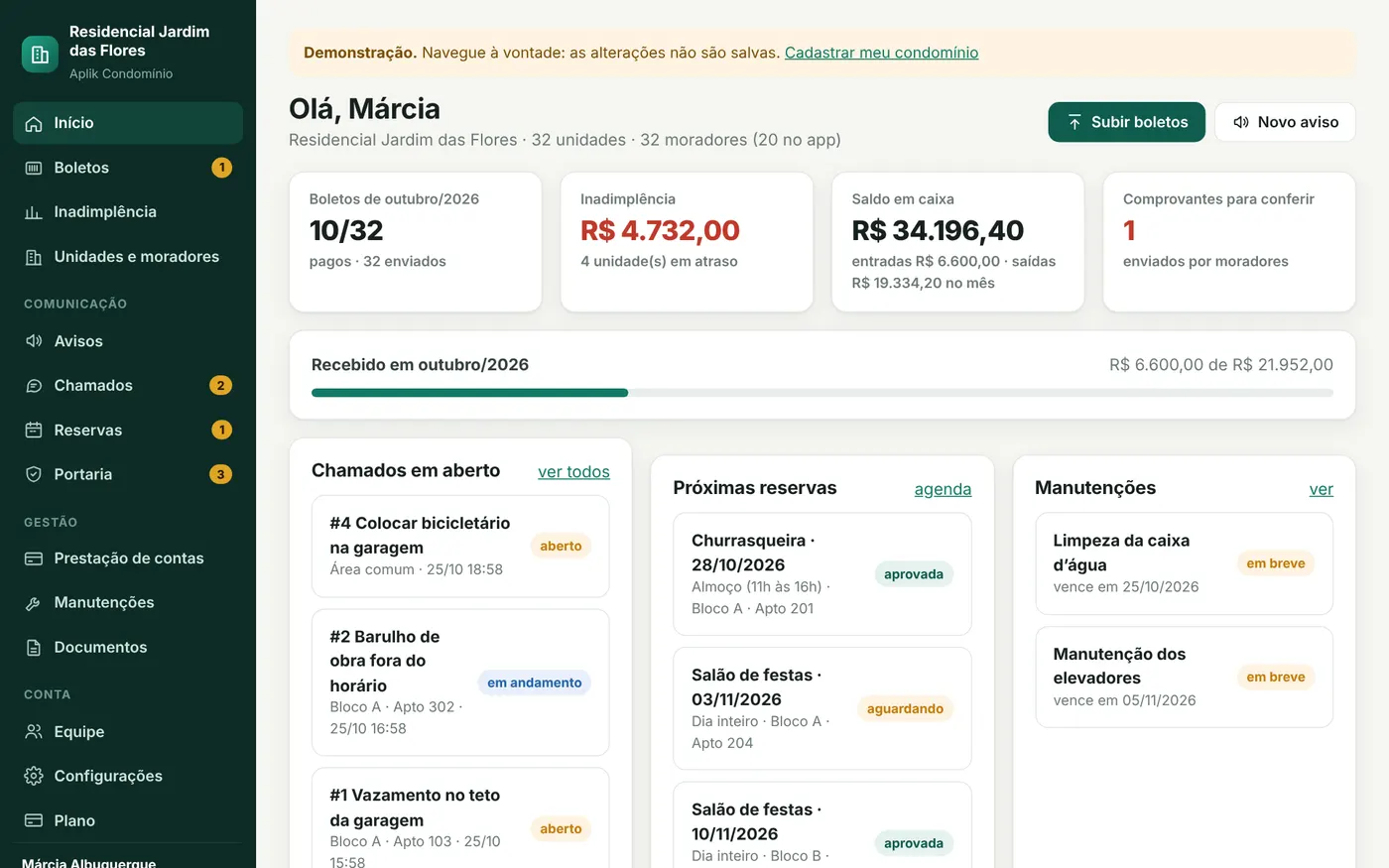
O Aplik Condomínio tira a organização do condomínio do grupo de WhatsApp. O síndico sobe os boletos que já gera no banco do condomínio e o sistema envia para cada unidade, descobre quem pagou e cobra só quem atrasou, no privado. Avisos ficam com registro de quem leu, os pedidos dos moradores viram chamados com número e situação, as áreas comuns têm agenda e a portaria registra encomendas e visitantes.
Funciona com qualquer condomínio: prédio, condomínio de casas ou lotes, comercial ou misto, com ou sem blocos, com porteiro no local, portaria eletrônica ou sem portaria. Cada condomínio tem a sua conta e o seu síndico.
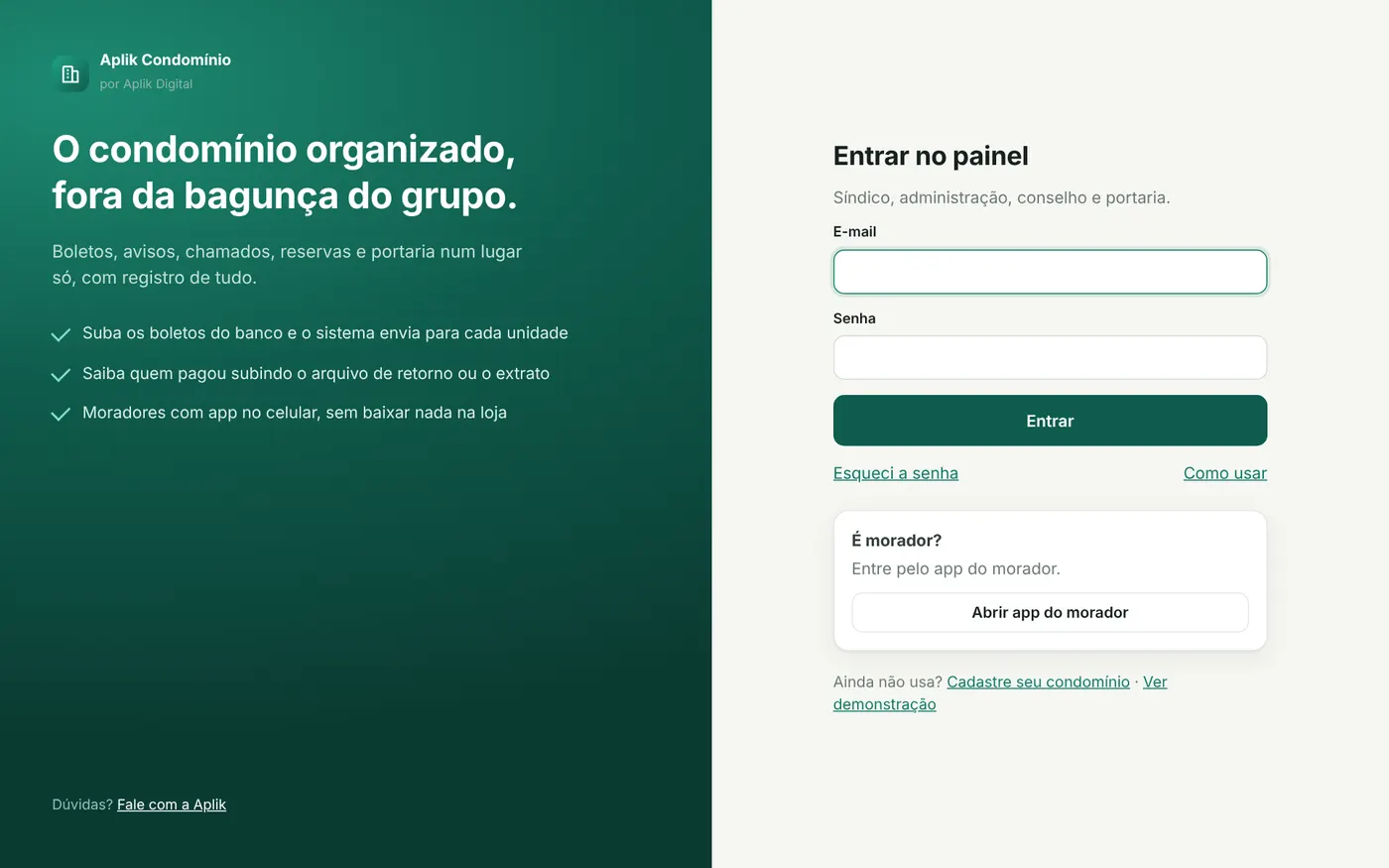
São três acessos:
- Painel (síndico, administração, conselho e zelador):
/condominio/painel/ - Portaria (porteiro ou central remota):
/condominio/portaria/ - App do morador:
/condominio/morador/. Abre no navegador do celular, não precisa baixar nada na loja.
Primeiros passos
- Cadastre o condomínio em painel/cadastro.php informando o número de unidades. O plano é escolhido pelo tamanho.
- Faça o pagamento na tela Plano. Enquanto o pagamento não é confirmado, você já consegue olhar o painel, mas não cadastrar nem enviar.
- Siga a lista de Primeiros passos que aparece no início: unidades, moradores, convites, boletos e áreas comuns.
Unidades e moradores
Criar as unidades de uma vez
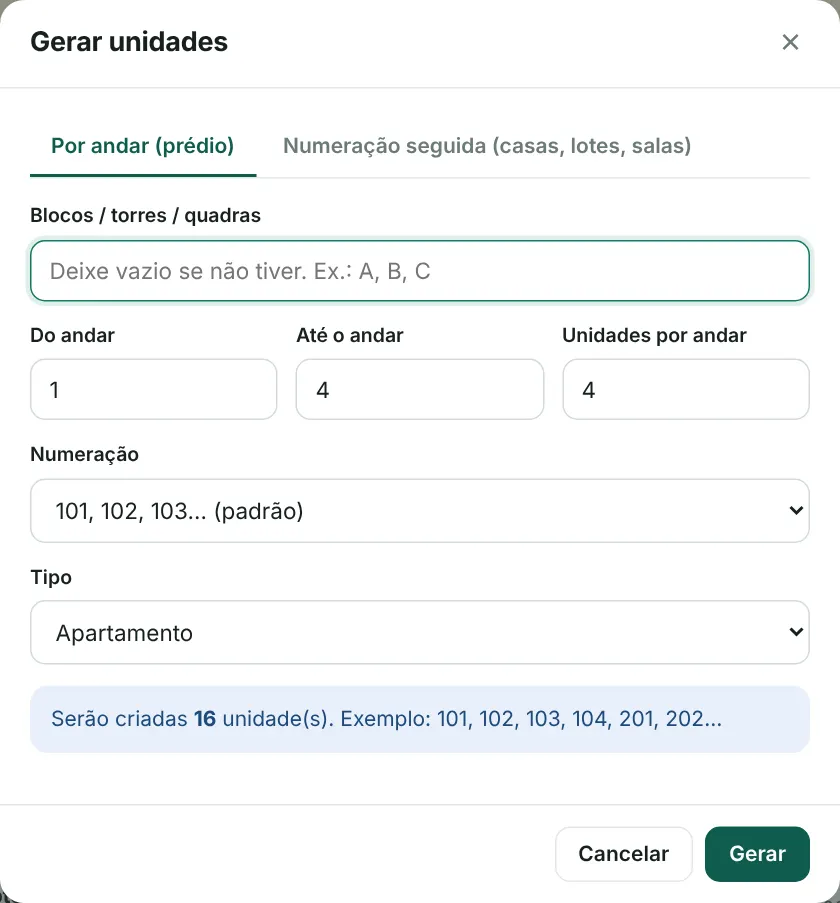
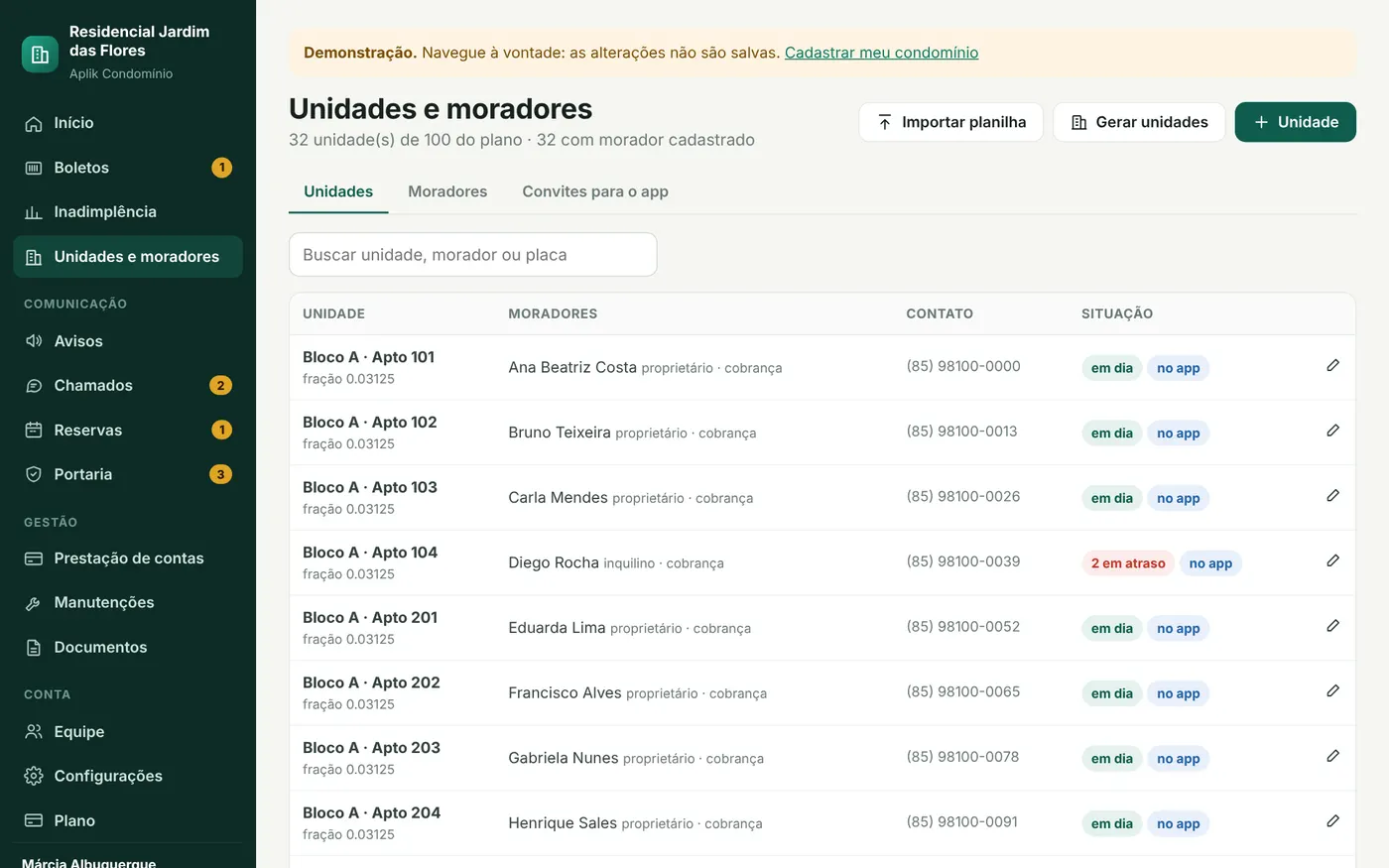
Em Unidades e moradores, toque em Gerar unidades. Para prédio, informe os blocos (se houver), o primeiro e o último andar e quantas unidades por andar: o sistema cria 101, 102, 103… Para casas, lotes ou salas, use a numeração seguida.
Importar da planilha
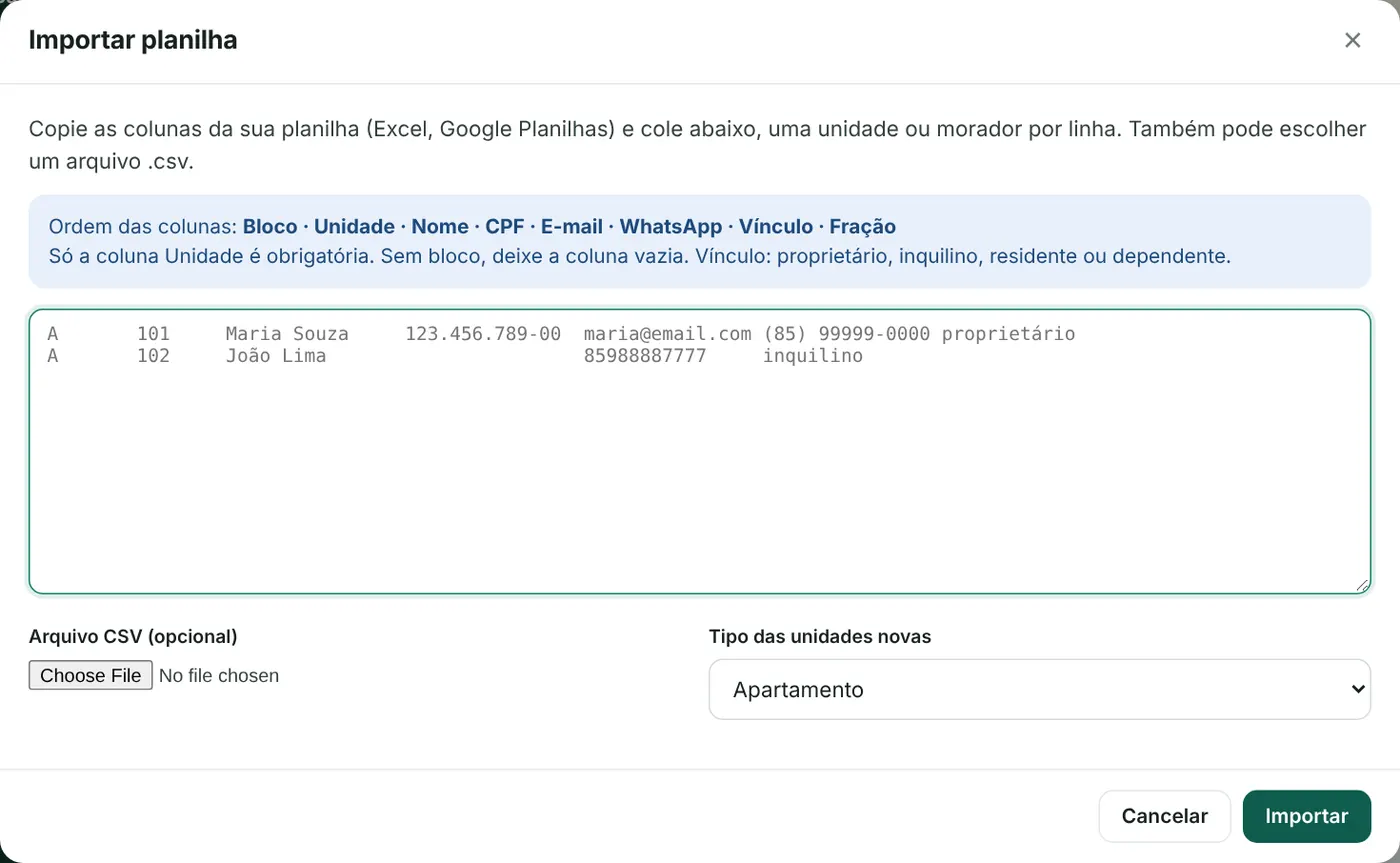
Se o condomínio já tem a lista de moradores numa planilha, copie as colunas e cole em Importar planilha, na ordem: Bloco, Unidade, Nome, CPF, E-mail, WhatsApp, Vínculo, Fração. Só a coluna Unidade é obrigatória. Unidades que não existem são criadas.
Quem recebe a cobrança
Uma unidade pode ter vários moradores (proprietário, inquilino, residentes). Marque Recebe a cobrança em quem deve receber o boleto. Se ninguém estiver marcado, vai para o primeiro cadastrado. Um morador pode estar em mais de uma unidade.
Cadastro feito pelo próprio morador
O síndico cadastra o condomínio e as unidades. Os moradores podem se cadastrar sozinhos, e o síndico só decide quem entra.
- Em Unidades e moradores > Pedidos de cadastro, copie o link de cadastro, mande no grupo ou imprima o QR code e cole no elevador e na portaria.
- O morador abre o link, informa nome, CPF, e-mail, WhatsApp, escolhe a unidade, diz se é proprietário, inquilino ou morador da família e cria a senha.
- O síndico recebe o aviso (no painel e por e-mail) e vê o pedido com os moradores que já estão naquela unidade.
- Ao aprovar, confirme a unidade, o vínculo e se a pessoa recebe os boletos. Ela recebe um e-mail e já pode entrar. Ao recusar, informe o motivo, que vai no e-mail.
Enquanto o pedido não é aprovado, a pessoa não entra no app: a tela de entrar avisa que o cadastro está aguardando o síndico. Se o síndico já tinha cadastrado a pessoa antes (pelo mesmo CPF ou e-mail), ao aprovar os dois cadastros viram um só.
Convidar os moradores para o app
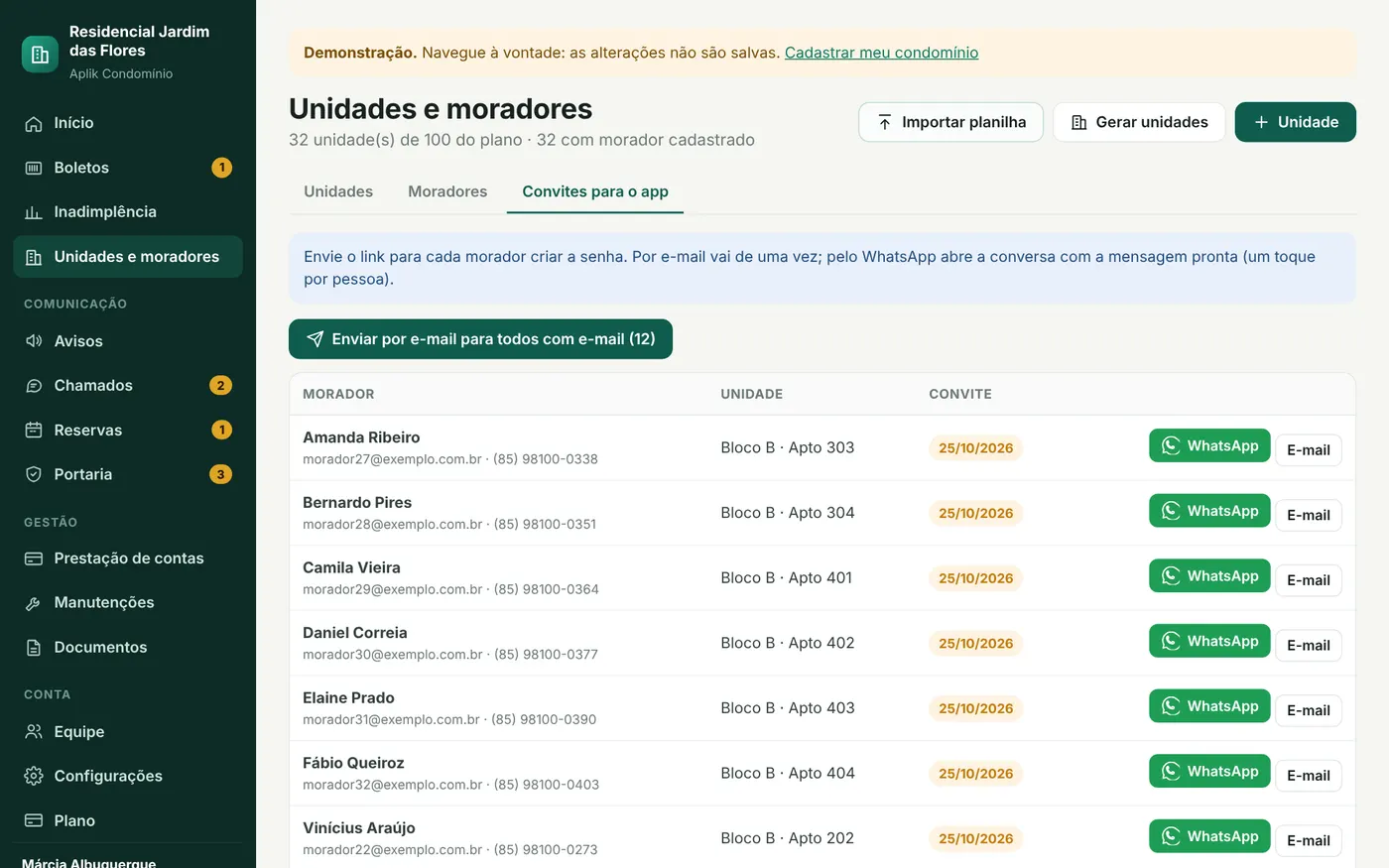
Na aba Convites para o app aparecem os moradores que ainda não criaram senha. Envie por e-mail para todos de uma vez ou pelo WhatsApp com um toque por pessoa (abre a conversa com a mensagem e o link prontos). O morador toca no link, cria a senha e já entra.
Subir os boletos do mês
O condomínio continua gerando os boletos no banco dele, como já faz hoje. Depois:
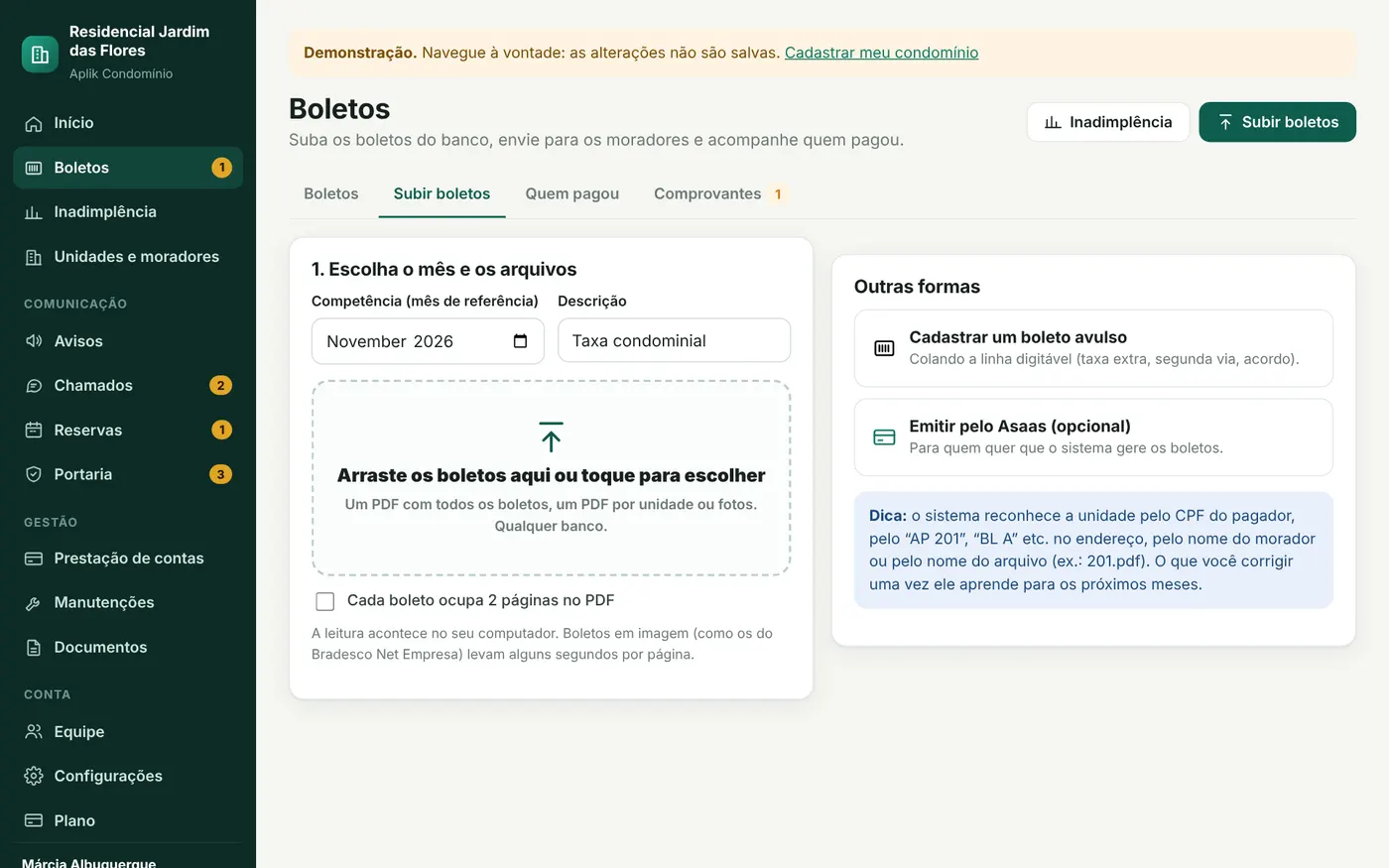
- Abra Boletos > Subir boletos e confira o mês de referência (competência).
- Arraste os arquivos: um PDF com todos os boletos, um PDF por unidade ou fotos. Serve qualquer banco.
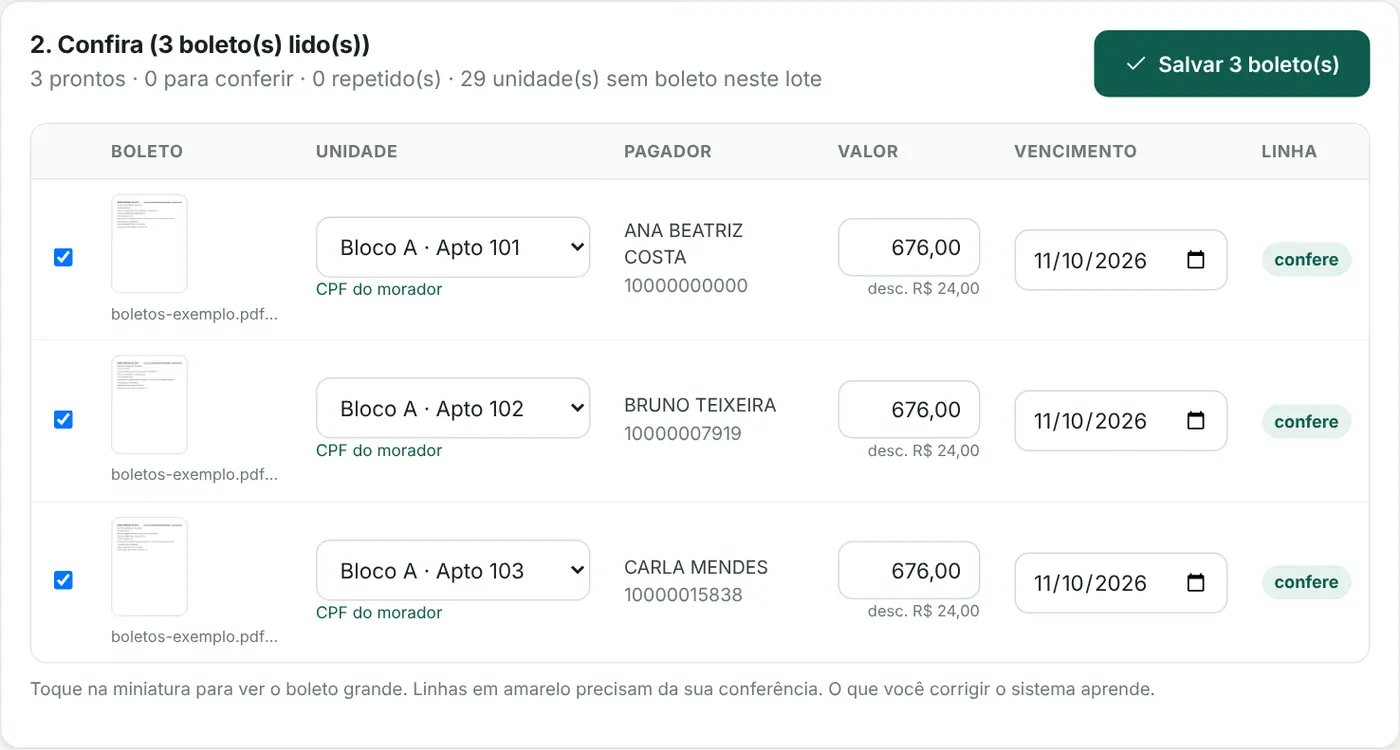
- O sistema lê cada boleto, confere a linha digitável pelos dígitos verificadores (é dela que saem o valor e o vencimento) e descobre a unidade.
- Confira a tabela. Os que precisam de atenção ficam em amarelo. Corrija a unidade se for preciso e toque em Salvar.
Como o sistema descobre a unidade
- Pelo CPF ou CNPJ do pagador, comparando com o cadastro dos moradores.
- Pelo endereço do pagador: “AP 201”, “APTO 1203”, “BL A”, “TORRE 2”, “CASA 15”, “LOTE 8”, “SALA 305”…
- Pelo nome do morador.
- Pelo nome do arquivo, quando cada boleto vem num PDF separado (ex.: 201.pdf ou A-201.pdf).
- Pelo que você já corrigiu antes: quando você escolhe a unidade de um pagador, o sistema aprende e acerta sozinho nos próximos meses.
Boleto avulso
Para segunda via, taxa extra ou acordo, use Cadastrar um boleto avulso: escolha a unidade, cole a linha digitável e, se quiser, anexe o PDF.
Enviar os boletos
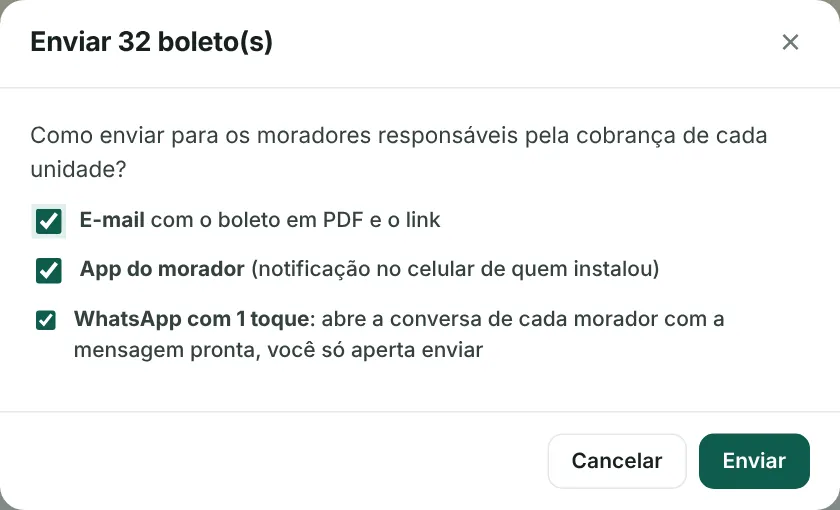
Depois de salvar, toque em Enviar agora (ou, na lista, selecione os boletos e toque em Enviar selecionados). Escolha os canais:
- E-mail com o PDF anexado e o link do boleto.
- App do morador, com notificação no celular de quem ativou.
- WhatsApp com 1 toque: abre a conversa de cada morador com a mensagem pronta, você só aperta enviar. Não precisa de nenhuma integração.
- WhatsApp automático (planos Médio e Grande, com o AplikChat): sai sozinho para todos.
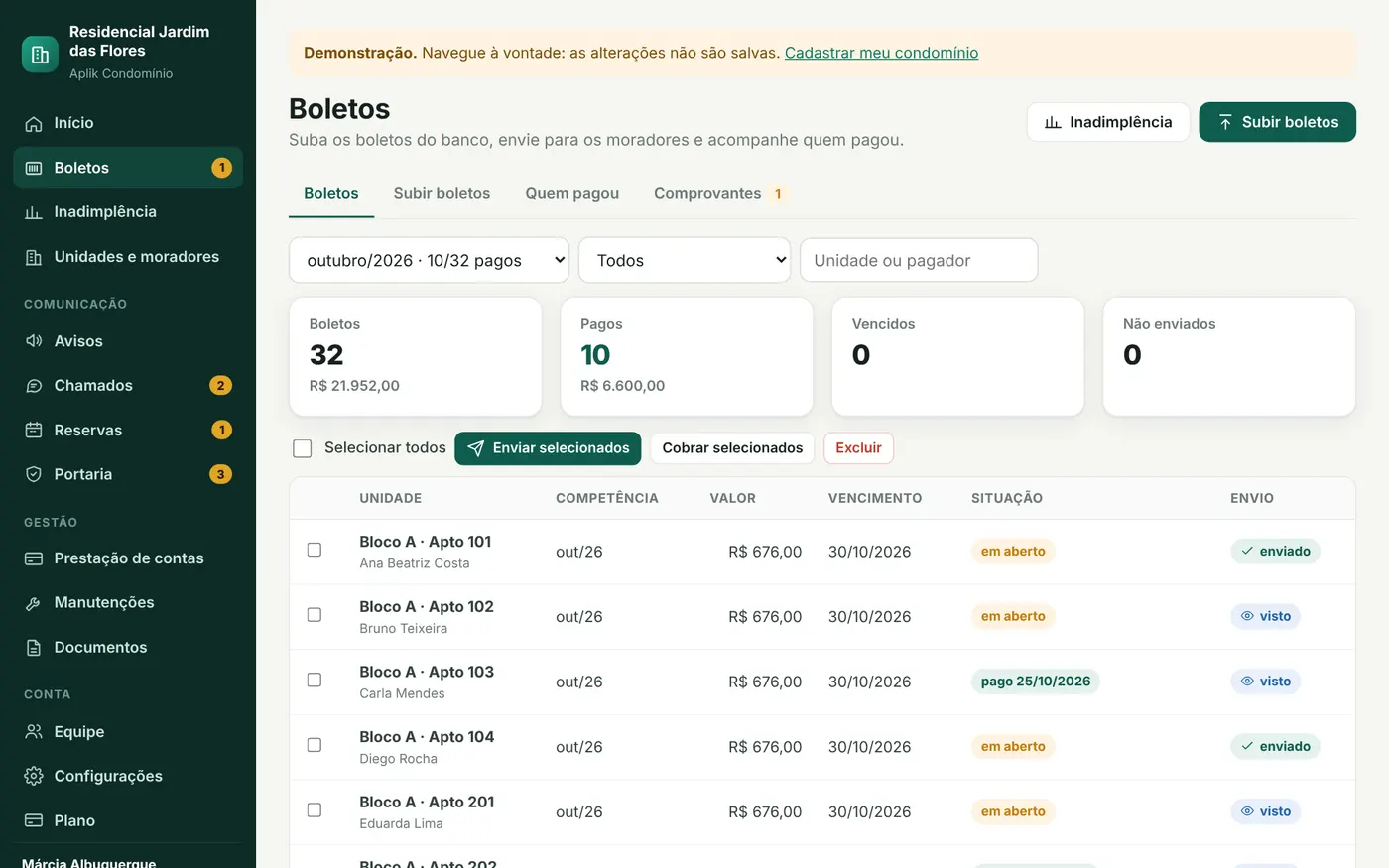
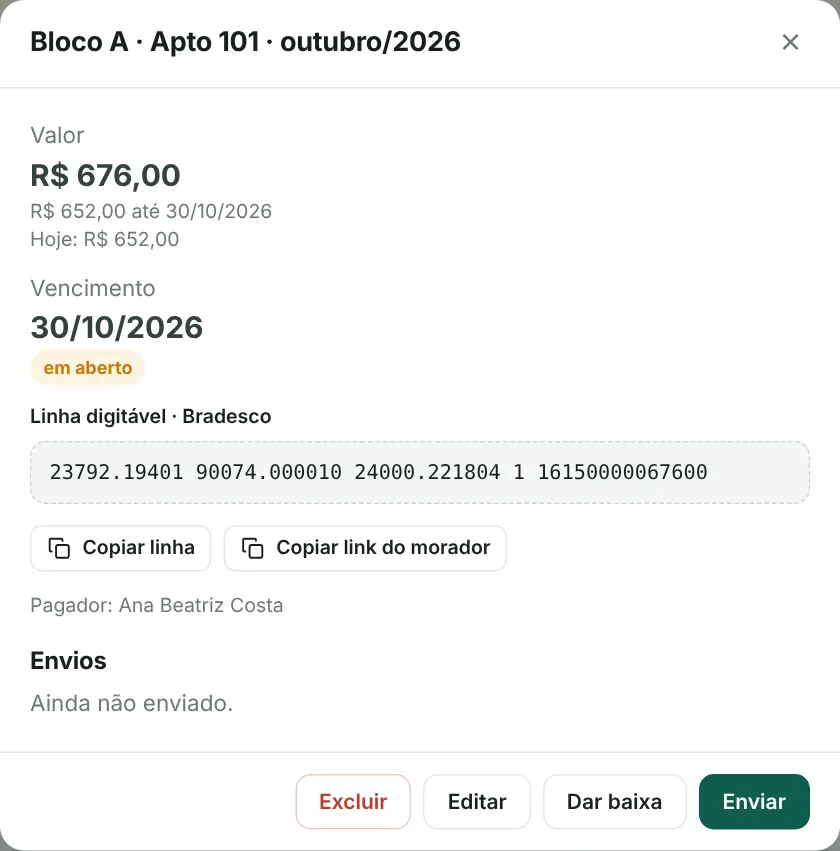
O morador recebe um link do boleto com valor, vencimento, botão para copiar o código de barras, baixar o PDF e enviar o comprovante. Na lista você vê se o boleto foi enviado e se o morador abriu.
Saber quem pagou
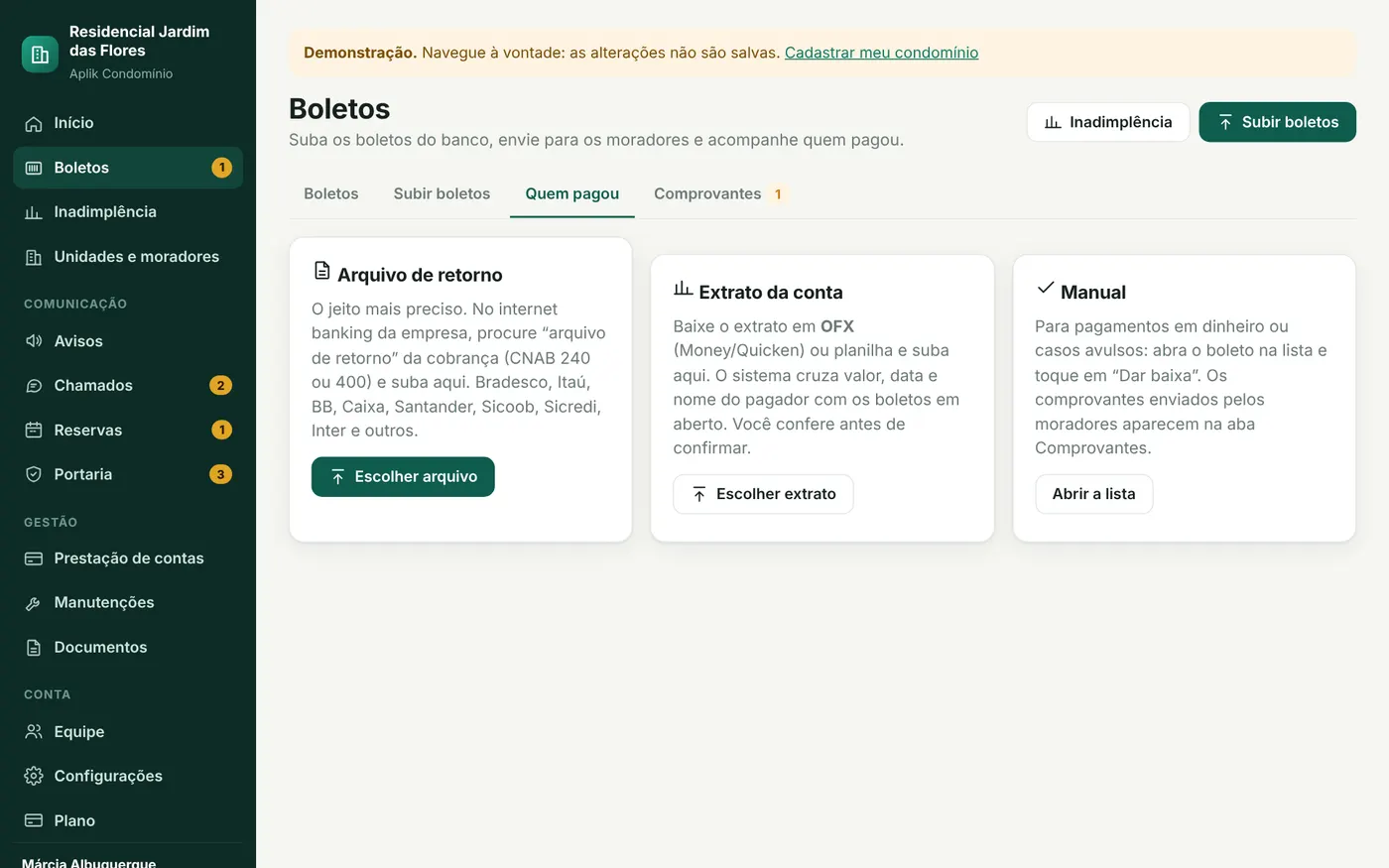
Como o boleto é do banco do condomínio, o sistema precisa de uma destas formas para dar baixa. Em Boletos > Quem pagou:
1. Arquivo de retorno (o mais preciso)
No internet banking da empresa, procure por arquivo retorno ou retorno de cobrança e baixe o arquivo do período (formato CNAB 240 ou 400). Suba no sistema: ele mostra cada pagamento encontrado, você confere e confirma. Funciona com Bradesco, Itaú, Banco do Brasil, Caixa, Santander, Sicoob, Sicredi, Inter e outros.
2. Extrato da conta
Baixe o extrato em OFX (às vezes aparece como “Money” ou “Quicken”) ou em planilha. O sistema cruza valor, data e nome de quem pagou com os boletos em aberto, considerando desconto de pontualidade e multa com juros. Os casos com dúvida aparecem em amarelo para você escolher.
3. Comprovante do morador
O morador envia a foto do comprovante pelo app ou pelo link do boleto. Ele aparece em Comprovantes para você aprovar (dá baixa) ou recusar com motivo.
4. Baixa manual
Para dinheiro ou casos avulsos, abra o boleto e toque em Dar baixa.
Inadimplência e cobrança
A tela Inadimplência mostra cada unidade em atraso, os meses em aberto, o valor original e o valor atualizado com multa e juros, e a data da última cobrança. Cobre uma unidade ou todas de uma vez. A cobrança vai no privado, nunca expõe ninguém em grupo. Dá para baixar a planilha ou imprimir.
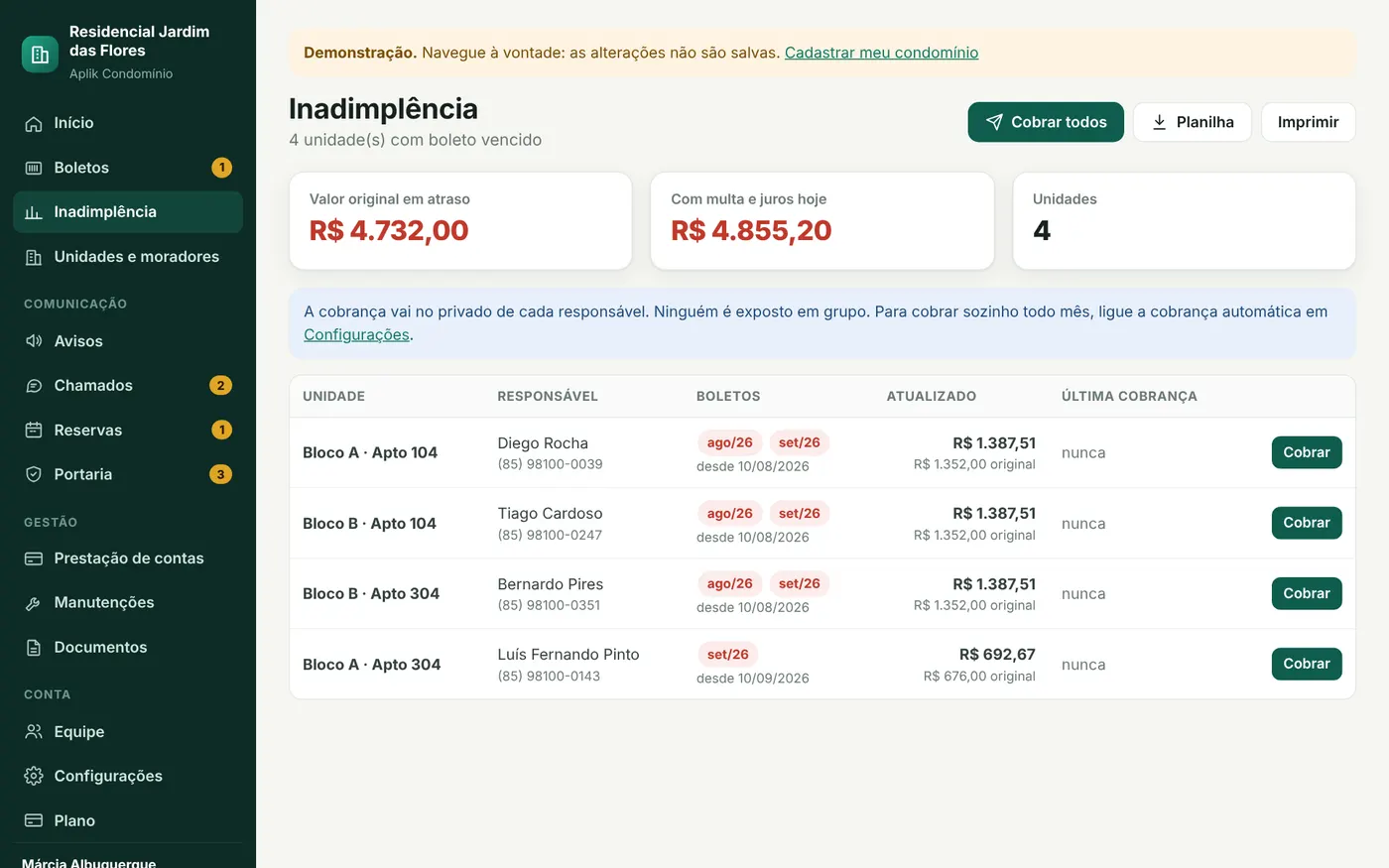
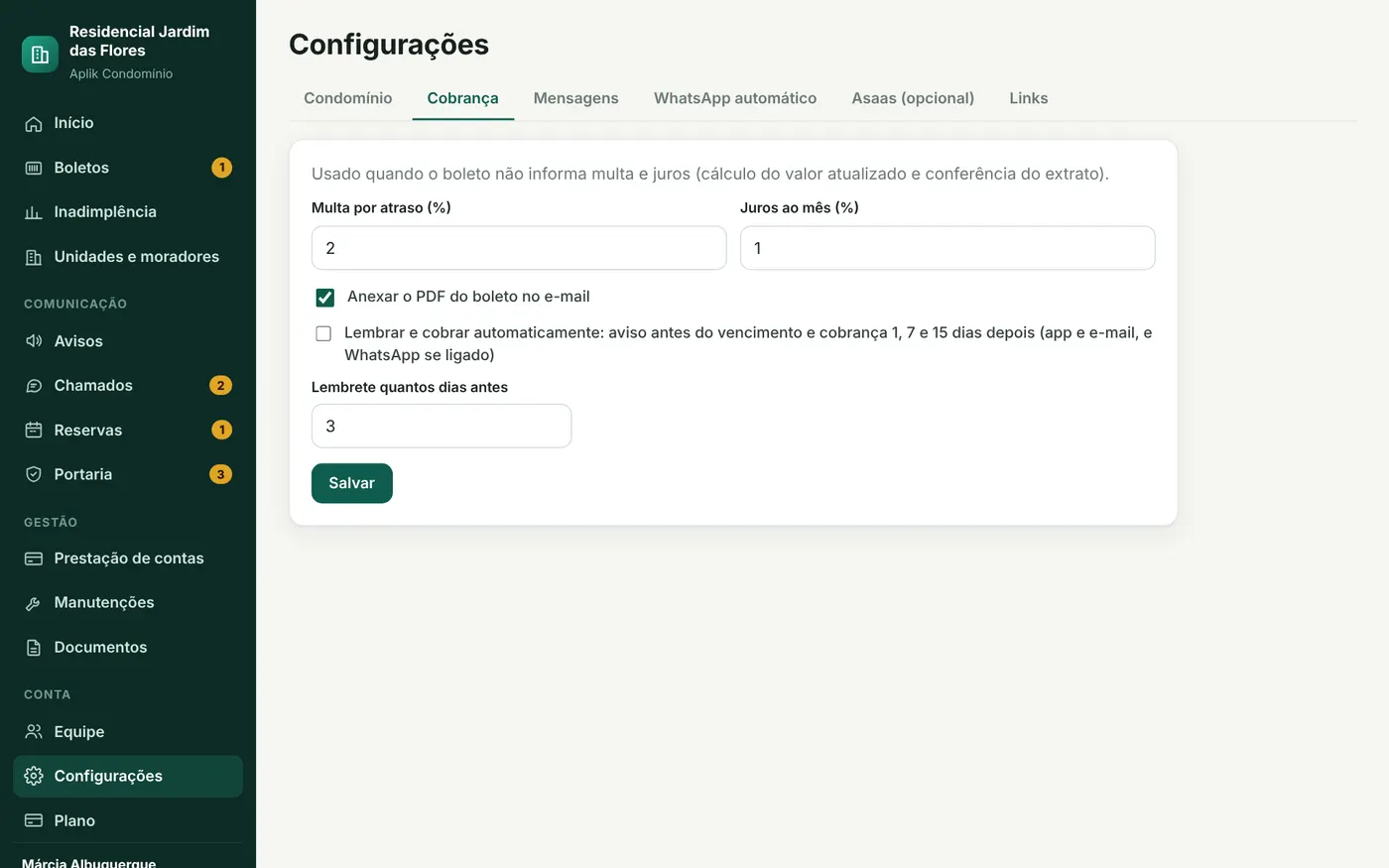
Cobrança automática: em Configurações > Cobrança, ligue os lembretes. O sistema avisa alguns dias antes do vencimento e cobra 1, 7 e 15 dias depois, pelo app e e-mail (e WhatsApp automático, se configurado).
Asaas (opcional)
O normal é o condomínio continuar com o banco dele. Para quem preferir que o sistema emita os boletos (com Pix) e dê baixa sozinho, existe a opção do Asaas: em Configurações > Asaas, ative, cole a chave de API do Asaas do condomínio e cadastre o webhook mostrado na tela. Depois, em Subir boletos, use Gerar boletos pelo Asaas: valor igual para todas as unidades, taxa própria de cada unidade ou rateio pela fração ideal. O responsável pela cobrança precisa ter CPF cadastrado. O Asaas cobra uma taxa por boleto pago.
Prestação de contas
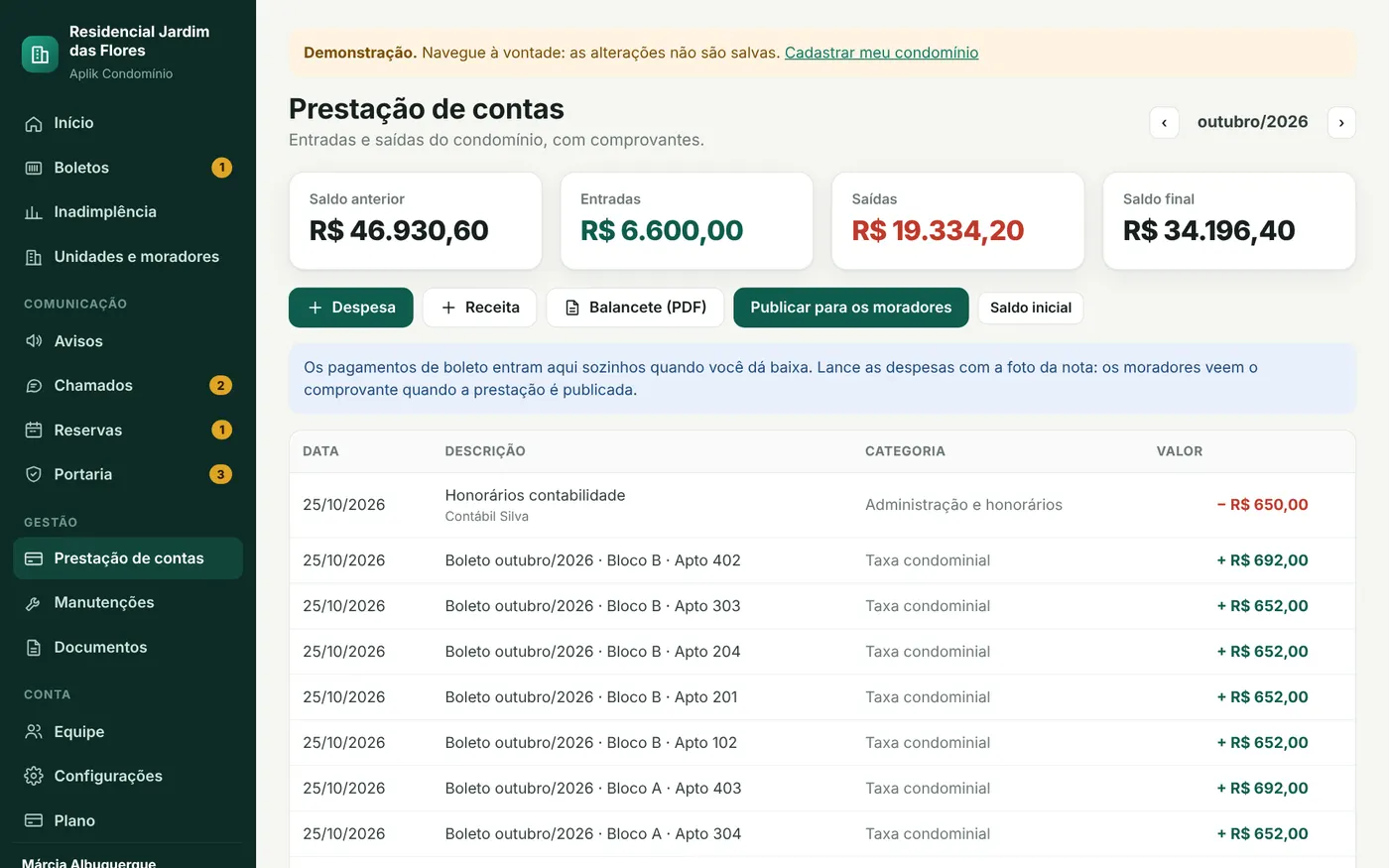
Em Prestação de contas ficam as entradas e saídas do mês. Os pagamentos de boletos entram sozinhos. Lance as despesas (água, energia, folha, manutenção…) com a foto da nota. Informe o saldo inicial uma vez. O balancete do mês sai pronto para imprimir ou salvar em PDF e pode ser publicado para os moradores verem no app, com os comprovantes.
Avisos
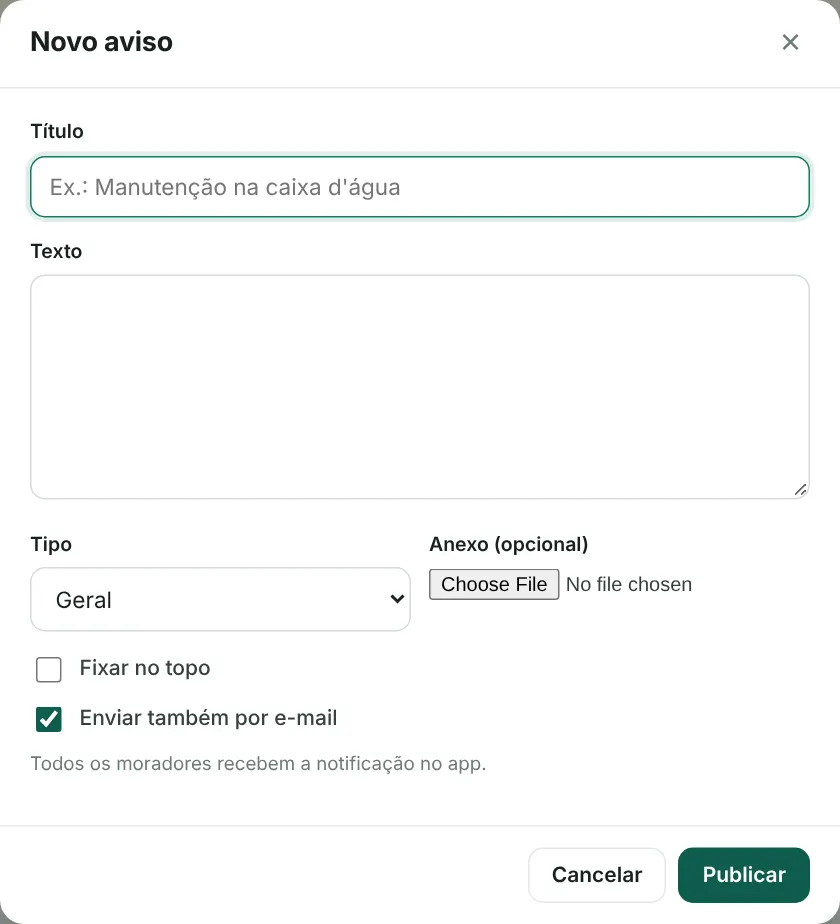
Publique comunicados com título, texto e anexo. Todos os moradores recebem a notificação no app e, se você marcar, por e-mail. Em cada aviso você vê quem leu e quem não leu, o que resolve o “ninguém me avisou”.
Conversa do condomínio
Um bate-papo único do condomínio, dentro do app e do painel, para moradores e administração conversarem sem precisar do grupo de WhatsApp.
- Quem enviou pode editar a própria mensagem a qualquer momento. Aparece “editada” para todos.
- Quem enviou nunca pode apagar. Só a administração (síndico ou administração) apaga, e no lugar fica “Mensagem apagada pela administração”. O superadmin da Aplik apaga entrando como síndico.
- Tudo fica registrado: o texto original das mensagens editadas e quem apagou cada mensagem.
- Em Moderação, o síndico pode desligar a conversa ou bloquear quem não respeitar as regras (a pessoa continua lendo, mas não envia).
Para assuntos de uma unidade só (vazamento, barulho, pedido de manutenção), oriente o uso dos Chamados, que ficam privados entre o morador e a administração.
Chamados
O morador abre um chamado pelo app (vazamento, barulho, lâmpada, sugestão) com foto. Você recebe a notificação, responde pelo painel e muda a situação: aberto, em andamento, resolvido. Tudo fica registrado com número, data e conversa.
Reservas de áreas comuns
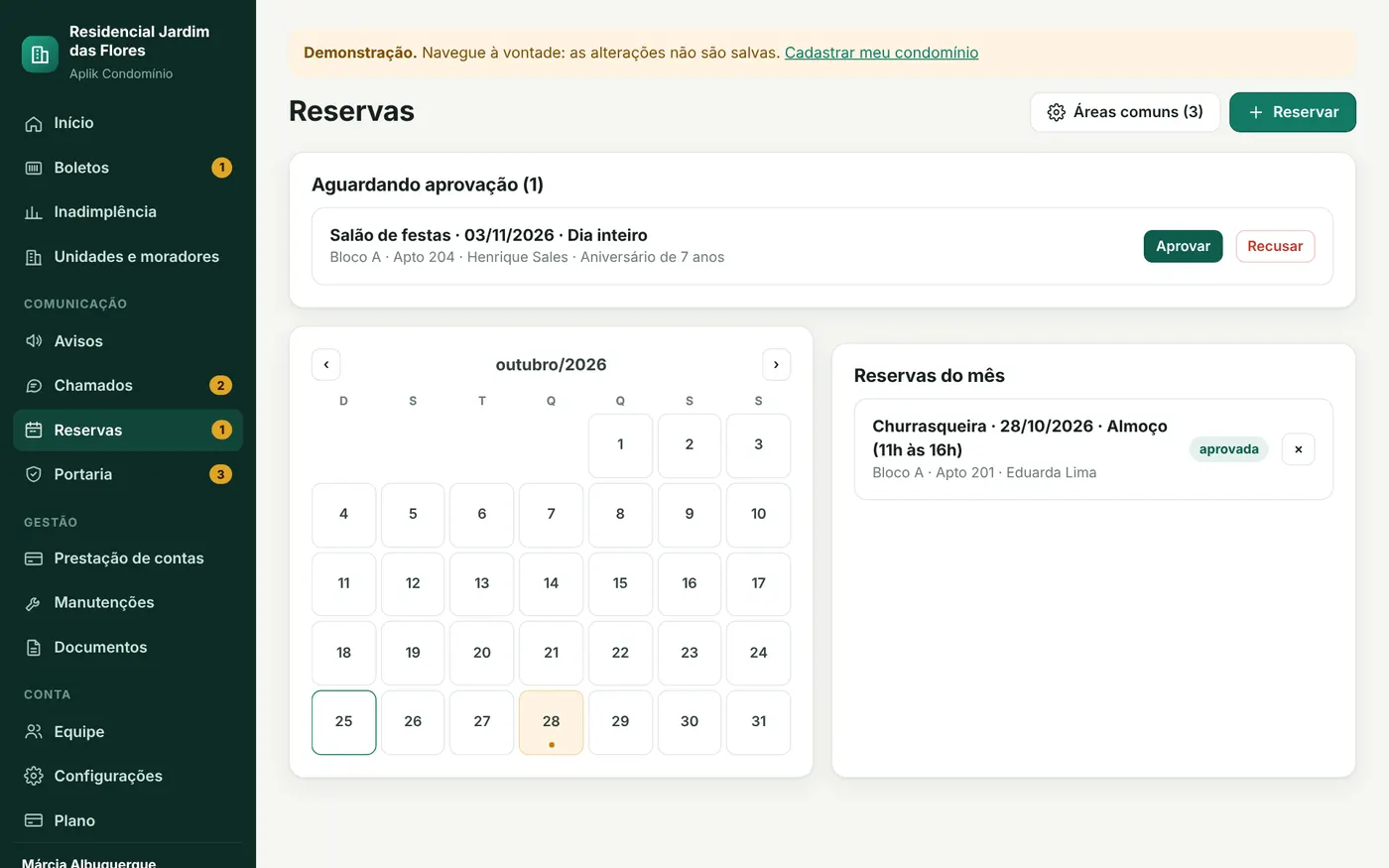
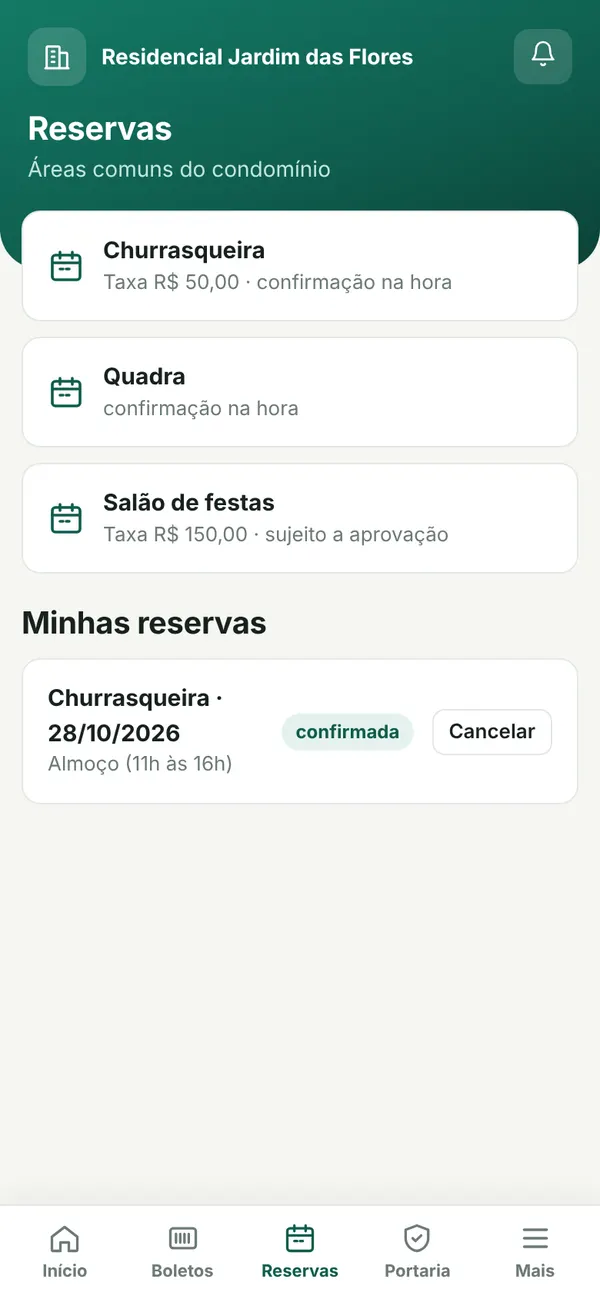
Cadastre as áreas em Reservas > Áreas comuns: períodos (dia inteiro, manhã/tarde/noite ou horários), taxa, antecedência, limite por mês por unidade, regras e se precisa da sua aprovação. O morador escolhe o dia num calendário no app; o sistema não deixa reservar duas vezes o mesmo período.
Portaria
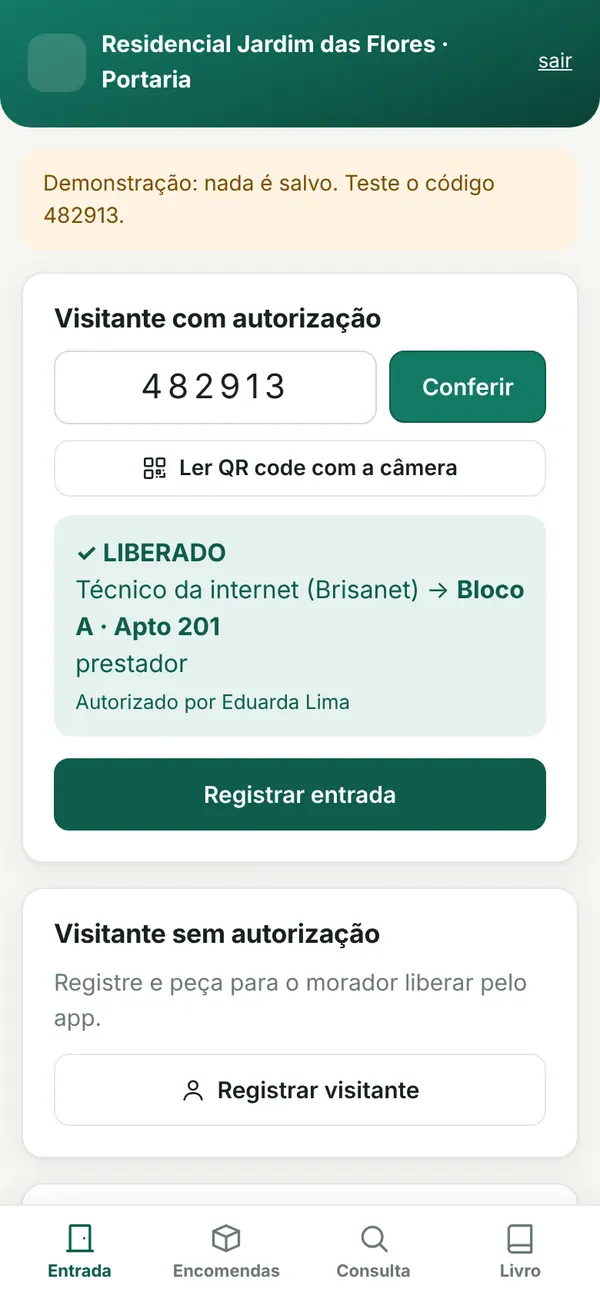
Cadastre o acesso do porteiro em Equipe, com a função Portaria. Ele entra pelo mesmo link e cai direto na tela da portaria, feita para celular ou tablet. No condomínio com portaria eletrônica ou remota, o acesso é usado pela central.
Visitantes
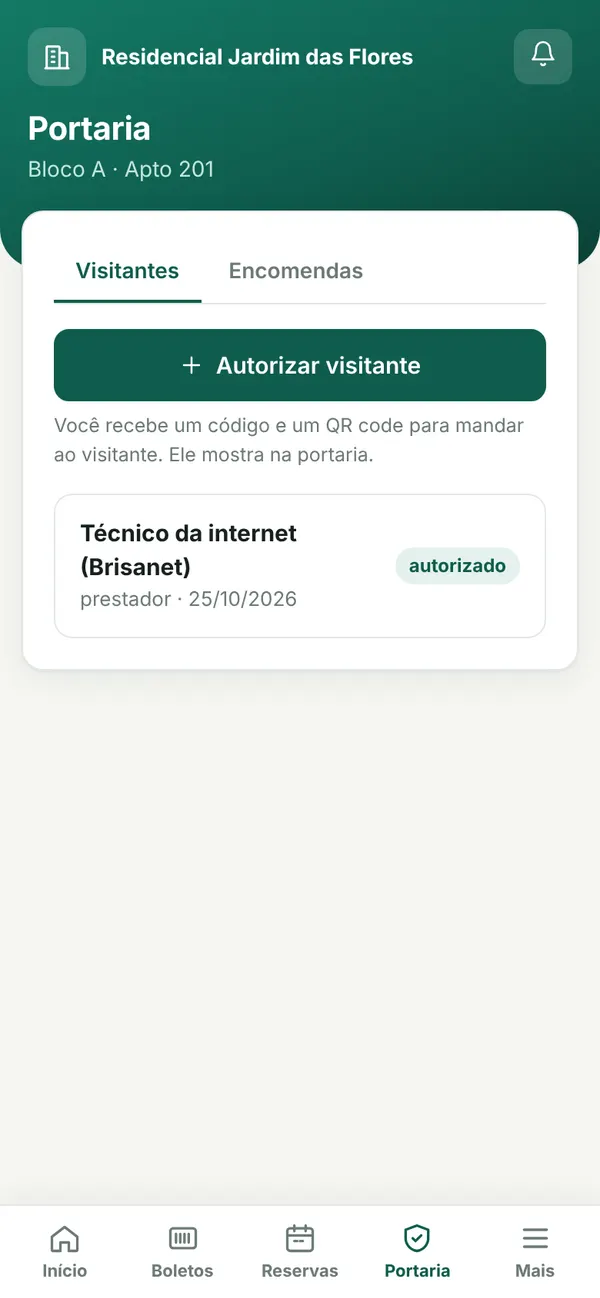
- O morador autoriza o visitante no app e recebe um código e um QR code para mandar a ele.
- Na chegada, o porteiro digita o código ou lê o QR code com a câmera. A tela mostra em verde (liberado) ou vermelho (não liberado), com a unidade e quem autorizou.
- Visitante sem autorização: o porteiro registra e toca em Pedir pelo app; o morador recebe a notificação e responde “Pode liberar” ou “Não liberar”. A resposta aparece na tela da portaria.
- Entradas e saídas ficam registradas.
Encomendas
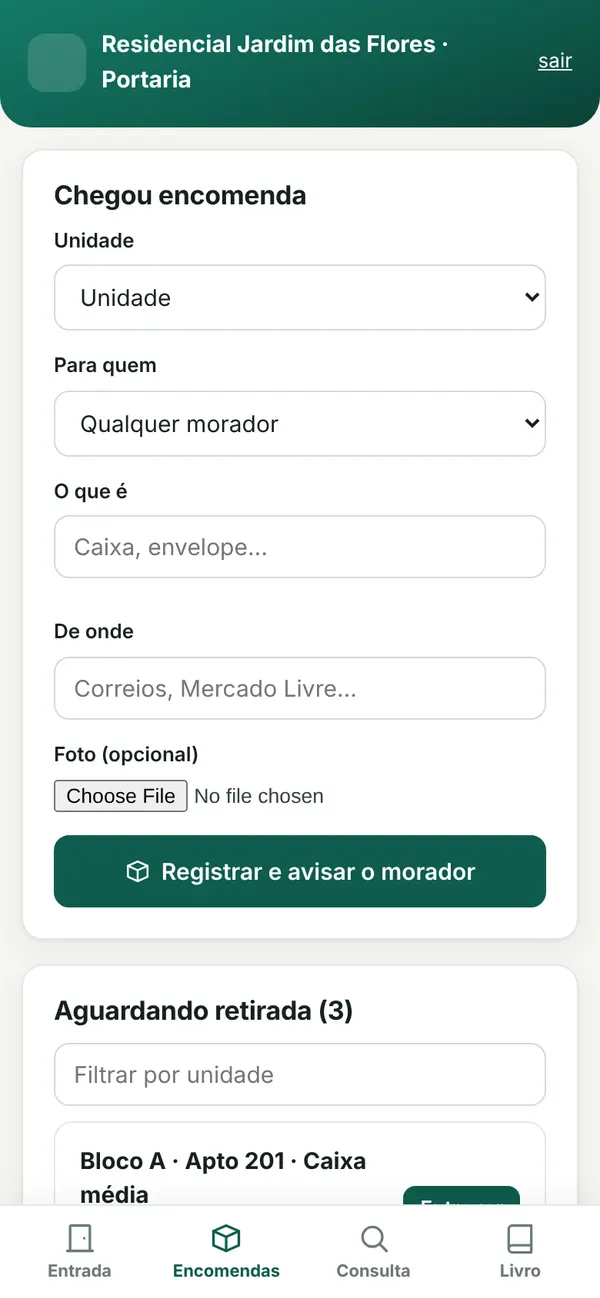
O porteiro registra a encomenda (unidade, o que é, de onde, foto). O morador é avisado no app com um código de retirada. Na entrega, o porteiro confere o código e registra quem retirou.
Consulta e livro
Busca por unidade, nome ou placa com telefone dos moradores, e o livro da portaria para ocorrências e passagem de plantão.
Manutenções e documentos
Em Manutenções, cadastre as obrigações do condomínio (extintores, AVCB, seguro, caixa d’água, elevadores, dedetização…) com a periodicidade. O sistema avisa quando estiver vencendo. Ao registrar que foi feita, guarde o laudo e, se quiser, lance o valor como despesa.
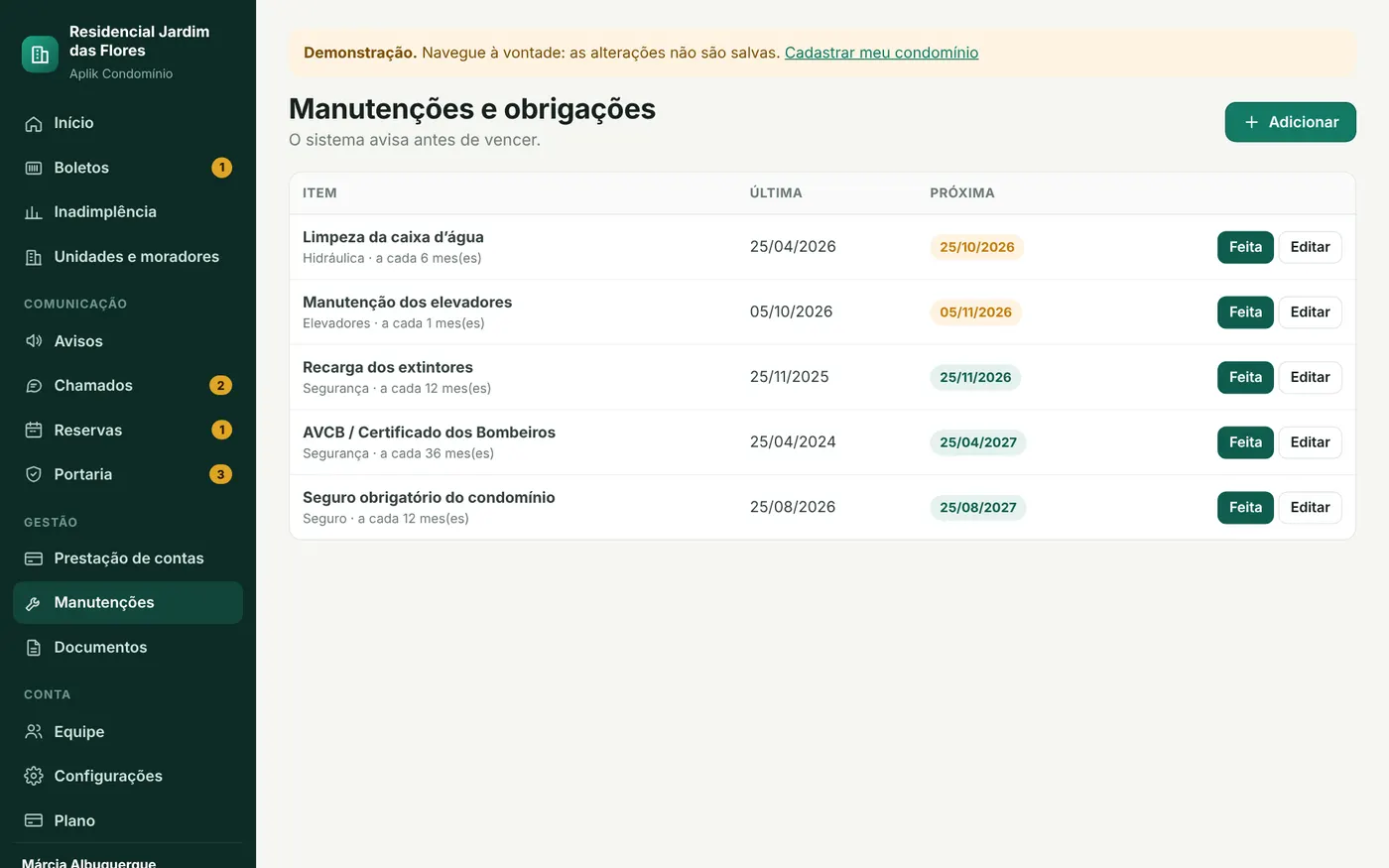
Em Documentos, suba a convenção, o regimento interno, atas e contratos. Marque os que os moradores podem ver no app.
Equipe e permissões
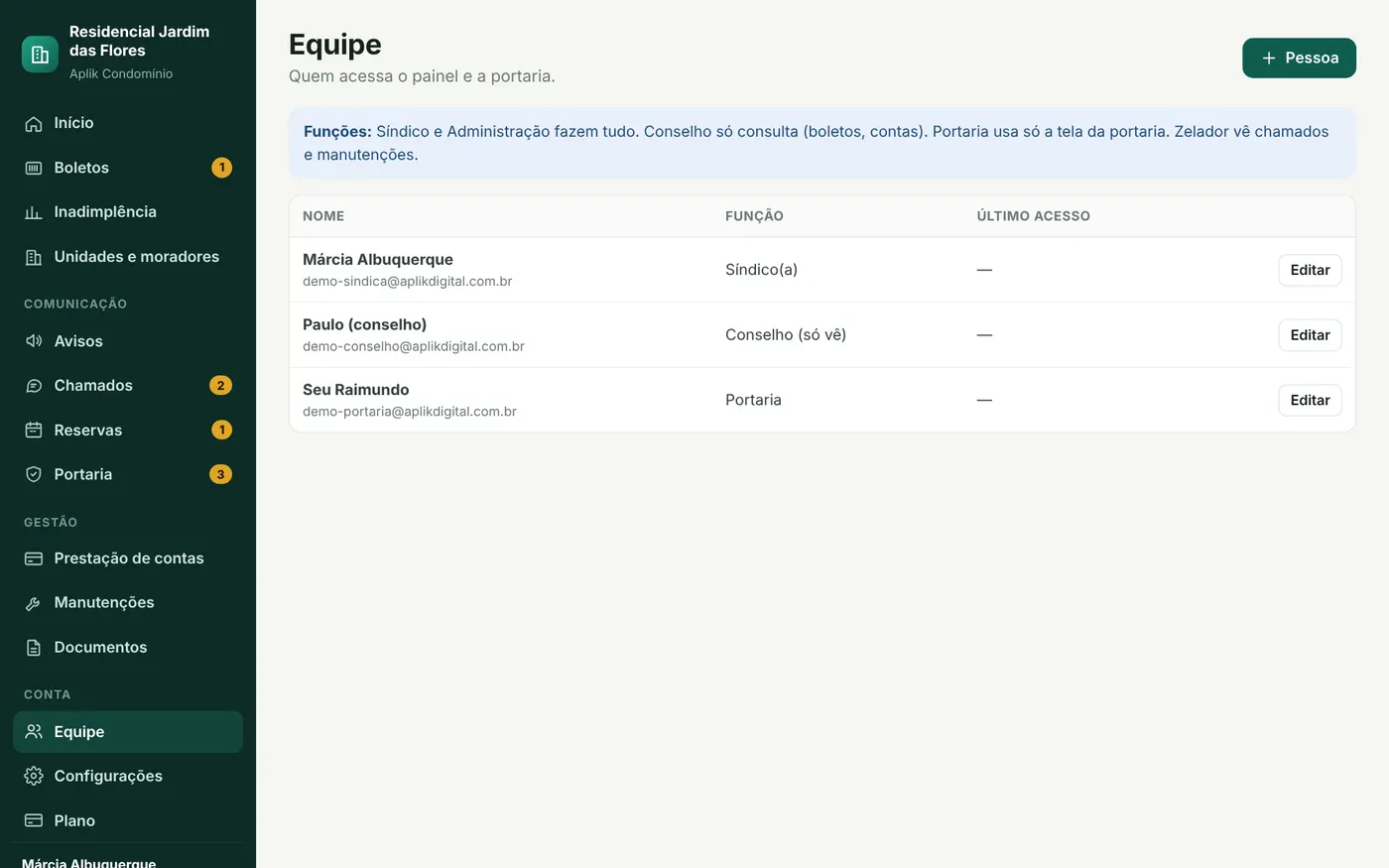
- Síndico(a) e Administração: fazem tudo.
- Conselho: só consulta boletos, inadimplência e contas.
- Portaria: só a tela da portaria.
- Zelador(a): chamados e manutenções.
Quem tem acesso a mais de um condomínio com o mesmo e-mail escolhe o condomínio ao entrar.
Configurações
- Condomínio: nome, CNPJ, endereço, tipo, portaria e logo (aparece no app do morador).
- Cobrança: multa e juros usados quando o boleto não informa, anexo do PDF no e-mail e cobrança automática.
- Mensagens: textos do envio do boleto, do lembrete e da cobrança.
- WhatsApp automático: dados da API do AplikChat (planos Médio e Grande).
- Asaas: opcional, para o sistema emitir os boletos.
- Links: endereço do app do morador, da portaria e o QR code para imprimir.
App do morador
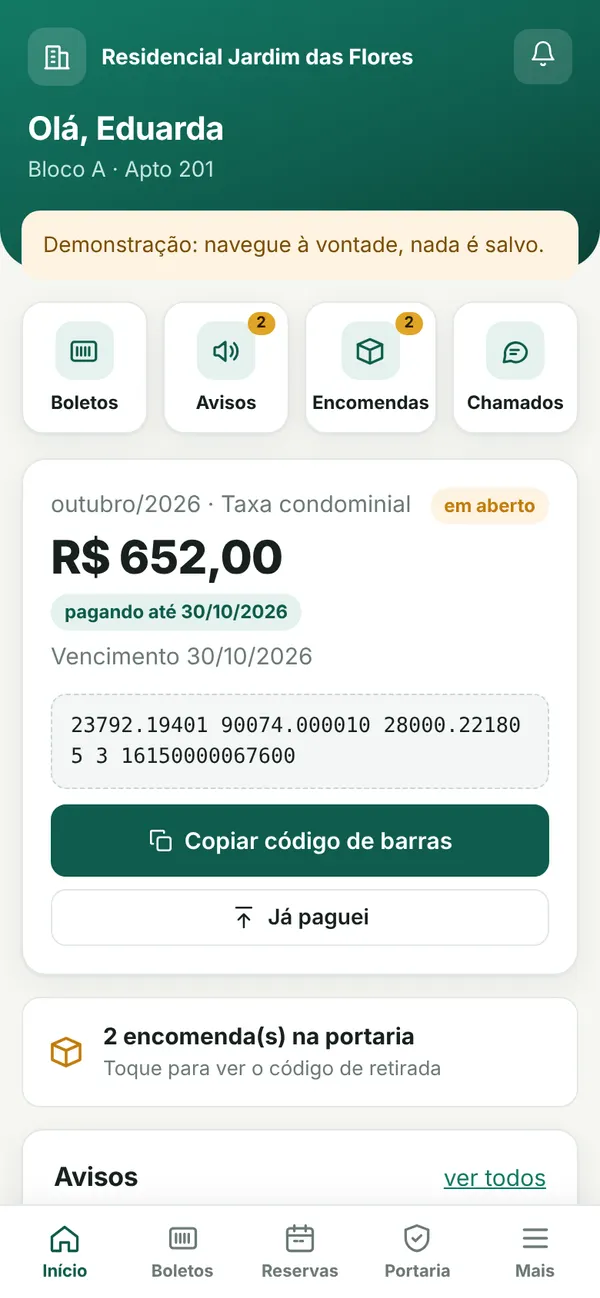
O morador abre o link no celular, entra com e-mail ou CPF e senha e vê: o boleto em aberto com botão para copiar o código de barras, os boletos pagos, avisos, encomendas na portaria, chamados, reservas, visitantes autorizados, documentos e a prestação de contas publicada.
Para ficar com ícone na tela do celular: no Android, menu do navegador > Instalar app ou Adicionar à tela inicial; no iPhone, botão Compartilhar > Adicionar à Tela de Início. Depois disso, toque em Ativar notificações.
Dúvidas frequentes
Preciso trocar o banco do condomínio?
Não. O sistema trabalha com os boletos que o condomínio já gera no banco dele. O Asaas é só uma opção.
O sistema não achou a unidade de um boleto. E agora?
Escolha a unidade na tabela de conferência. O sistema guarda o CPF e o nome desse pagador e acerta sozinho nos próximos meses. Cadastrar o CPF dos moradores também ajuda.
A linha digitável apareceu como “conferir”.
Acontece quando a imagem do boleto está ruim. Toque em “conferir”, veja o boleto grande e digite ou corrija a linha. O sistema só aceita quando os dígitos verificadores batem.
Os e-mails estão indo para o spam.
Peça para a Aplik configurar o SMTP da caixa naoresponda no servidor. Oriente os moradores a marcar o primeiro e-mail como “não é spam”.
O morador diz que não recebeu o boleto.
Abra o boleto: o histórico mostra quando foi enviado, por qual canal e se o link foi aberto. Confira o e-mail e o WhatsApp no cadastro dele e reenvie.
Quem paga o sistema?
Normalmente o próprio condomínio, como despesa de administração. Para facilitar a aprovação no conselho ou na assembleia, compare o valor do plano com o número de unidades.
A conta foi pausada.
Acontece quando a mensalidade atrasa mais de 3 dias. Nada é apagado e os links de boleto dos moradores continuam funcionando. Regularize na tela Plano.
Ficou alguma dúvida? Fale com a Aplik Digital pelo WhatsApp.